
Añadir brackets OCO a una posición abierta en el DOM
Hizo clic rápido y ahora tiene una posición abierta sin stop ni objetivo. Así se añade un bracket OCO completo a esa posición abierta directamente desde el DOM, en dos clics.
On This Page
Hizo clic rápido, una orden de mercado sobre una configuración, quizá un scalp veloz, y ahora tiene una posición abierta sin stop ni objetivo. Tradovate le permite añadir un bracket completo a esa posición abierta directamente desde el DOM, y son solo dos clics cuando sabe dónde buscar.
La herramienta para esto es una OCO de un solo uso. OCO significa One-Cancels-the-Other (una cancela a la otra): usted prepara un take-profit y un stop-loss como un par vinculado, y en cuanto uno se ejecuta, Tradovate retira el otro del libro de órdenes. Sin órdenes sueltas colgando después de salir.
Bracket ATM frente a OCO de un solo uso
No confunda ambos. Una ATM Strategy coloca un stop y un objetivo automáticamente en el instante en que se ejecuta su entrada, ideal cuando planifica el bracket antes de entrar. Una OCO de un solo uso es la versión manual que coloca después, sobre una posición que ya está abierta y sin protección. La misma vinculación OCO por debajo, pero en otro momento de la operación. Esta guía trata este segundo caso.
Adjuntar un bracket OCO a una posición abierta: paso a paso
Abra el DOM del contrato de su posición
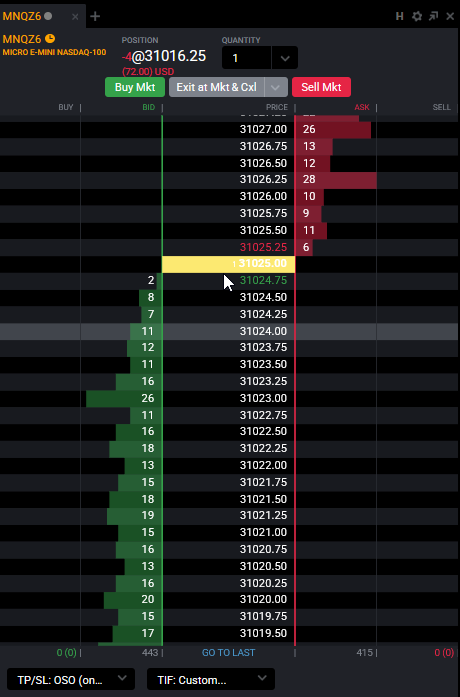
Abra el DOM (SuperDOM) del contrato exacto que mantiene, mismo símbolo, mismo vencimiento. Su posición abierta y su precio promedio aparecen directamente en la escalera, de modo que puede ver cuánto se ha alejado el precio de su entrada y dónde deberían ir su stop y su objetivo.
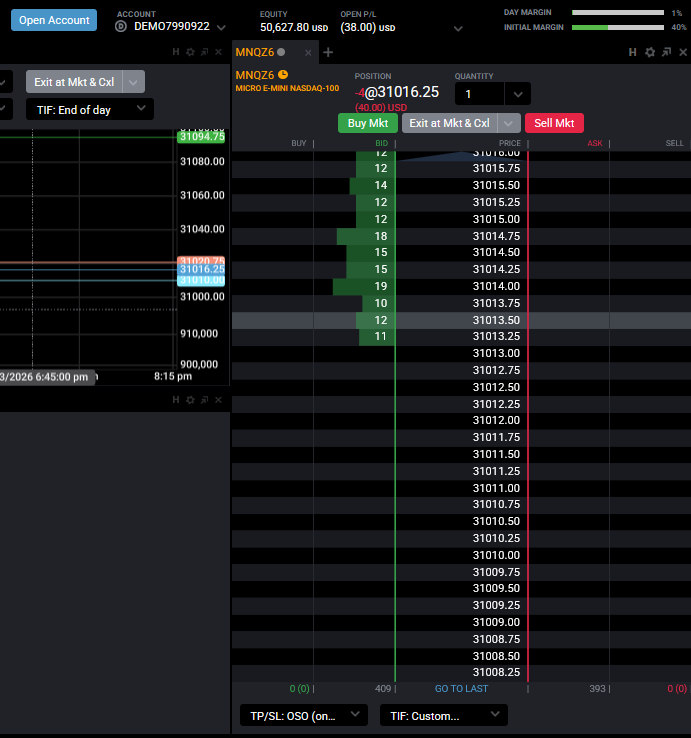
Cambie el desplegable ATM a «OCO-one time»
Busque en la parte inferior del módulo DOM el desplegable ATM. Ábralo y seleccione OCO-one time. Con eso se arma la escalera: las dos órdenes siguientes que introduzca se unirán en un único par OCO, en lugar de enviarse como dos órdenes independientes. Todavía no se envía nada, solo le ha indicado a Tradovate que vincule lo que viene a continuación.
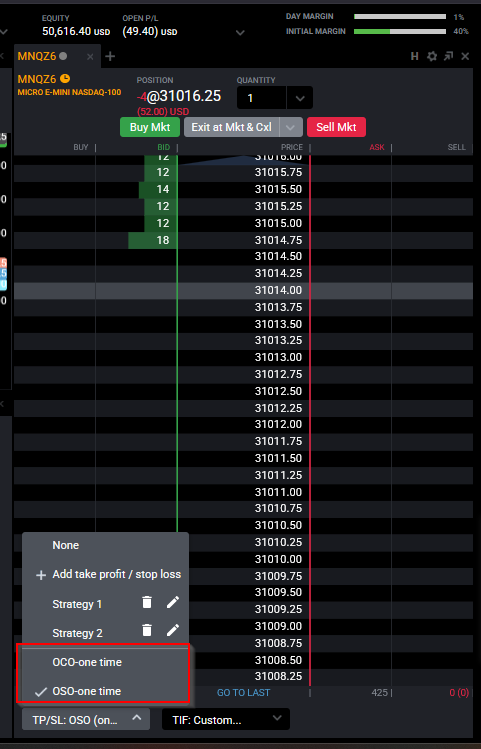
Coloque su take-profit en la escalera
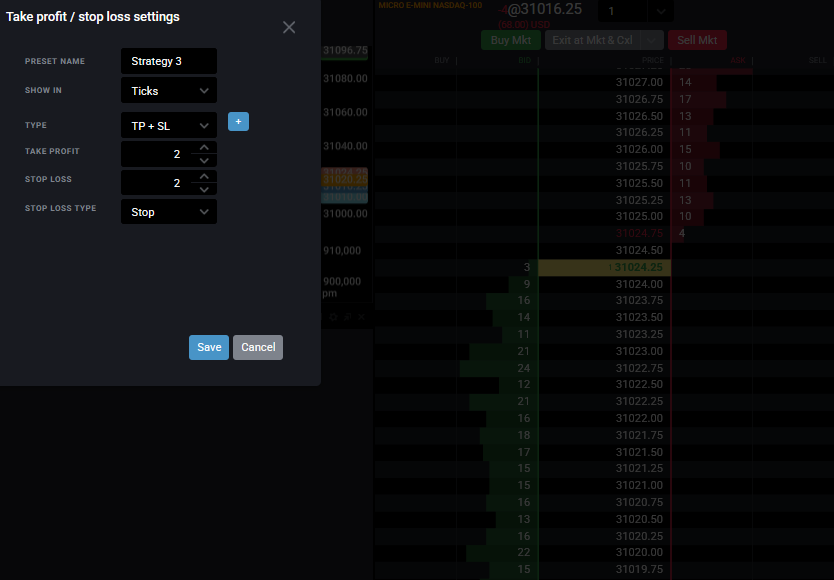
En el DOM, un clic izquierdo coloca una orden límite y un clic derecho coloca un stop. Empiece por el objetivo. Haga clic izquierdo en un precio del lado de beneficio de la escalera para preparar un take-profit límite. Verá un signo más (+) delante de la cantidad, lo que solo significa que la orden está suspendida hasta que complete el par.
Añada su stop-loss para completar el par
Ahora el stop. Haga clic derecho en un precio del lado del riesgo, por debajo del mercado en una posición larga y por encima en una corta. Este segundo clic completa el par OCO, los signos más desaparecen y ambas órdenes quedan activas y trabajando. Una cosa que debe respetar: los clics deben seguir un orden, OCO-one time, luego orden 1, luego orden 2. Si hace clic en otro lugar de la plataforma a mitad de la secuencia, la vinculación se rompe y tendrá que empezar la OCO de nuevo.
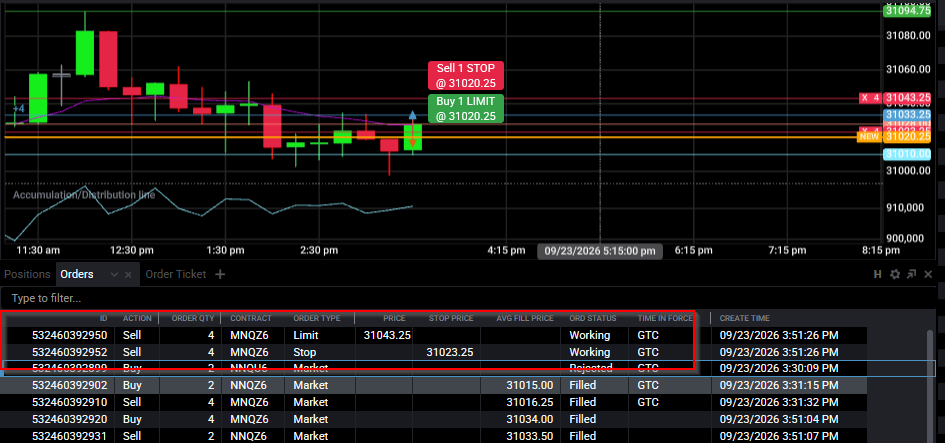
Confirme que ambos lados están activos
Revise la escalera y el panel Orders y confirme dos cosas: el stop está en su lado de riesgo, el objetivo en su lado de beneficio, y ambos figuran como activos. Con eso su posición queda cubierta: si el precio llega a su objetivo, se ejecuta el límite y se cancela el stop; si va en su contra, se ejecuta el stop y se cancela el objetivo. En ambos casos queda plano y sin nada pendiente.
| Su posición | Take-profit (clic izquierdo, límite) | Stop-loss (clic derecho, stop) |
|---|---|---|
| Larga (venderá para salir) | Por encima del mercado, en la columna Ask | Por debajo del mercado |
| Corta (comprará para salir) | Por debajo del mercado, en la columna Bid | Por encima del mercado |
Un par de cosas que conviene saber
- Una ejecución cancela el otro lado, una cancelación manual quizá no. El vínculo OCO se activa con una ejecución. En el web trader, si cancela manualmente un lado, la otra orden puede seguir activa. Si abandona todo el bracket, compruebe que ambos lados han desaparecido.
- Ajuste la cantidad a su posición. Su stop y su objetivo deben cubrir el número de contratos que mantiene, o quedará parcialmente desprotegido tras una salida parcial.
- Las cuentas de prop firm tienen sus propias reglas. Algunas firmas exigen un stop en cada posición y limitan su tamaño o número de contratos. Esos límites varían según la firma y el tamaño de la cuenta; consulte las reglas vigentes de su firma antes de apoyarse en cualquier flujo de trabajo.
Automatice esto con PickMyTrade
Colocar una OCO a mano funciona bien, hasta que la señal salta mientras está lejos de la pantalla. PickMyTrade envía sus alertas de TradingView directamente a Tradovate y manda el stop-loss y el take-profit con cada entrada, para que ninguna posición quede desprotegida.
Deje que PickMyTrade adjunte el bracket por usted
PickMyTrade envía sus alertas de TradingView directamente a Tradovate y manda el stop-loss y el take-profit con cada entrada, para que ninguna posición quede desprotegida.
Comience su prueba gratuita de 7 díasPreguntas frecuentes
Sí, ese es precisamente el objetivo de una OCO. Cuando se ejecuta el stop-loss o el take-profit, Tradovate cancela automáticamente la orden correspondiente, por lo que queda plano y sin ninguna orden activa.
Las dos órdenes deben colocarse en secuencia: seleccione OCO-one time, coloque la orden uno y después la orden dos. Si hace clic en otro lugar de la plataforma entre ambas, se rompe la vinculación y deberá volver a seleccionar OCO-one time y empezar de nuevo.
Sí. Sea cual sea la forma en que se abrió la posición, cargue el DOM de ese contrato y adjunte la OCO de un solo uso de la misma manera.
Esta guía tiene fines exclusivamente educativos e informativos y no constituye asesoramiento financiero, de inversión ni de trading. Operar con futuros y otros productos apalancados conlleva un riesgo sustancial de pérdida y no es adecuado para todos los inversores. PickMyTrade es una plataforma de automatización independiente de terceros y no está afiliada, respaldada ni patrocinada por Tradovate, Inc. «Tradovate» y todos los nombres, logotipos y marcas relacionados son propiedad de sus respectivos titulares. Las funciones y los pasos de la plataforma cambian con el tiempo, por lo que debe confirmar siempre el proceso actual en la plataforma y la documentación oficiales de Tradovate antes de actuar.