
Ajouter des brackets OCO à une position ouverte dans le DOM
Vous avez cliqué vite et vous voilà dans une position active sans stop ni objectif. Voici comment greffer un bracket OCO complet sur cette position ouverte directement depuis le DOM, en deux clics.
On This Page
Vous avez cliqué vite, un ordre au marché sur un setup, peut-être un scalp rapide, et vous voilà dans une position active sans stop ni objectif. Tradovate vous permet de greffer un bracket complet sur cette position ouverte directement depuis le DOM, et cela prend deux clics une fois que vous savez où regarder.
L'outil adapté est un OCO à usage unique. OCO signifie One-Cancels-the-Other (l'un annule l'autre) : vous placez un take-profit et un stop-loss sous forme de paire liée, et dès que l'un est exécuté, Tradovate retire l'autre du carnet. Aucun ordre résiduel ne traîne une fois que vous êtes sorti.
Bracket ATM ou OCO à usage unique
Ne confondez pas les deux. Une ATM Strategy place un stop et un objectif automatiquement à l'instant où votre entrée est exécutée, idéal quand vous planifiez le bracket avant d'entrer. Un OCO à usage unique est la version manuelle que vous placez après coup, sur une position déjà ouverte et non protégée. Même association OCO en coulisses ; autre moment dans le trade. Ce guide traite ce second cas.
Attacher un bracket OCO à une position ouverte : pas à pas
Ouvrir le DOM du contrat de votre position
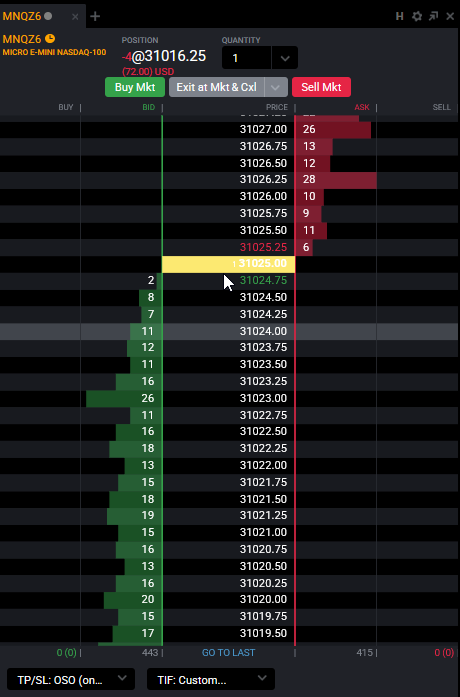
Ouvrez le DOM (SuperDOM) du contrat exact que vous détenez, même symbole, même échéance. Votre position ouverte et son prix moyen s'affichent directement sur l'échelle, ce qui vous permet de voir de combien le prix s'est éloigné de votre entrée et où placer votre stop et votre objectif.
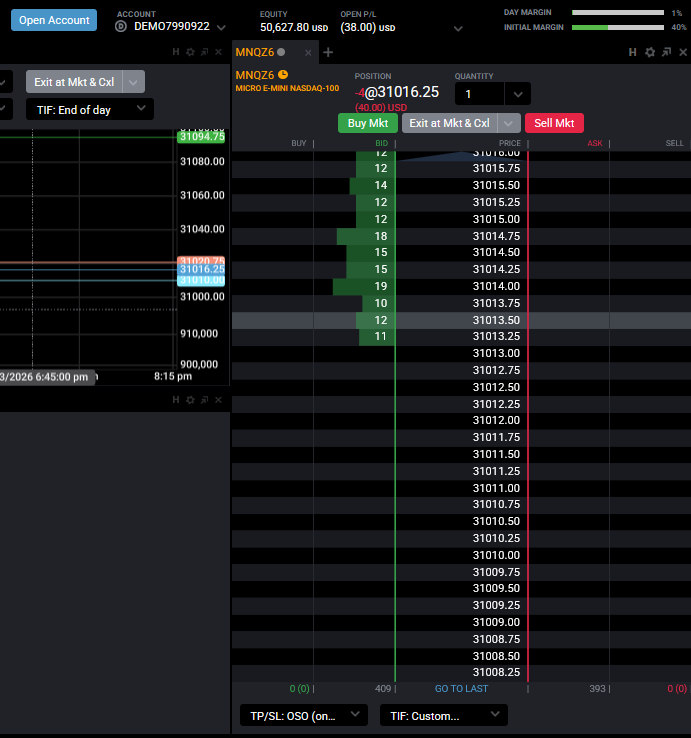
Basculer la liste déroulante ATM sur « OCO-one time »
Repérez en bas du module DOM la liste déroulante ATM. Ouvrez-la et sélectionnez OCO-one time. Cela arme l'échelle : les deux ordres suivants que vous saisirez seront réunis en une seule paire OCO au lieu de partir comme deux ordres indépendants. Rien n'est encore envoyé, vous avez simplement indiqué à Tradovate de lier ce qui suit.
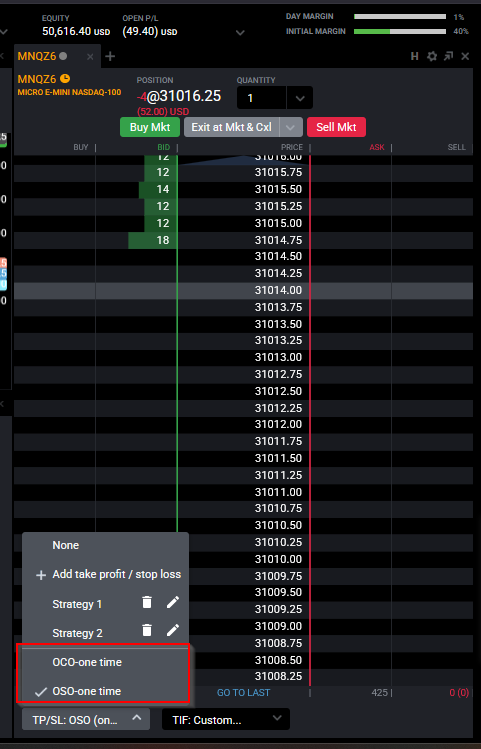
Placer votre take-profit sur l'échelle
Dans le DOM, un clic gauche place un ordre à cours limité et un clic droit place un stop. Commencez par l'objectif. Faites un clic gauche sur un prix du côté profit de l'échelle pour préparer un take-profit à cours limité. Vous verrez un plus (+) devant la quantité, ce qui signifie simplement que l'ordre est suspendu jusqu'à ce que vous complétiez la paire.
Ajouter votre stop-loss pour compléter la paire
Place au stop. Faites un clic droit sur un prix du côté risque, sous le marché pour une position longue, au-dessus pour une position courte. Ce second clic complète la paire OCO, les signes plus disparaissent et les deux ordres deviennent actifs. Un point à respecter : ces clics doivent suivre un ordre précis, OCO-one time, puis ordre 1, puis ordre 2. Si vous cliquez ailleurs sur la plateforme en cours de séquence, l'association se rompt et vous devrez recommencer l'OCO.
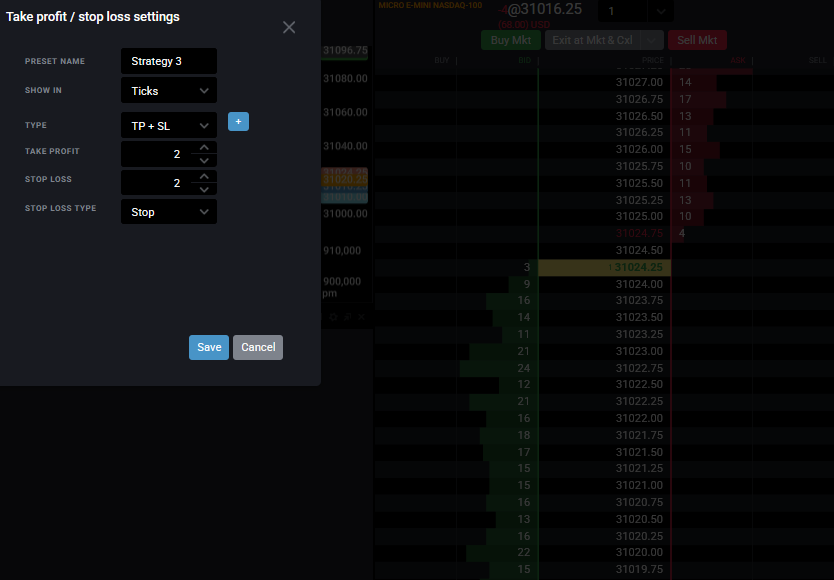
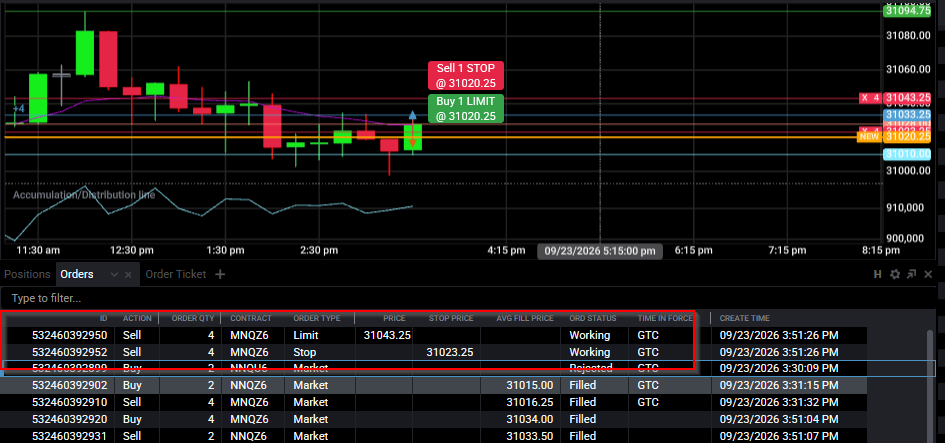
Vérifier que les deux jambes sont actives
Jetez un œil à l'échelle et au panneau Orders et vérifiez deux choses : le stop est du côté risque, l'objectif du côté profit, et les deux apparaissent comme actifs. Votre position est alors protégée : si le prix atteint votre objectif, l'ordre à cours limité est exécuté et le stop est annulé ; s'il va contre vous, le stop est exécuté et l'objectif est annulé. Dans les deux cas, vous êtes à plat sans rien qui traîne.
| Votre position | Take-profit (clic gauche, ordre à cours limité) | Stop-loss (clic droit, stop) |
|---|---|---|
| Longue (vous vendrez pour sortir) | Au-dessus du marché, dans la colonne Ask | Sous le marché |
| Courte (vous achèterez pour sortir) | Sous le marché, dans la colonne Bid | Au-dessus du marché |
Quelques points utiles à connaître
- Une exécution annule l'autre jambe, une annulation manuelle pas forcément. Le lien OCO se déclenche sur une exécution. Dans le web trader, si vous annulez manuellement un côté, l'autre ordre peut rester actif. Si vous abandonnez tout le bracket, vérifiez que les deux jambes ont disparu.
- Adaptez la quantité à votre position. Votre stop et votre objectif doivent couvrir le nombre de contrats détenus, sinon vous resterez partiellement non protégé après une sortie partielle.
- Les comptes de prop firm ont leurs propres règles. Certaines firmes exigent un stop sur chaque position et plafonnent votre taille ou votre nombre de contrats. Ces limites varient selon la firme et la taille du compte ; vérifiez les règles en vigueur de votre firme avant de vous fier à un quelconque flux de travail.
Automatisez cela avec PickMyTrade
Placer un OCO à la main fonctionne très bien, jusqu'à ce que le signal se déclenche alors que vous êtes loin de votre écran. PickMyTrade achemine vos alertes TradingView directement vers Tradovate et envoie le stop-loss et le take-profit avec chaque entrée, afin qu'aucune position ne reste à nu.
Laissez PickMyTrade attacher le bracket pour vous
PickMyTrade achemine vos alertes TradingView directement vers Tradovate et envoie le stop-loss et le take-profit avec chaque entrée, afin qu'aucune position ne reste à nu.
Commencez votre essai gratuit de 7 joursFoire aux questions
Oui, c'est tout l'intérêt d'un OCO. Dès que le stop-loss ou le take-profit est exécuté, Tradovate annule automatiquement l'ordre associé, et vous vous retrouvez à plat sans aucun ordre actif.
Les deux ordres doivent être placés à la suite : sélectionnez OCO-one time, placez l'ordre un, puis l'ordre deux. Cliquer ailleurs sur la plateforme entre les deux rompt l'association, et vous devrez sélectionner de nouveau OCO-one time et recommencer.
Oui. Quelle que soit la façon dont la position a été ouverte, chargez le DOM de ce contrat et attachez l'OCO à usage unique de la même manière.
Ce guide est fourni à des fins éducatives et informatives uniquement et ne constitue pas un conseil financier, d'investissement ou de trading. La négociation de contrats à terme et d'autres produits à effet de levier comporte un risque de perte important et ne convient pas à tous les investisseurs. PickMyTrade est une plateforme d'automatisation tierce indépendante, non affiliée à Tradovate, Inc., ni approuvée ou parrainée par cette dernière. « Tradovate » ainsi que tous les noms, logos et marques associés sont la propriété de leurs détenteurs respectifs. Les fonctionnalités et les étapes de la plateforme évoluent avec le temps : vérifiez toujours la procédure en vigueur dans la plateforme et la documentation officielles de Tradovate avant d'agir.