
Aggiungere bracket OCO a una posizione aperta nel DOM
Ha cliccato in fretta e ora si ritrova in una posizione aperta senza stop né target. Ecco come applicare un bracket OCO completo a quella posizione aperta direttamente dal DOM, in due clic.
On This Page
Ha cliccato in fretta, un ordine a mercato su un setup, magari un rapido scalp, e ora si ritrova in una posizione aperta senza stop né target. Tradovate Le consente di applicare un bracket completo a quella posizione aperta direttamente dal DOM, e bastano due clic una volta che sa dove guardare.
Lo strumento giusto è un OCO una tantum. OCO significa One-Cancels-the-Other (uno cancella l'altro): Lei prepara un take-profit e uno stop-loss come coppia collegata e, nel momento in cui uno viene eseguito, Tradovate toglie l'altro dal book. Nessun ordine residuo che resta lì dopo che è uscito.
Bracket ATM vs. OCO una tantum
Non confonda i due. Una ATM Strategy inserisce stop e target automaticamente nell'istante in cui il Suo ingresso viene eseguito, ottima quando pianifica il bracket prima di entrare. Un OCO una tantum è la versione manuale che inserisce a posteriori, su una posizione già aperta e non protetta. Stesso collegamento OCO sotto il cofano; momento diverso del trade. Questa guida tratta il secondo caso.
Allegare un bracket OCO a una posizione aperta: passo per passo
Aprire il DOM per il contratto della Sua posizione
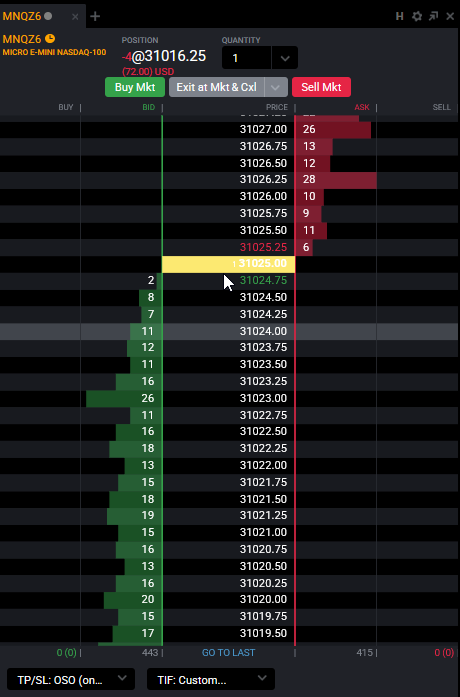
Apra il DOM (SuperDOM) per l'esatto contratto che sta detenendo, stesso simbolo, stessa scadenza. La Sua posizione aperta e il relativo prezzo medio compaiono direttamente sulla ladder, così può vedere quanto il prezzo si è allontanato dal Suo ingresso e dove dovrebbero stare stop e target.
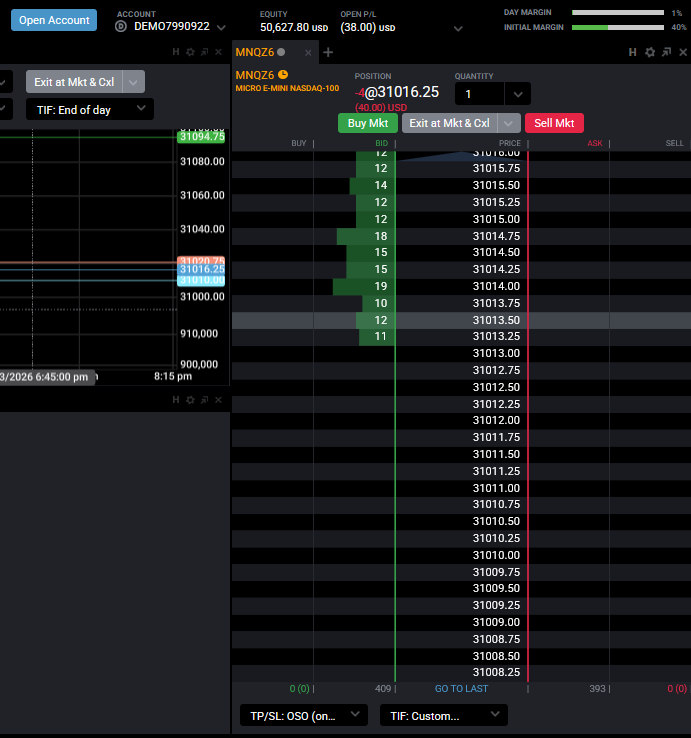
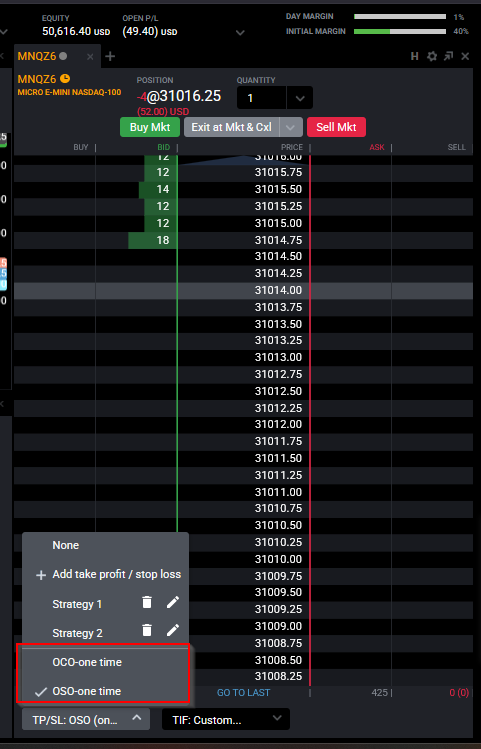
Impostare il menu a discesa ATM su «OCO-one time»
Cerchi in fondo al modulo DOM il menu a discesa ATM. Lo apra e selezioni OCO-one time. Questo arma la ladder: i due ordini successivi che inserirà saranno uniti in un'unica coppia OCO invece di partire come due ordini indipendenti. Non viene ancora inviato nulla, ha solo detto a Tradovate di collegare ciò che segue.
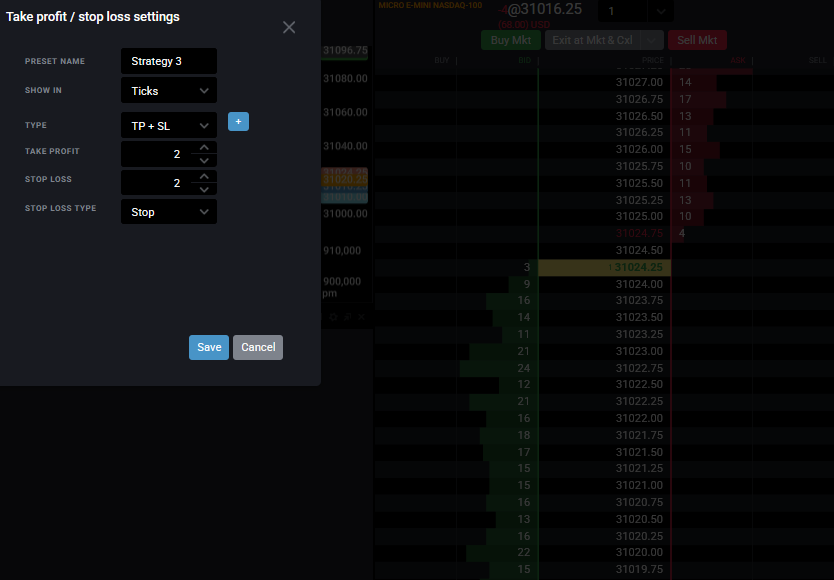
Inserire il take-profit sulla ladder
Nel DOM, un clic sinistro imposta un ordine limit e un clic destro imposta uno stop. Inizi dal target. Faccia clic sinistro su un prezzo dal lato profitto della ladder per preparare un take-profit limit. Vedrà un più (+) davanti alla quantità, che significa solo che l'ordine è sospeso finché non completa la coppia.
Aggiungere lo stop-loss per completare la coppia
Ora lo stop. Faccia clic destro su un prezzo dal lato del rischio, sotto il mercato per una posizione long, sopra per una short. Questo secondo clic completa la coppia OCO, i segni più spariscono ed entrambi gli ordini diventano attivi. Una cosa da rispettare: i clic devono seguire un ordine preciso, OCO-one time, poi ordine 1, poi ordine 2. Se clicca altrove sulla piattaforma a metà sequenza, l'abbinamento si interrompe e dovrà rifare l'OCO da capo.
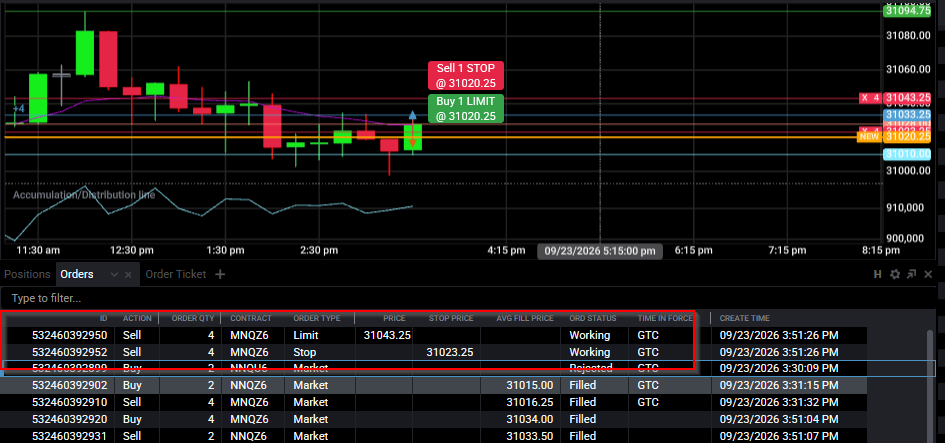
Confermare che entrambe le gambe siano attive
Dia un'occhiata alla ladder e al pannello Orders e verifichi due cose: lo stop è dal lato del rischio, il target dal lato del profitto, ed entrambi risultano attivi. La Sua posizione è così coperta: se il prezzo raggiunge il target, il limit viene eseguito e lo stop cancellato; se va contro di Lei, lo stop viene eseguito e il target cancellato. In entrambi i casi resta flat senza nulla in sospeso.
| La Sua posizione | Take-profit (clic sinistro, limit) | Stop-loss (clic destro, stop) |
|---|---|---|
| Long (venderà per uscire) | Sopra il mercato, nella colonna Ask | Sotto il mercato |
| Short (comprerà per uscire) | Sotto il mercato, nella colonna Bid | Sopra il mercato |
Un paio di cose utili da sapere
- Un'esecuzione cancella l'altra gamba, una cancellazione manuale non sempre. Il collegamento OCO scatta su un'esecuzione. Nel web trader, se cancella manualmente un lato, l'altro ordine può restare attivo. Se rinuncia all'intero bracket, verifichi che entrambe le gambe siano sparite.
- Faccia corrispondere la quantità alla Sua posizione. Stop e target dovrebbero coprire il numero di contratti che detiene, altrimenti resterà parzialmente scoperto dopo un'uscita parziale.
- I conti prop firm hanno regole proprie. Alcune società richiedono uno stop su ogni posizione e limitano la dimensione o il numero di contratti. Questi limiti variano in base alla società e alla dimensione del conto; verifichi le regole attuali della Sua società prima di affidarsi a qualsiasi flusso di lavoro.
Automatizzi tutto questo con PickMyTrade
Inserire un OCO a mano funziona bene, finché il segnale non scatta mentre è lontano dalla scrivania. PickMyTrade instrada i Suoi alert di TradingView direttamente su Tradovate e invia stop-loss e take-profit con ogni ingresso, così nessuna posizione resta scoperta.
Lasci che PickMyTrade alleghi il bracket per Lei
PickMyTrade instrada i Suoi alert di TradingView direttamente su Tradovate e invia stop-loss e take-profit con ogni ingresso, così nessuna posizione resta scoperta.
Inizi la prova gratuita di 7 giorniDomande frequenti
Sì, è proprio questo lo scopo di un OCO. Quando viene eseguito lo stop-loss o il take-profit, Tradovate cancella automaticamente l'ordine corrispondente, e Lei resta flat senza alcun ordine attivo.
I due ordini devono essere inseriti in sequenza: selezioni OCO-one time, inserisca l'ordine uno e poi l'ordine due. Cliccare altrove sulla piattaforma nel mezzo interrompe l'abbinamento, e dovrà selezionare di nuovo OCO-one time e ricominciare.
Sì. Comunque sia stata aperta la posizione, carichi il DOM di quel contratto e alleghi l'OCO una tantum allo stesso modo.
Questa guida ha esclusivamente scopo didattico e informativo e non costituisce consulenza finanziaria, di investimento o di trading. Il trading di futures e di altri prodotti a leva comporta un rischio di perdita sostanziale e non è adatto a tutti gli investitori. PickMyTrade è una piattaforma di automazione indipendente di terze parti e non è affiliata, approvata né sponsorizzata da Tradovate, Inc. «Tradovate» e tutti i nomi, loghi e marchi correlati sono di proprietà dei rispettivi titolari. Le funzionalità e i passaggi della piattaforma cambiano nel tempo, quindi confermi sempre la procedura attuale nella piattaforma e nella documentazione ufficiali di Tradovate prima di agire.