
Restablecer los workspaces de Tradovate al diseño predeterminado
¿El diseño se ha desordenado en plena sesión? Así restablece su workspace de Tradovate al diseño limpio predeterminado y guarda antes su configuración actual para no perderla nunca.
On This Page
Un diseño de trading se desordena rápido. Arrastra un gráfico a un lugar extraño, un indicador deja de cargarse donde debería, un DOM acaba medio fuera de la pantalla y, de repente, toda la plataforma le complica la vida en plena sesión en vivo. Restablecer su workspace elimina todo eso y le devuelve al diseño predeterminado limpio que trae la plataforma.
El restablecimiento en sí lleva unos treinta segundos. Lo único que debe hacer bien es respaldar primero su configuración actual, para que un restablecimiento que no le guste no le cueste un diseño en el que invirtió horas. Este es todo el proceso.
Cuándo conviene restablecer
- Los gráficos, el DOM o los indicadores no se muestran, o quedan en el lugar equivocado hagan lo que hagan.
- Su diseño arrastra desorden de una plantilla antigua que ya no utiliza.
- Un workspace guardado se carga dañado, en blanco o a medias.
- Simplemente quiere una pizarra limpia para reconstruir desde cero.
Restablecer solo afecta al diseño visual. No cierra sus posiciones, no cancela órdenes ni cambia su cuenta o su configuración de riesgo. Si utiliza una cuenta de evaluación de una prop firm, se aplican los mismos controles de workspace y nada de esto afecta a las reglas de su evaluación.
Restablecer su workspace al diseño predeterminado: paso a paso
Respalde su workspace actual
Antes de restablecer nada, guarde lo que tiene. Haga clic en el signo + (New) en la esquina superior izquierda de la plataforma, escriba un nombre que reconozca más adelante (por ejemplo, «respaldo-julio») y haga clic en Save. Ese diseño queda ahora como un workspace con nombre propio y puede volver a cargarlo cuando quiera. Omita este paso solo si de verdad no le importa su disposición actual.
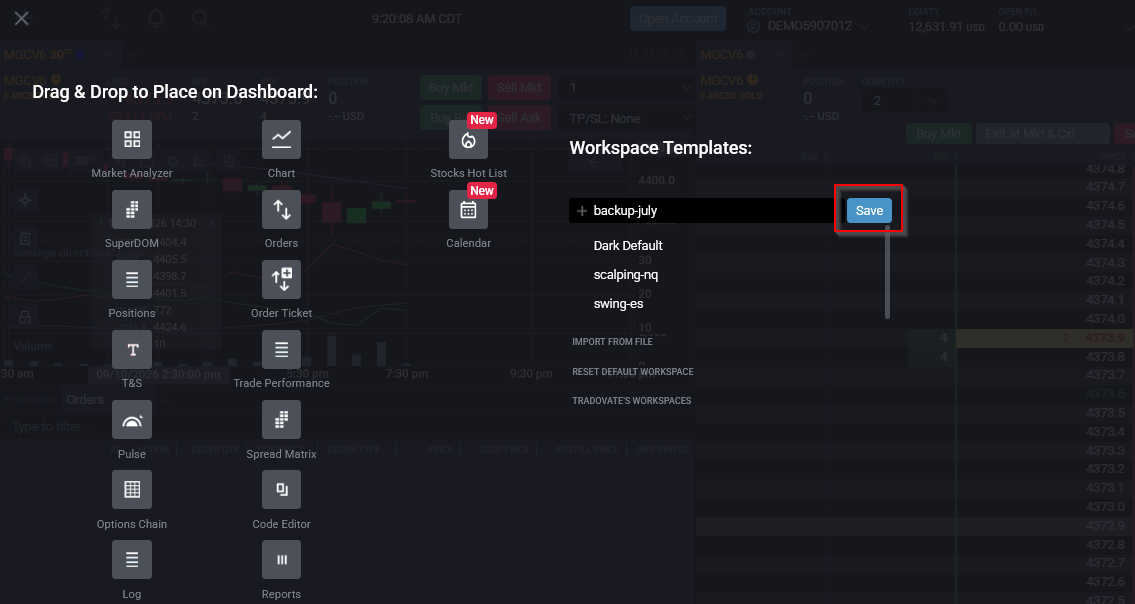
Abra el menú + (New)
Haga clic de nuevo en el signo + de la esquina superior izquierda. Es el mismo menú donde crea, guarda, carga, importa y administra cada workspace. Desde aquí puede ver sus workspaces guardados y acceder al diseño predeterminado que trae la plataforma.
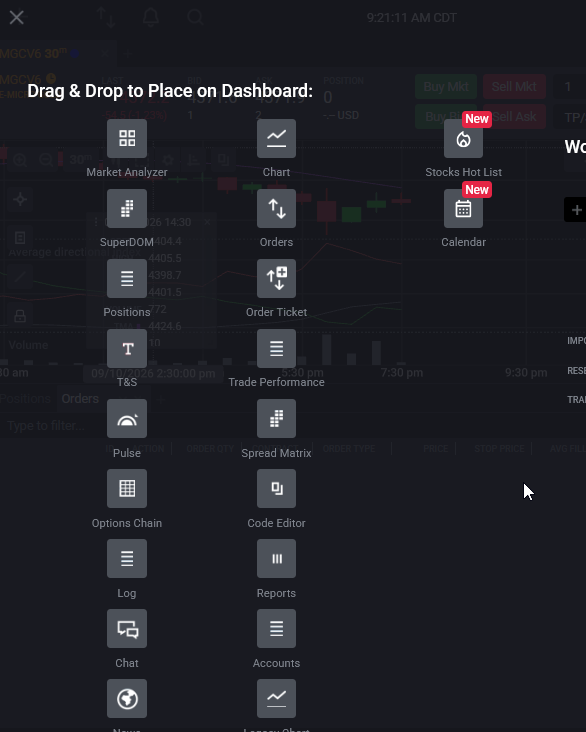
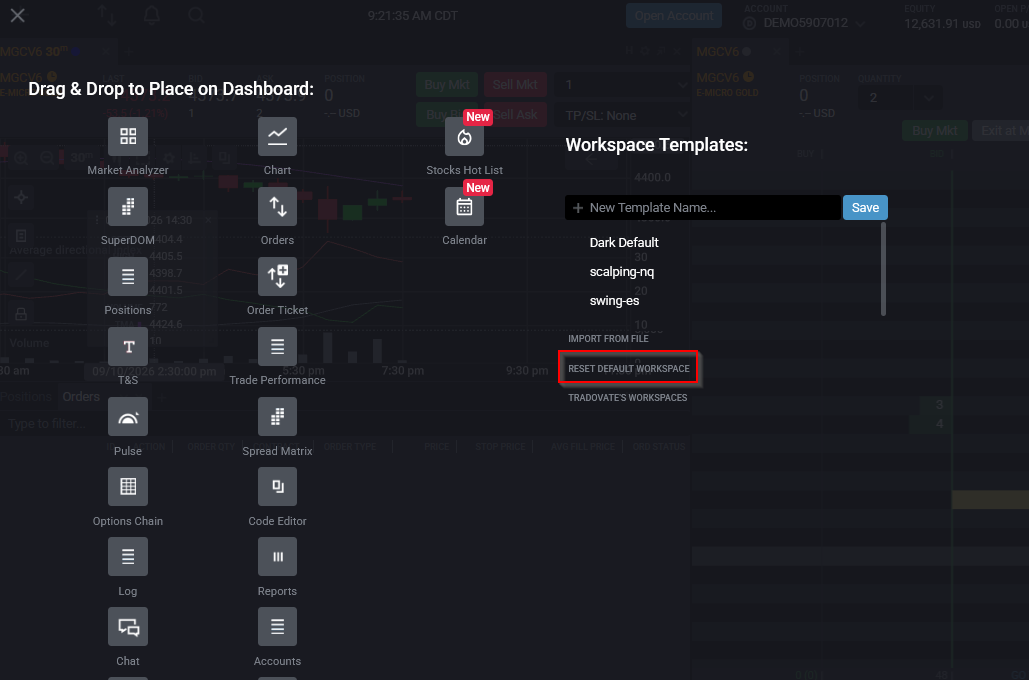
Haga clic en Reset Default Workspace
En ese menú, elija Reset Default Workspace. Esto devuelve el diseño predeterminado a su configuración original y descarta los cambios que le hubiera hecho. La pantalla se reconstruye con la disposición estándar de gráficos y módulos. Por eso el paso 1 es importante: sus propios workspaces se restauran con el respaldo, no con el restablecimiento.
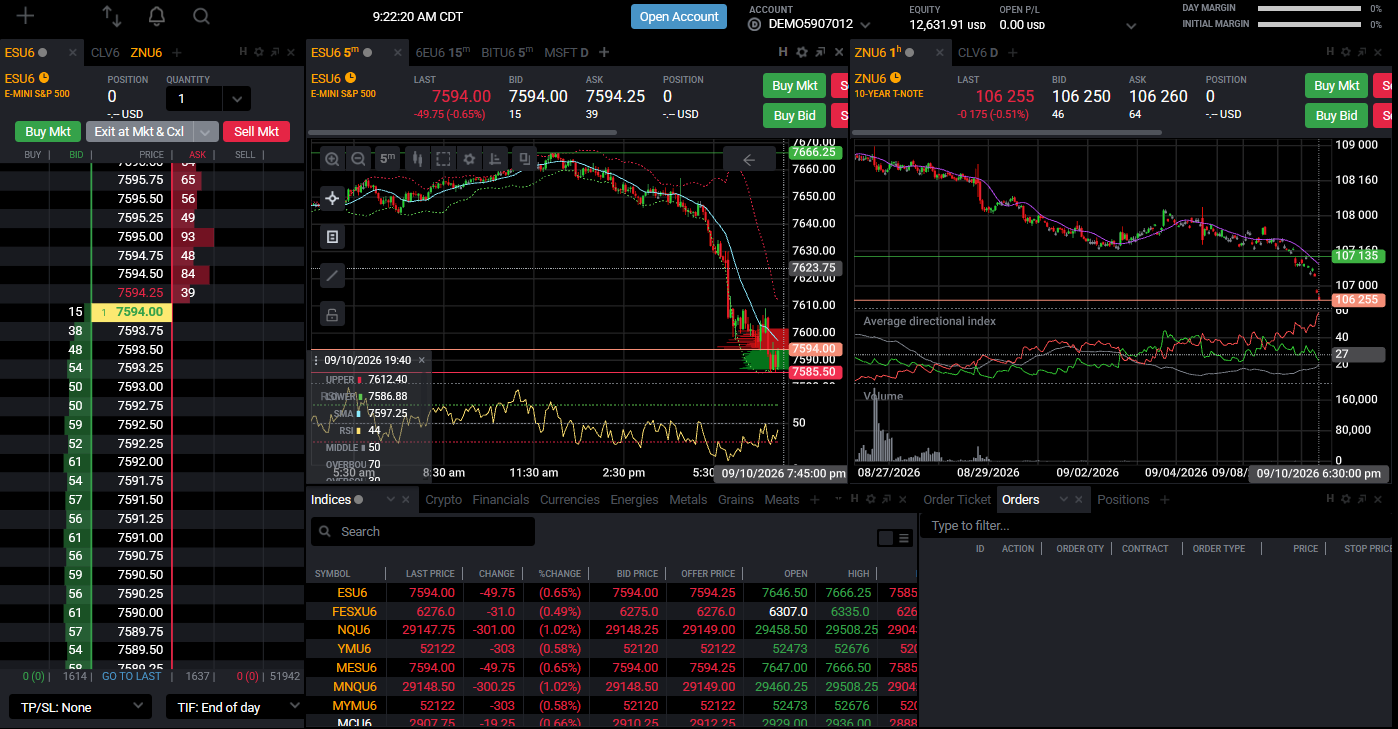
Compruebe el diseño o cargue el suyo
Ahora debería ver la disposición predeterminada limpia. Si eso era todo lo que quería, ha terminado. Si solo restableció para corregir un fallo y quiere recuperar su configuración, abra el menú +, busque el respaldo que guardó en el paso 1 y haga clic en Load. Su diseño vuelve exactamente como estaba.
Qué cambia el restablecimiento y qué deja intacto
| El restablecimiento cambia esto | El restablecimiento no toca esto |
|---|---|
| Posición y tamaño de gráficos, DOMs y módulos | Posiciones abiertas y órdenes activas |
| Indicadores y dibujos vinculados al diseño predeterminado | Saldo de la cuenta, fondos y estados de cuenta |
| Cualquier ajuste que haya hecho al workspace predeterminado integrado | Configuración de riesgo, límites de pérdida y tamaño máximo de posición |
| Marcos temporales y estilos de gráfico de los gráficos predeterminados | Sus otros workspaces con nombre (a menos que los elimine) |
Piense en un workspace como una foto guardada de su pantalla, nada más. Sus workspaces con nombre permanecen donde están hasta que usted los elimine. Para borrar uno, pase el cursor sobre su nombre en el menú + y haga clic en el icono de la papelera, pero tenga en cuenta que la eliminación es permanente y no se puede deshacer.
Si el restablecimiento no se mantiene
Un par de cosas suelen confundir después de un restablecimiento:
- Guarde después de cada cambio. Un diseño que construye pero nunca guarda puede revertirse por sí solo la próxima vez que inicie sesión. Cuando su diseño predeterminado quede bien, haga clic en + y guárdelo como workspace con nombre.
- ¿Cambia de equipo? Use Import From File en el menú + para cargar un
.jsonde workspace que exportó en otro lugar, en lugar de reconstruirlo a mano. - ¿Algún gráfico o indicador sigue fallando? Puede ser un problema de sincronización aparte y no un diseño defectuoso. Recargue el gráfico o desplace su historial para forzar que los datos se redibujen antes de culpar al workspace.
Una vez que su diseño sea estable, conviene conocer las herramientas que se apoyan en él. Configure sus atajos de teclado de Tradovate para no tener que buscar botones, familiarícese con los fundamentos de los gráficos de Tradovate y añada los indicadores de gráfico que realmente utiliza; después guarde todo como un workspace nuevo.
Automatice esto con PickMyTrade
¿Quiere que sus entradas y salidas se ejecuten automáticamente una vez que su diseño esté listo? Descubra cómo PickMyTrade automatiza sus órdenes de Tradovate directamente desde TradingView.
Automatice sus órdenes de Tradovate
¿Quiere que sus entradas y salidas se ejecuten automáticamente una vez que su diseño esté listo? Descubra cómo PickMyTrade automatiza sus órdenes de Tradovate directamente desde TradingView.
Comience su prueba gratuita de 7 díasEsta guía tiene fines exclusivamente educativos e informativos y no constituye asesoramiento financiero, de inversión ni de trading. Operar con futuros y otros productos apalancados conlleva un riesgo sustancial de pérdida y no es adecuado para todos los inversores. PickMyTrade es una plataforma de automatización independiente de terceros y no está afiliada, respaldada ni patrocinada por Tradovate, Inc. «Tradovate» y todos los nombres, logotipos y marcas relacionados son propiedad de sus respectivos titulares. Las funciones y los pasos de la plataforma cambian con el tiempo, por lo que debe confirmar siempre el proceso vigente en la plataforma y la documentación oficiales de Tradovate antes de actuar.