
Tradovate-Workspaces auf das Standard-Layout zurücksetzen
Layout mitten in der Session durcheinander? So setzen Sie Ihren Tradovate-Workspace auf den sauberen Standard zurück und sichern vorher Ihr aktuelles Setup, damit nichts verloren geht.
On This Page
Ein Trading-Layout gerät schnell durcheinander. Sie ziehen einen Chart an eine seltsame Stelle, ein Indikator wird nicht mehr dort geladen, wo er sollte, ein DOM landet halb außerhalb des Bildschirms, und plötzlich kämpft die ganze Plattform mitten in einer Live-Session gegen Sie. Ein Zurücksetzen des Workspaces beseitigt all das und bringt Sie zurück zum sauberen Standard-Layout, das mit der Plattform ausgeliefert wird.
Das Zurücksetzen selbst dauert etwa dreißig Sekunden. Entscheidend ist nur, dass Sie vorher Ihr aktuelles Setup sichern, damit ein Reset, der Ihnen nicht gefällt, Sie nicht ein Layout kostet, an dem Sie stundenlang gearbeitet haben. Hier der gesamte Ablauf.
Wann ein Zurücksetzen sinnvoll ist
- Charts, das DOM oder Indikatoren werden nicht dargestellt oder sitzen trotz aller Versuche an der falschen Stelle.
- Ihr Layout enthält Altlasten einer alten Vorlage, die Sie nicht mehr verwenden.
- Ein gespeicherter Workspace lädt fehlerhaft, leer oder nur halb gefüllt.
- Sie möchten einfach bei null anfangen und von Grund auf neu aufbauen.
Das Zurücksetzen betrifft nur das visuelle Layout. Es schließt keine Positionen, storniert keine Orders und ändert weder Ihr Konto noch Ihre Risikoeinstellungen. Wenn Sie ein Prop-Firm-Evaluierungskonto nutzen, gelten dieselben Workspace-Steuerungen, und nichts davon beeinflusst die Regeln Ihrer Evaluierung.
Workspace auf Standard zurücksetzen: Schritt für Schritt
Aktuellen Workspace sichern
Bevor Sie etwas zurücksetzen, speichern Sie Ihren aktuellen Stand. Klicken Sie auf das + (Neu) in der oberen linken Ecke der Plattform, geben Sie einen Namen ein, den Sie später wiedererkennen (zum Beispiel „Backup-Juli“), und klicken Sie auf Save. Dieses Layout liegt nun als eigener benannter Workspace vor und lässt sich jederzeit wieder laden. Überspringen Sie diesen Schritt nur, wenn Ihnen Ihre aktuelle Anordnung wirklich egal ist.
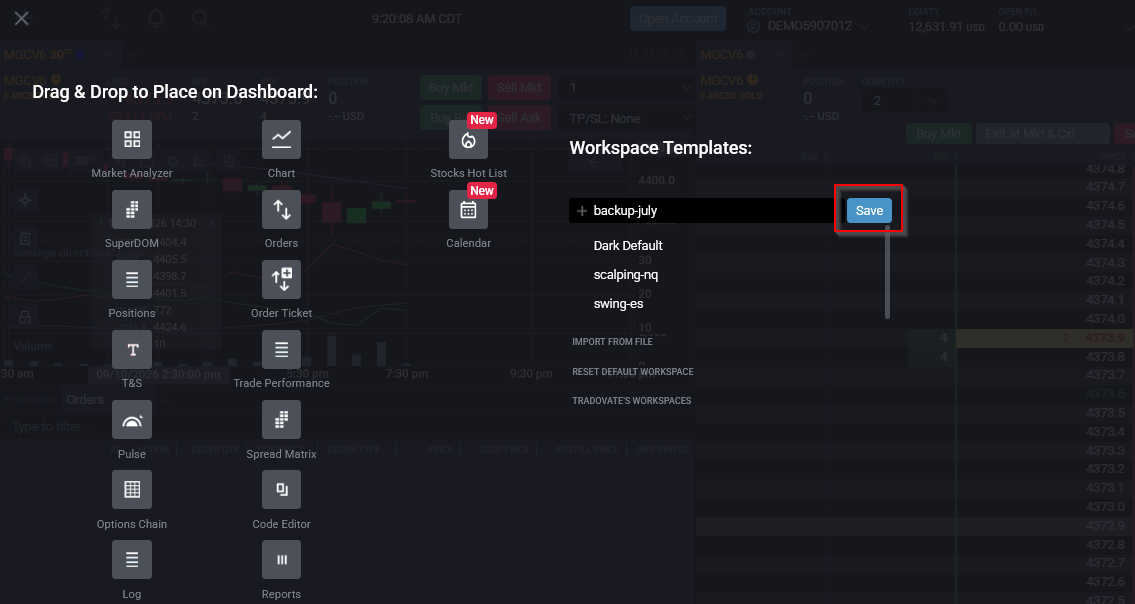
Das +-Menü (New) öffnen
Klicken Sie erneut auf das + in der oberen linken Ecke. In diesem Menü erstellen, speichern, laden, importieren und verwalten Sie jeden Workspace. Hier sehen Sie Ihre gespeicherten Workspaces und erreichen das Standard-Layout, das mit der Plattform ausgeliefert wird.
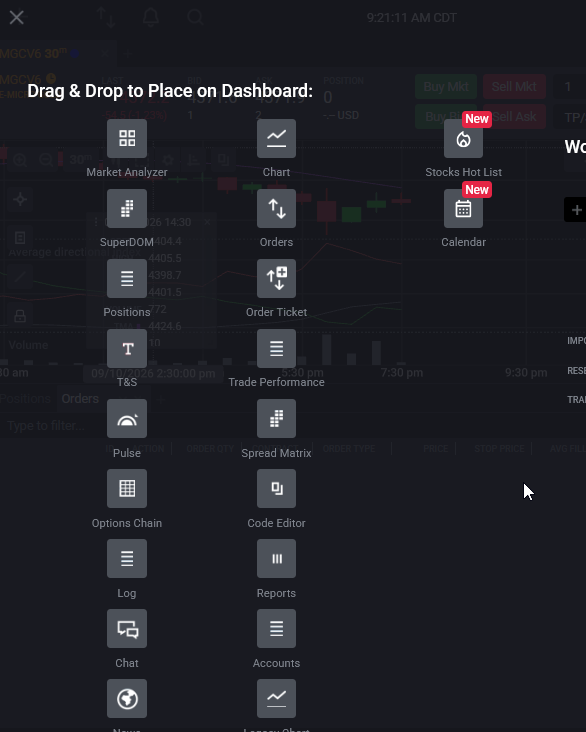
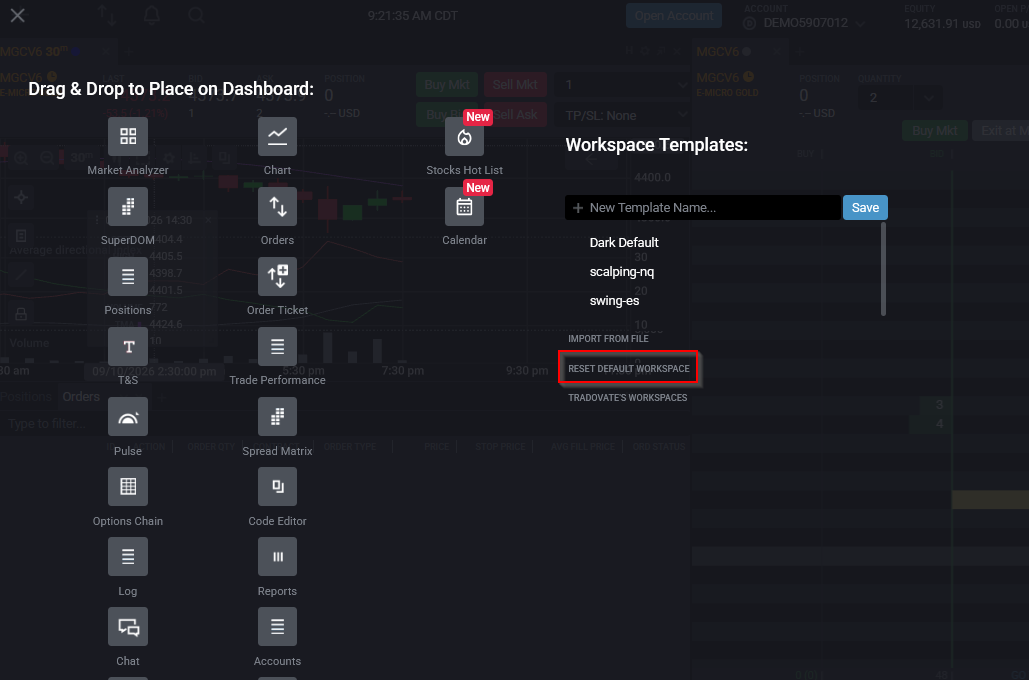
Auf „Reset Default Workspace“ klicken
Wählen Sie in diesem Menü Reset Default Workspace. Dadurch wird das Standard-Layout auf seine ursprünglichen Einstellungen zurückgesetzt und alle Änderungen daran werden verworfen. Der Bildschirm baut sich auf die Standardanordnung aus Charts und Modulen neu auf. Genau deshalb ist Schritt 1 wichtig: Ihre eigenen Workspaces stellen Sie über die Sicherung wieder her, nicht über das Zurücksetzen.
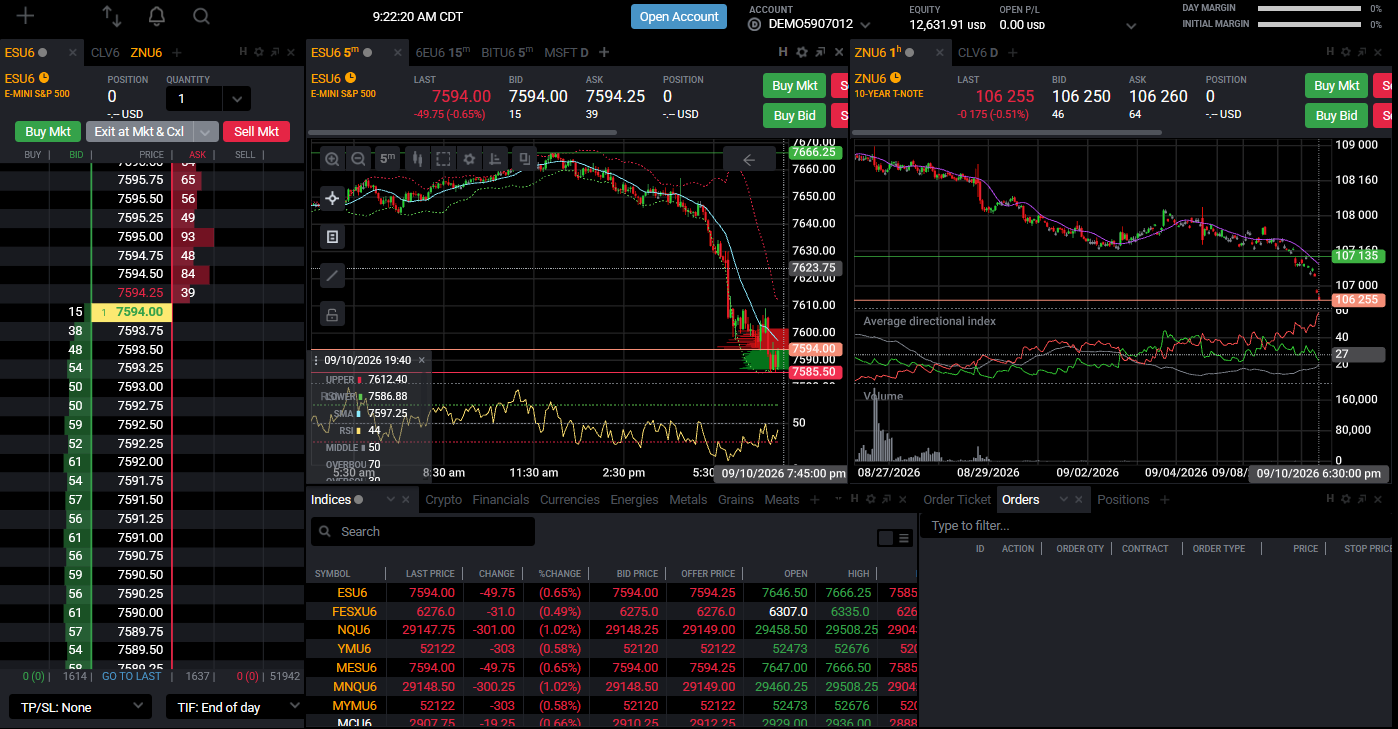
Layout prüfen oder das eigene wieder laden
Sie sehen jetzt die saubere Standardanordnung. Wenn Sie nur das wollten, sind Sie fertig. Falls Sie nur einen Fehler beheben wollten und Ihr eigenes Setup zurückhaben möchten, öffnen Sie das +-Menü, suchen Sie die in Schritt 1 gespeicherte Sicherung und klicken Sie auf Load. Ihr Layout kehrt genau so zurück, wie es war.
Was das Zurücksetzen ändert und was unberührt bleibt
| Das Zurücksetzen ändert | Das Zurücksetzen lässt unberührt |
|---|---|
| Position und Größe von Charts, DOMs und Modulen | Offene Positionen und aktive Orders |
| Indikatoren und Zeichnungen, die zum Standard-Layout gehören | Kontostand, Guthaben und Kontoauszüge |
| Alle Änderungen, die Sie am integrierten Standard-Workspace vorgenommen haben | Risikoeinstellungen, Verlustlimits und maximale Positionsgröße |
| Zeitrahmen und Chartstile in den Standard-Charts | Ihre anderen benannten Workspaces (sofern Sie sie nicht löschen) |
Stellen Sie sich einen Workspace als gespeichertes Bild Ihres Bildschirms vor, nicht mehr. Ihre benannten Workspaces bleiben bestehen, bis Sie sie selbst entfernen. Um einen zu löschen, fahren Sie im +-Menü mit der Maus über seinen Namen und klicken Sie auf das Papierkorb-Symbol. Beachten Sie jedoch, dass das Löschen endgültig ist und nicht rückgängig gemacht werden kann.
Wenn das Zurücksetzen nicht greift
Nach einem Reset stolpern manche über ein paar Dinge:
- Nach jeder Änderung speichern. Ein Layout, das Sie aufbauen, aber nie speichern, kann sich beim nächsten Login von selbst zurücksetzen. Sobald Ihr Standard passt, klicken Sie auf + und speichern Sie ihn als benannten Workspace.
- Wechsel zwischen Rechnern? Nutzen Sie Import From File im +-Menü, um eine anderswo exportierte Workspace-
.jsonzu laden, statt alles von Hand neu aufzubauen. - Ein Chart oder Indikator macht weiterhin Probleme? Das kann eine separate Synchronisierungsmacke sein und kein fehlerhaftes Layout. Laden Sie den Chart neu oder scrollen Sie durch seine Historie, damit die Daten neu gezeichnet werden, bevor Sie dem Workspace die Schuld geben.
Sobald Ihr Layout stabil ist, lohnt es sich, die Werkzeuge kennenzulernen, die darauf aufbauen. Richten Sie Ihre Tradovate-Hotkeys ein, damit Sie nicht nach Schaltflächen suchen müssen, machen Sie sich mit den Grundlagen der Tradovate-Charts vertraut und fügen Sie die Chart-Indikatoren hinzu, mit denen Sie tatsächlich handeln. Speichern Sie dann das Ganze als neuen Workspace.
Automatisieren Sie das mit PickMyTrade
Sollen Ihre Einstiege und Ausstiege automatisch ausgelöst werden, sobald Ihr Layout steht? Sehen Sie, wie PickMyTrade Ihre Tradovate-Orders direkt aus TradingView automatisiert.
Automatisieren Sie Ihre Tradovate-Orders
Sollen Ihre Einstiege und Ausstiege automatisch ausgelöst werden, sobald Ihr Layout steht? Sehen Sie, wie PickMyTrade Ihre Tradovate-Orders direkt aus TradingView automatisiert.
Starten Sie Ihre kostenlose 7-Tage-TestphaseDiese Anleitung dient ausschließlich Bildungs- und Informationszwecken und stellt keine Finanz-, Anlage- oder Handelsberatung dar. Der Handel mit Futures und anderen gehebelten Produkten birgt ein erhebliches Verlustrisiko und ist nicht für jeden Anleger geeignet. PickMyTrade ist eine unabhängige Automatisierungsplattform eines Drittanbieters und steht in keiner Verbindung zu Tradovate, Inc., wird von dieser weder unterstützt noch gesponsert. „Tradovate“ und alle zugehörigen Namen, Logos und Marken sind Eigentum ihrer jeweiligen Inhaber. Plattformfunktionen und Schritte ändern sich im Laufe der Zeit. Bestätigen Sie daher stets den aktuellen Ablauf in der offiziellen Tradovate-Plattform und -Dokumentation, bevor Sie handeln.