
Réinitialiser les workspaces Tradovate à la disposition par défaut
Votre disposition est devenue brouillonne en pleine session ? Voici comment réinitialiser votre workspace Tradovate à la disposition par défaut, tout en sauvegardant d'abord votre configuration actuelle pour ne jamais la perdre.
On This Page
Une disposition de trading devient vite désordonnée. Vous faites glisser un graphique à un endroit bizarre, un indicateur ne se charge plus où il le devrait, un DOM se retrouve à moitié hors de l'écran, et soudain toute la plateforme vous met des bâtons dans les roues en pleine session live. Réinitialiser votre workspace efface tout cela et vous ramène à la disposition par défaut propre livrée avec la plateforme.
La réinitialisation elle-même prend une trentaine de secondes. Le seul point à ne pas rater est la sauvegarde préalable de votre configuration actuelle, afin qu'une réinitialisation qui ne vous convient pas ne vous coûte pas une disposition construite en plusieurs heures. Voici tout le processus.
Quand réinitialiser
- Les graphiques, le DOM ou les indicateurs ne s'affichent pas, ou restent au mauvais endroit quoi que vous fassiez.
- Votre disposition traîne le désordre d'un ancien modèle que vous n'utilisez plus.
- Un workspace enregistré se charge corrompu, vide ou à moitié rempli.
- Vous voulez simplement repartir de zéro pour tout reconstruire.
La réinitialisation ne touche que la disposition visuelle. Elle ne ferme pas vos positions, n'annule pas vos ordres et ne modifie ni votre compte ni vos paramètres de risque. Si vous utilisez un compte d'évaluation de prop firm, les mêmes contrôles de workspace s'appliquent et rien ici n'affecte les règles de votre évaluation.
Réinitialiser votre workspace par défaut : pas à pas
Sauvegardez votre workspace actuel
Avant de réinitialiser quoi que ce soit, enregistrez ce que vous avez. Cliquez sur le signe + (New) dans le coin supérieur gauche de la plateforme, saisissez un nom que vous reconnaîtrez plus tard (par exemple « sauvegarde-juillet ») et cliquez sur Save. Cette disposition existe désormais comme workspace nommé à part entière et vous pouvez la recharger à tout moment. Ne sautez cette étape que si votre disposition actuelle vous importe vraiment peu.
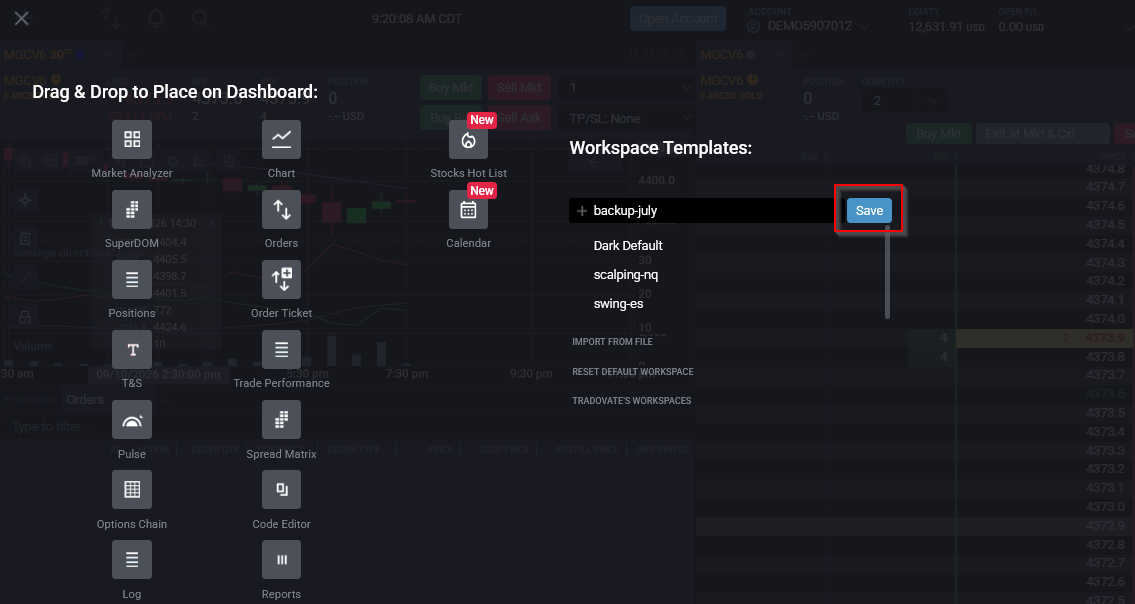
Ouvrez le menu + (New)
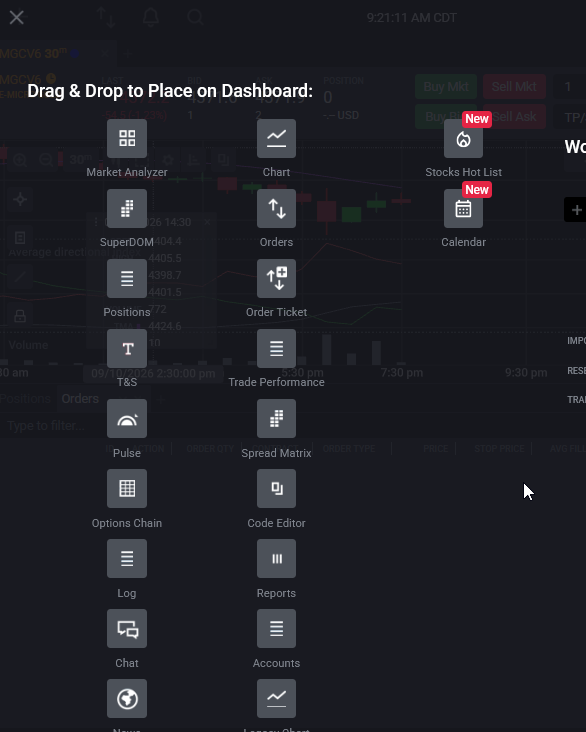
Cliquez de nouveau sur le signe + dans le coin supérieur gauche. C'est le même menu où vous créez, enregistrez, chargez, importez et gérez chaque workspace. Vous y voyez vos workspaces enregistrés et accédez à la disposition par défaut livrée avec la plateforme.
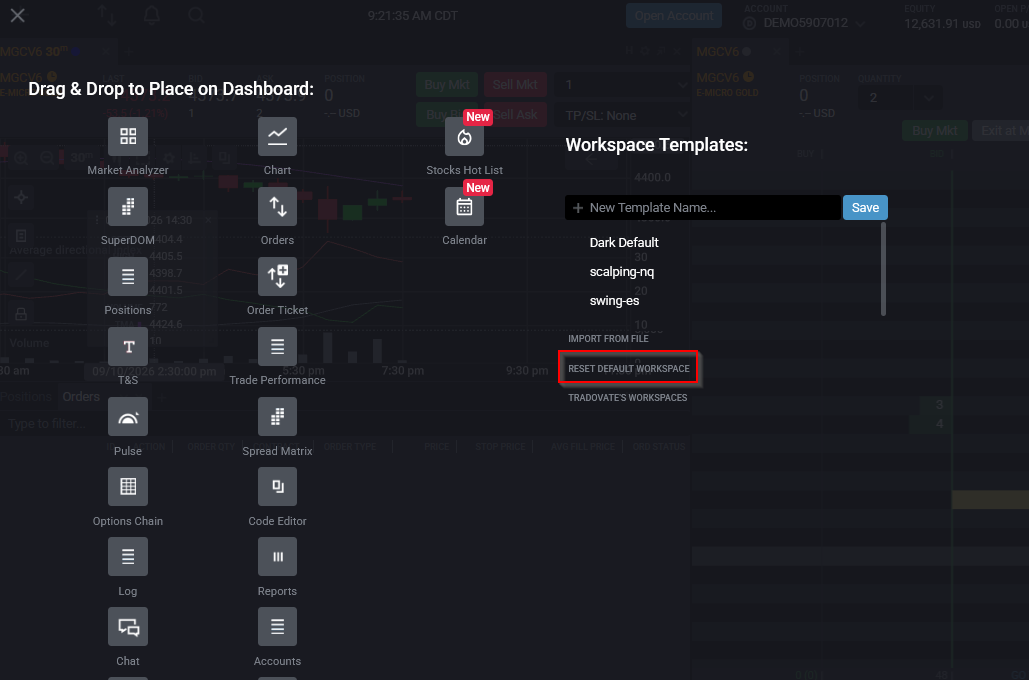
Cliquez sur Reset Default Workspace
Dans ce menu, choisissez Reset Default Workspace. Cela ramène la disposition par défaut à ses réglages d'origine et supprime les modifications que vous y aviez apportées. L'écran se reconstruit selon l'agencement standard de graphiques et de modules. C'est pourquoi l'étape 1 compte : ce sont vos sauvegardes qui restaurent vos propres workspaces, pas la réinitialisation.
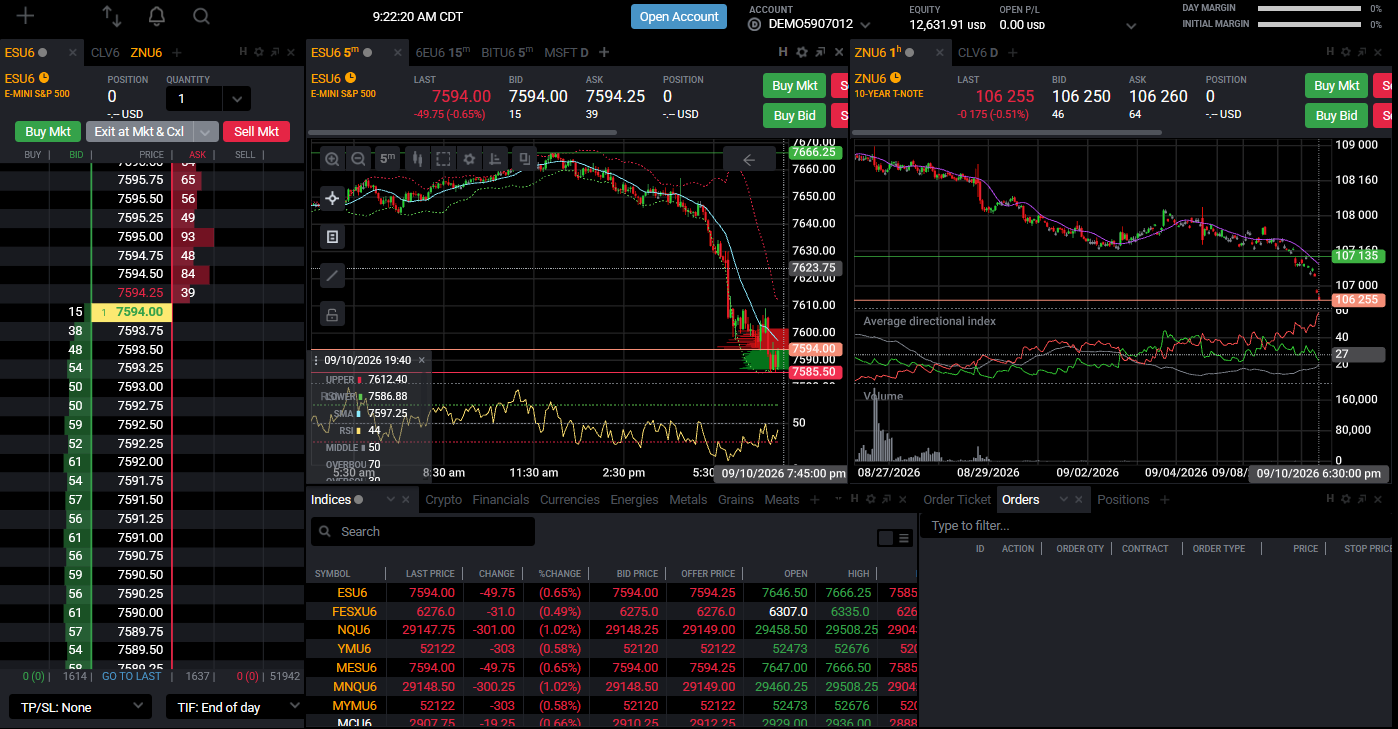
Vérifiez la disposition ou rechargez la vôtre
Vous devriez maintenant voir la disposition par défaut propre. Si c'est tout ce que vous vouliez, c'est terminé. Si vous n'avez réinitialisé que pour corriger un problème et souhaitez retrouver votre configuration, ouvrez le menu +, repérez la sauvegarde enregistrée à l'étape 1 et cliquez sur Load. Votre disposition revient exactement comme elle était.
Ce que la réinitialisation modifie, et ce qu'elle laisse intact
| La réinitialisation modifie ceci | La réinitialisation laisse ceci intact |
|---|---|
| Position et taille des graphiques, DOM et modules | Positions ouvertes et ordres actifs |
| Indicateurs et dessins liés à la disposition par défaut | Solde du compte, fonds et relevés |
| Tous les ajustements faits au workspace par défaut intégré | Paramètres de risque, limites de perte et taille maximale de position |
| Unités de temps et styles de graphique des graphiques par défaut | Vos autres workspaces nommés (sauf si vous les supprimez) |
Considérez un workspace comme une image enregistrée de votre écran, rien de plus. Vos workspaces nommés restent en place jusqu'à ce que vous les supprimiez vous-même. Pour en supprimer un, survolez son nom dans le menu + et cliquez sur l'icône de corbeille, mais sachez qu'une suppression est définitive et ne peut pas être annulée.
Si la réinitialisation ne tient pas
Quelques points piègent souvent après une réinitialisation :
- Enregistrez après chaque modification. Une disposition construite mais jamais enregistrée peut revenir en arrière toute seule à votre prochaine connexion. Une fois votre disposition par défaut satisfaisante, cliquez sur + et enregistrez-la comme workspace nommé.
- Vous changez de machine ? Utilisez Import From File dans le menu + pour charger un
.jsonde workspace exporté ailleurs, au lieu de tout reconstruire à la main. - Un graphique ou un indicateur se comporte encore mal ? Il peut s'agir d'un problème de synchronisation distinct plutôt que d'une mauvaise disposition. Rechargez le graphique ou faites défiler son historique pour forcer le redessin des données avant d'accuser le workspace.
Une fois votre disposition stable, il vaut la peine de découvrir les outils qui s'y greffent. Configurez vos raccourcis clavier Tradovate pour ne pas chercher les boutons, familiarisez-vous avec les bases des graphiques Tradovate et ajoutez les indicateurs de graphique que vous utilisez réellement, puis enregistrez l'ensemble comme nouveau workspace.
Automatisez cela avec PickMyTrade
Vous voulez que vos entrées et sorties se déclenchent automatiquement une fois votre disposition prête ? Découvrez comment PickMyTrade automatise vos ordres Tradovate directement depuis TradingView.
Automatisez vos ordres Tradovate
Vous voulez que vos entrées et sorties se déclenchent automatiquement une fois votre disposition prête ? Découvrez comment PickMyTrade automatise vos ordres Tradovate directement depuis TradingView.
Commencez votre essai gratuit de 7 joursCe guide est fourni à des fins éducatives et informatives uniquement et ne constitue pas un conseil financier, d'investissement ou de trading. Le trading de contrats à terme et d'autres produits à effet de levier comporte un risque de perte substantiel et ne convient pas à tous les investisseurs. PickMyTrade est une plateforme d'automatisation tierce indépendante, non affiliée à Tradovate, Inc., ni approuvée ou parrainée par cette dernière. « Tradovate » et tous les noms, logos et marques associés sont la propriété de leurs détenteurs respectifs. Les fonctionnalités et les étapes de la plateforme évoluent avec le temps ; vérifiez donc toujours la procédure en vigueur dans la plateforme et la documentation officielles de Tradovate avant d'agir.