
Guarde, exporte e importe espacios de trabajo de Tradovate
Reconstruir desde cero sus gráficos, DOMs y niveles dibujados cada vez que actualiza la página o cambia de equipo acaba cansando. Guarde su diseño completo de Tradovate como un espacio de trabajo con nombre una sola vez y luego expórtelo e impórtelo en cualquier lugar en segundos.
On This Page
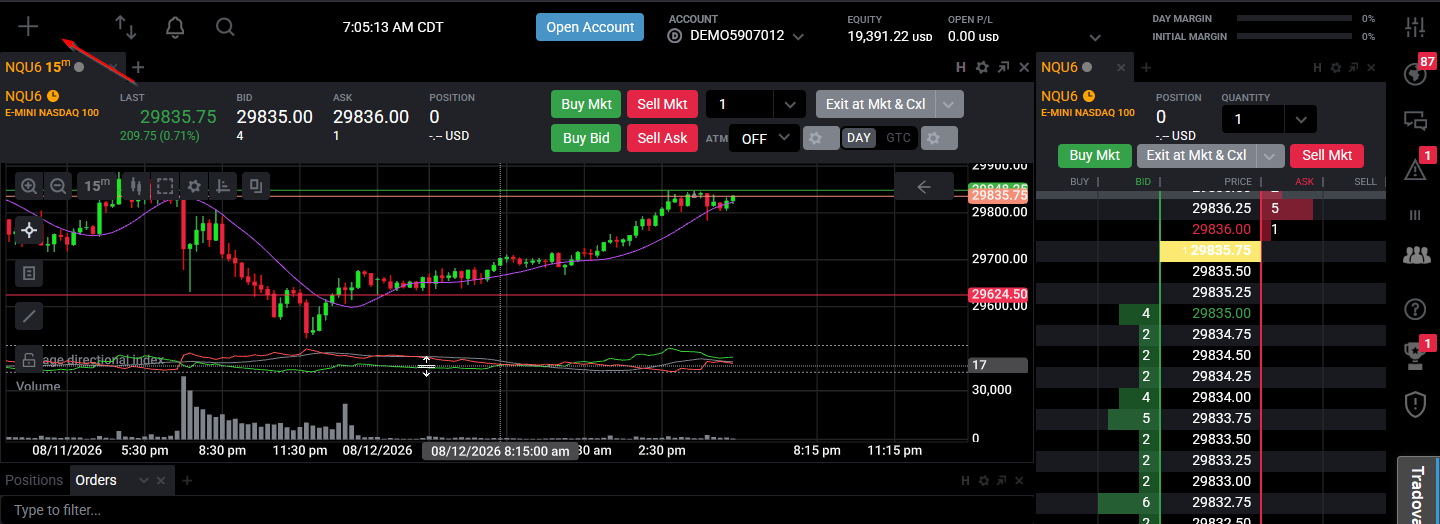
Ha organizado sus gráficos, apilado un par de DOMs, cargado su lista de seguimiento y marcado sus niveles clave. Entonces actualiza la página, o abre Tradovate en otro portátil, y todo ha desaparecido. Los espacios de trabajo son la solución. Un espacio de trabajo es una instantánea con nombre de todo su diseño, y puede guardarlo, recargarlo con un clic, exportarlo a un archivo e importarlo de nuevo en cualquier equipo. Así se hacen las tres cosas.
¿Qué son los espacios de trabajo de Tradovate?
Un espacio de trabajo almacena dónde está cada módulo en su pantalla, qué símbolos están cargados, los marcos temporales y estilos de sus gráficos, y las líneas de tendencia, zonas y líneas de soporte/resistencia que ha dibujado. Recárguelo y su escritorio vuelve exactamente como lo dejó.
Un detalle que conviene dejar claro desde el principio, porque confunde a muchos: sus dibujos se guardan dentro del espacio de trabajo, no dentro de una plantilla de gráfico. Una plantilla de gráfico solo contiene la configuración de indicadores y el estilo del gráfico. Así que, si vive y muere por sus niveles marcados, lo que los protege es el espacio de trabajo, no la plantilla.
| Qué contiene | Espacio de trabajo | Plantilla de gráfico |
|---|---|---|
| Diseño de módulos y posiciones de ventanas | Sí | No |
| Símbolos y marcos temporales cargados | Sí | No |
| Indicadores y estilo del gráfico | Sí | Sí |
| Líneas de tendencia, zonas y dibujos de S/R | Sí | No |
Guardar, exportar e importar espacios de trabajo de Tradovate: paso a paso
Los controles de espacios de trabajo están en el menú de la parte superior izquierda de las aplicaciones web y de escritorio de Tradovate. Los nombres de los botones han cambiado un poco entre versiones de la plataforma, así que, si una etiqueta de abajo no coincide exactamente con su pantalla, busque el icono equivalente en ese mismo menú superior izquierdo.
Abra el menú de espacios de trabajo
Diríjase a la esquina superior izquierda de la aplicación y abra el menú de espacios de trabajo. Verá el nombre de su espacio de trabajo actual y los diseños que ya haya guardado, con opciones para crear uno nuevo, cargar uno existente, exportar e importar. Todo lo de esta guía empieza aquí.
Cree un espacio de trabajo nuevo y póngale nombre
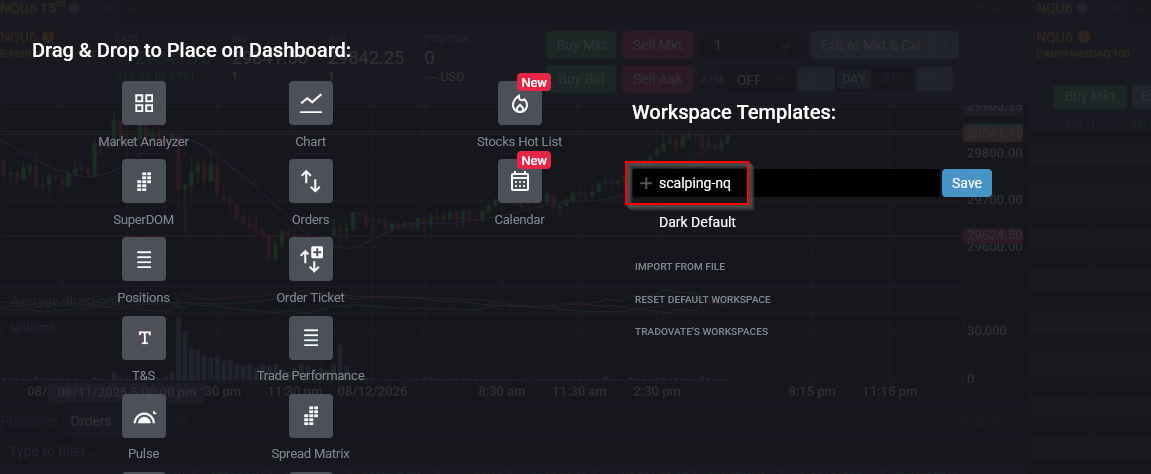
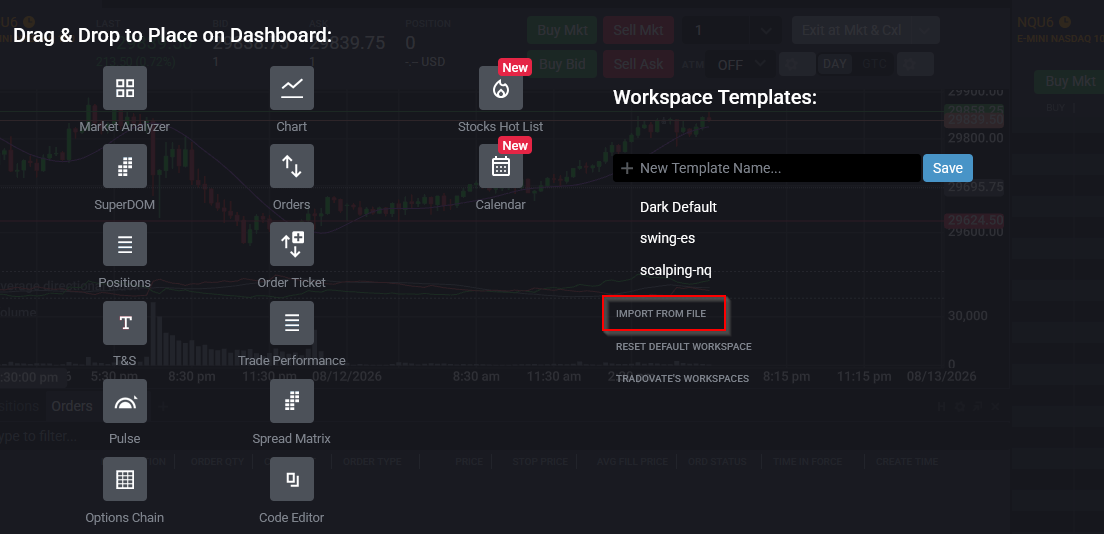
Disponga sus gráficos, DOMs y módulos como quiera y luego elija la opción de crear un espacio de trabajo nuevo. Dele un nombre claro, algo como scalping-nq o swing-es, y confirme. Los nombres descriptivos compensan enseguida cuando alterna entre varias configuraciones a mitad de sesión en lugar de entrecerrar los ojos ante “Workspace 3.”
Guarde sus cambios
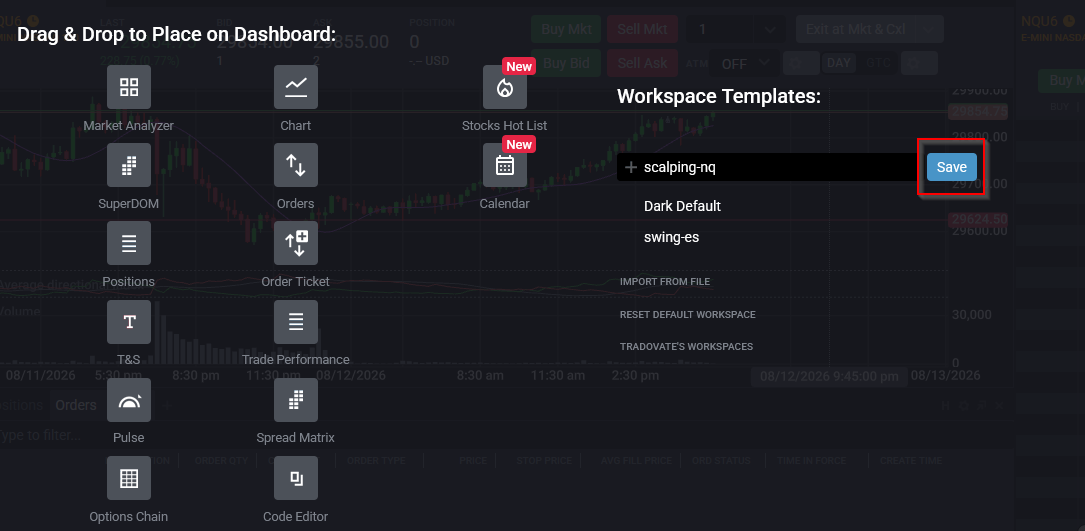
Un espacio de trabajo no fija cada ajuste en el instante en que lo hace, así que, cuando su diseño esté como quiere, guárdelo. Cada vez que vuelva a dibujar niveles, añada un indicador o mueva un panel, guarde de nuevo para incorporar esos cambios al espacio de trabajo con nombre. Si está remarcando zonas constantemente, adquiera el hábito de guardar a menudo; es el seguro más barato contra perder la preparación de toda una mañana.
Exporte un espacio de trabajo a un archivo
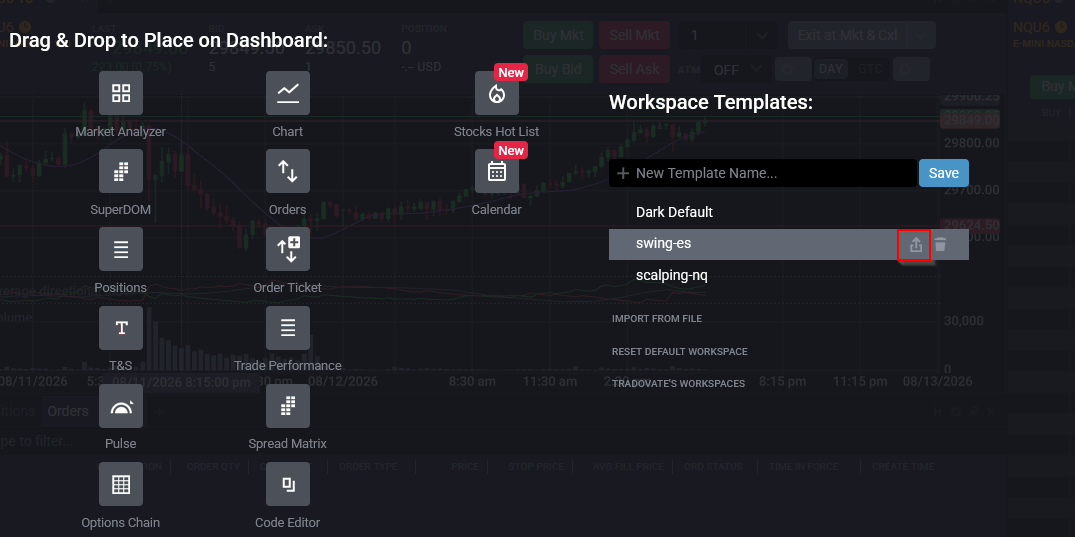
Para respaldar un espacio de trabajo o trasladarlo a otro sitio, expórtelo. Abra el menú de espacios de trabajo, localice el diseño que quiere y use el control de exportación junto a su nombre (un icono de flecha hacia arriba). Tradovate descarga el espacio de trabajo como un archivo .json en su ordenador. Guarde ese archivo en un lugar seguro: es una copia completa de su configuración que puede restaurar en cualquier momento, y no cuesta nada hacer una antes de una gran actualización de la plataforma.
Importe un espacio de trabajo desde un archivo
En otro equipo, con otro inicio de sesión o cuando un compañero de trading le envíe su diseño, elija Import From File en el menú de espacios de trabajo y seleccione el .json que guardó. Su espacio de trabajo importado aparecerá en la lista, listo para cargarse. Una limitación que conviene conocer de antemano: los espacios de trabajo de la aplicación web de Tradovate no son compatibles con la aplicación NinjaTrader Desktop, por lo que no puede pasar un diseño de una a otra.
Por qué lo necesitaría
- No vuelva a perder su diseño por una actualización de página, un fallo o un cambio de dispositivo.
- Mantenga espacios de trabajo separados para estrategias distintas y salte de uno a otro con un solo clic.
- Haga una copia de seguridad de toda su configuración como archivo antes de una actualización de la plataforma o una reinstalación.
- Traslade su diseño exacto a un portátil nuevo sin reconstruirlo desde cero.
- Entregue una configuración probada a un compañero de trading o mentor en un único archivo.
Automatice esto con PickMyTrade
Un espacio de trabajo guardado mantiene listos sus gráficos y niveles, pero sigue siendo usted quien coloca cada orden. Si prefiere que sus entradas, stops y salidas se ejecuten solos, PickMyTrade conecta sus alertas de TradingView directamente con su cuenta de Tradovate para que las operaciones se ejecuten automáticamente mientras su diseño sigue exactamente como lo construyó.
Automatice sus operaciones de Tradovate
Mantenga sus gráficos, DOMs y niveles dibujados exactamente como los construyó y deje que PickMyTrade gestione automáticamente entradas, stops y salidas.
Comience su prueba gratuita de 7 díasPreguntas frecuentes
Se guardan en su cuenta, por lo que le acompañan cuando inicia sesión en la aplicación web o de escritorio. Exporte un espacio de trabajo a un archivo .json cuando quiera una copia de seguridad sin conexión o necesite trasladar un diseño a otro inicio de sesión.
Sí. Las líneas de tendencia, las zonas y las líneas de soporte/resistencia viven dentro del espacio de trabajo, no de la plantilla de gráfico. Guarde el espacio de trabajo después de marcar sus niveles; de lo contrario, corre el riesgo de perderlos la próxima vez que se recargue el diseño.
No. Los espacios de trabajo de la aplicación web y los de NinjaTrader Desktop no son intercambiables. La exportación y la importación funcionan entre la aplicación web y la de escritorio de Tradovate, no hacia NinjaTrader.
Esta guía tiene fines exclusivamente educativos e informativos y no constituye asesoramiento financiero, de inversión ni de trading. Operar con futuros y otros productos apalancados conlleva un riesgo sustancial de pérdida y no es adecuado para todos los inversores. PickMyTrade es una plataforma de automatización independiente de terceros y no está afiliada, respaldada ni patrocinada por Tradovate, Inc. Todos los nombres, logotipos y marcas relacionados son propiedad de sus respectivos titulares. Las funciones y los pasos de la plataforma cambian con el tiempo, así que confirme siempre el proceso actual en la plataforma y la documentación oficiales de Tradovate antes de actuar.