
Enregistrer, exporter et importer des espaces de travail Tradovate
Reconstruire vos graphiques, vos DOM et vos niveaux tracés de zéro à chaque actualisation ou changement de machine finit par lasser. Enregistrez une fois l'intégralité de votre disposition Tradovate comme espace de travail nommé, puis exportez-la et importez-la n'importe où en quelques secondes.
On This Page
Vous avez organisé vos graphiques, empilé quelques DOM, chargé votre liste de suivi et annoté vos niveaux clés. Puis vous actualisez la page, ou vous ouvrez Tradovate sur un autre ordinateur portable, et tout a disparu. Les espaces de travail sont la solution. Un espace de travail est un instantané nommé de toute votre disposition, que vous pouvez enregistrer, recharger en un clic, exporter vers un fichier et réimporter sur n'importe quelle machine. Voici comment faire les trois.
Que sont les espaces de travail Tradovate ?
Un espace de travail mémorise l'emplacement de chaque module à l'écran, les symboles chargés, les unités de temps et les styles de vos graphiques, ainsi que les lignes de tendance, les zones et les lignes de support/résistance que vous avez tracées. Rechargez-le et votre poste de travail revient exactement comme vous l'aviez laissé.
Un détail à bien noter dès le départ, car il piège beaucoup de monde : vos dessins sont enregistrés dans l'espace de travail, et non dans un modèle de graphique. Un modèle de graphique ne contient que les réglages des indicateurs et le style du graphique. Si vous tenez à vos niveaux annotés, c'est donc l'espace de travail qui les protège, pas le modèle.
| Ce qu'il contient | Espace de travail | Modèle de graphique |
|---|---|---|
| Disposition des modules et position des fenêtres | Oui | Non |
| Symboles et unités de temps chargés | Oui | Non |
| Indicateurs et style du graphique | Oui | Oui |
| Lignes de tendance, zones et dessins S/R | Oui | Non |
Enregistrer, exporter et importer des espaces de travail Tradovate : pas à pas
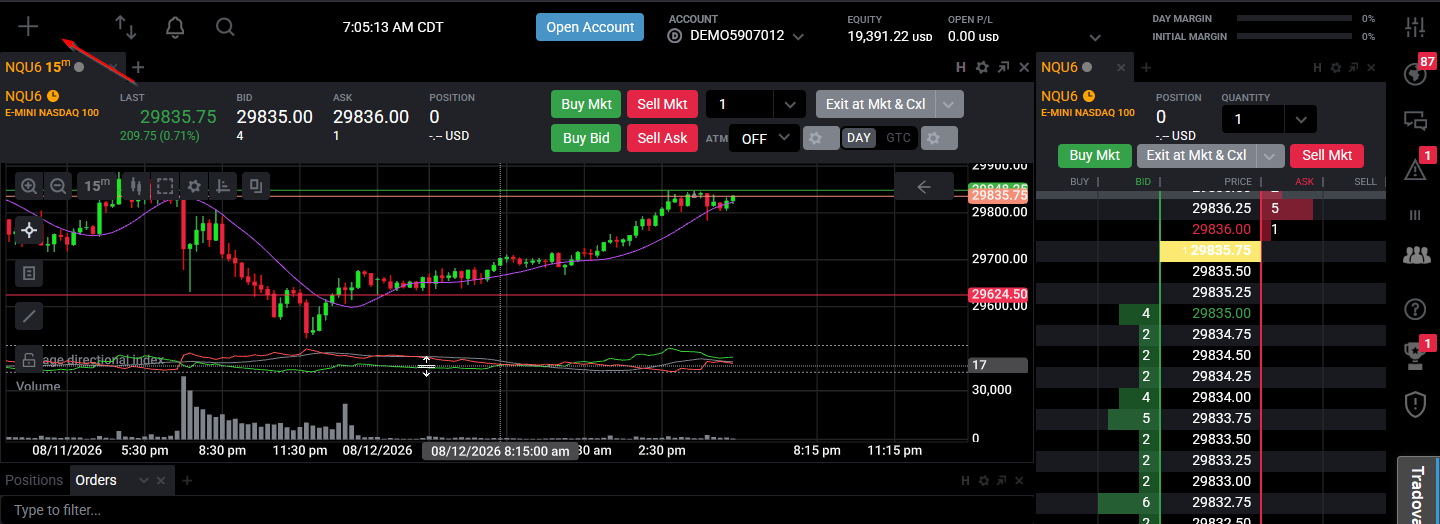
Les commandes des espaces de travail se trouvent dans le menu en haut à gauche des applications web et de bureau Tradovate. Les noms des boutons ont un peu évolué d'une version de la plateforme à l'autre ; si un libellé ci-dessous ne correspond pas exactement à votre écran, cherchez l'icône équivalente dans ce même menu en haut à gauche.
Ouvrir le menu des espaces de travail
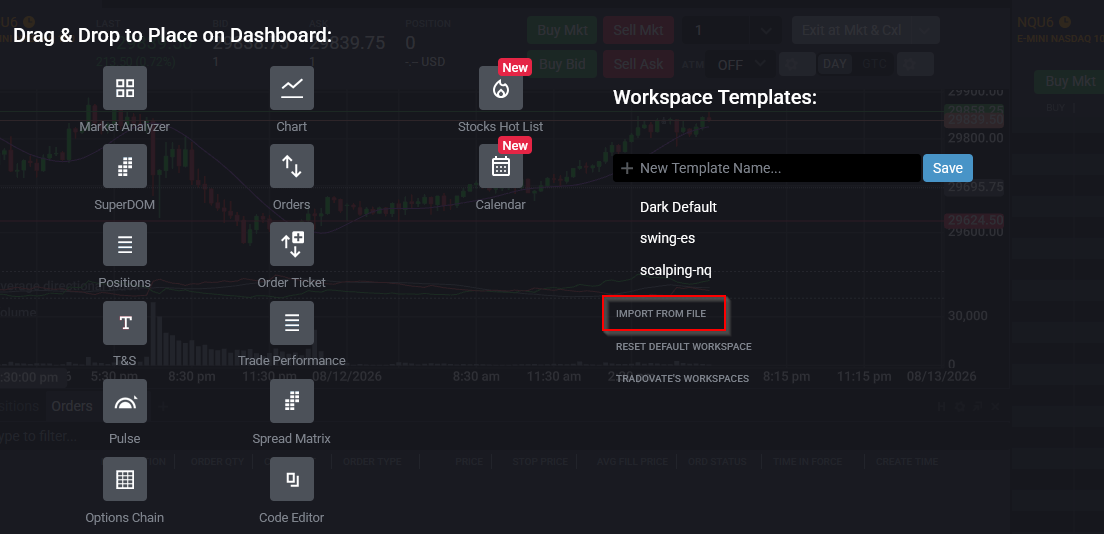
Rendez-vous dans le coin supérieur gauche de l'application et ouvrez le menu des espaces de travail. Vous y verrez le nom de votre espace de travail actuel ainsi que les dispositions déjà enregistrées, avec des options pour en créer un nouveau, en charger un existant, exporter et importer. Tout ce guide commence ici.
Créer et nommer un nouvel espace de travail
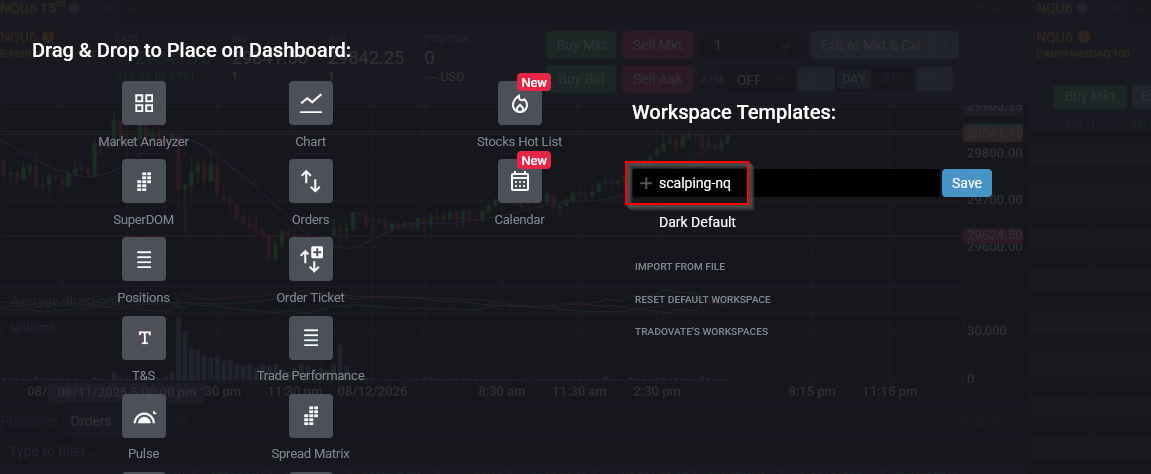
Disposez vos graphiques, vos DOM et vos modules comme vous le souhaitez, puis choisissez l'option de création d'un nouvel espace de travail. Donnez-lui un nom clair, par exemple scalping-nq ou swing-es, et confirmez. Les noms descriptifs se révèlent vite payants quand vous passez d'une configuration à l'autre en pleine séance au lieu de plisser les yeux devant “Workspace 3.”
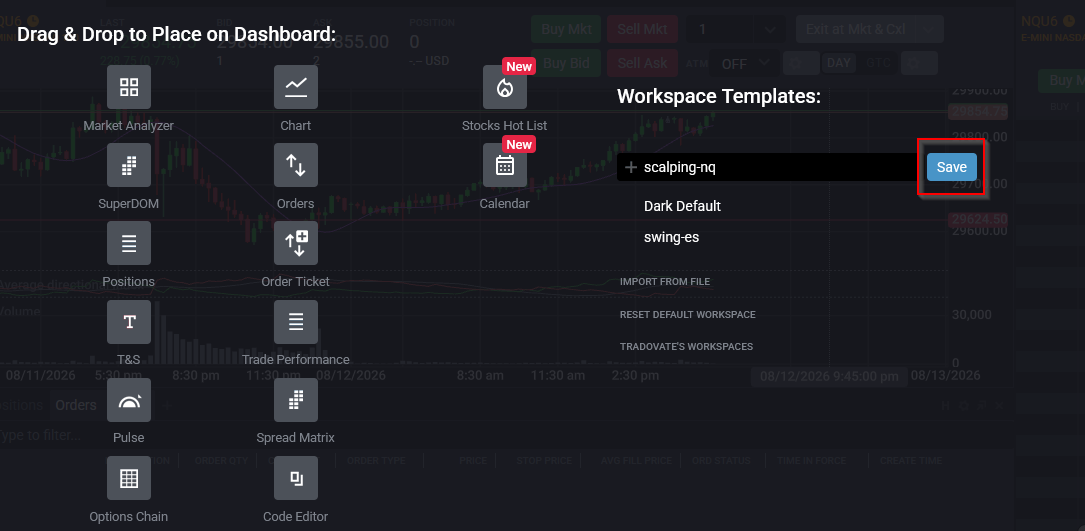
Enregistrer vos modifications
Un espace de travail ne fige pas chaque ajustement à l'instant où vous le faites ; une fois votre disposition au point, enregistrez-la donc. Chaque fois que vous retracez des niveaux, ajoutez un indicateur ou déplacez un panneau, enregistrez à nouveau pour intégrer ces changements à l'espace de travail nommé. Si vous retracez constamment des zones, prenez l'habitude d'enregistrer souvent : c'est l'assurance la moins chère contre la perte de la préparation d'une matinée.
Exporter un espace de travail vers un fichier
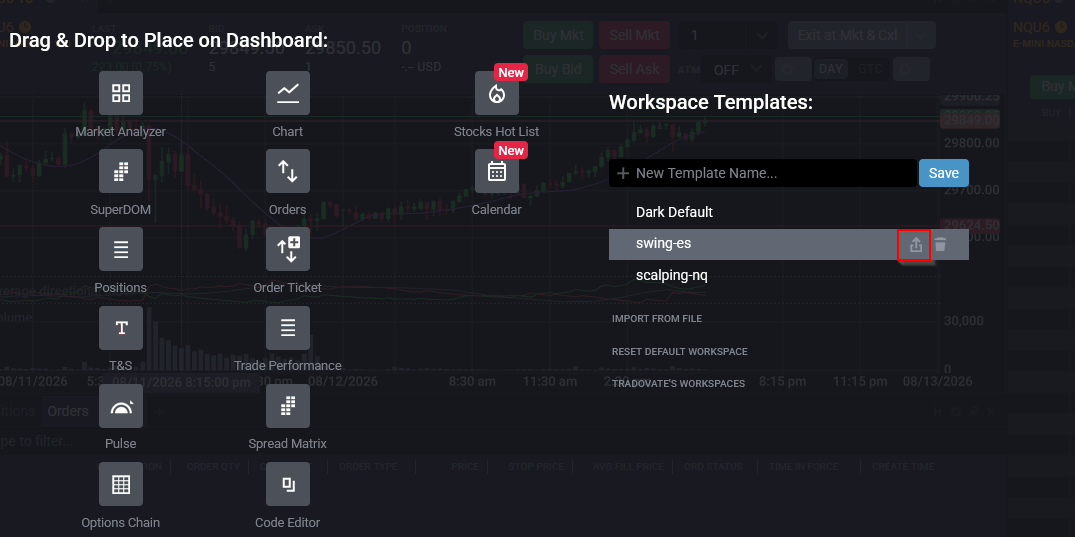
Pour sauvegarder un espace de travail ou le déplacer ailleurs, exportez-le. Ouvrez le menu des espaces de travail, trouvez la disposition voulue et utilisez la commande d'exportation à côté de son nom (une icône de flèche vers le haut). Tradovate télécharge l'espace de travail sous forme de fichier .json sur votre ordinateur. Conservez ce fichier en lieu sûr : c'est une copie complète de votre configuration que vous pouvez restaurer à tout moment, et en faire une avant une grosse mise à jour de la plateforme ne coûte rien.
Importer un espace de travail depuis un fichier
Sur une autre machine, avec un autre identifiant, ou lorsqu'un partenaire de trading vous envoie sa disposition, choisissez Import From File dans le menu des espaces de travail et sélectionnez le .json enregistré. Votre espace de travail importé apparaît dans la liste, prêt à être chargé. Une limite à connaître d'emblée : les espaces de travail de l'application web Tradovate ne sont pas compatibles avec l'application NinjaTrader Desktop ; vous ne pouvez donc pas faire circuler une disposition entre les deux.
Pourquoi vous en auriez besoin
- Ne perdez plus jamais votre disposition à cause d'une actualisation, d'un plantage ou d'un changement d'appareil.
- Gardez des espaces de travail distincts pour des stratégies distinctes et passez de l'un à l'autre en un clic.
- Sauvegardez toute votre configuration sous forme de fichier avant une mise à jour de la plateforme ou une réinstallation.
- Transférez votre disposition exacte vers un nouvel ordinateur portable sans la reconstruire de zéro.
- Transmettez une configuration éprouvée à un partenaire de trading ou à un mentor sous forme d'un seul fichier.
Automatisez cela avec PickMyTrade
Un espace de travail enregistré garde vos graphiques et vos niveaux prêts, mais c'est toujours vous qui passez chaque ordre. Si vous préférez que vos entrées, vos stops et vos sorties se déclenchent tout seuls, PickMyTrade relie vos alertes TradingView directement à votre compte Tradovate afin que les trades s'exécutent automatiquement pendant que votre disposition reste exactement comme vous l'avez construite.
Automatisez vos trades Tradovate
Gardez vos graphiques, vos DOM et vos niveaux tracés exactement comme vous les avez construits, et laissez PickMyTrade gérer automatiquement les entrées, les stops et les sorties.
Commencez votre essai gratuit de 7 joursFoire aux questions
Ils sont enregistrés sur votre compte et vous suivent donc lorsque vous vous connectez à l'application web ou de bureau. Exportez un espace de travail vers un fichier .json lorsque vous voulez une sauvegarde hors ligne ou que vous devez déplacer une disposition vers un autre identifiant.
Oui. Les lignes de tendance, les zones et les lignes de support/résistance se trouvent dans l'espace de travail, et non dans le modèle de graphique. Enregistrez l'espace de travail après avoir annoté vos niveaux, sous peine de les perdre au prochain rechargement de la disposition.
Non. Les espaces de travail de l'application web et ceux de NinjaTrader Desktop ne sont pas interchangeables. L'exportation et l'importation fonctionnent entre l'application web et l'application de bureau Tradovate, pas vers NinjaTrader.
Ce guide est fourni à des fins éducatives et informatives uniquement et ne constitue ni un conseil financier, ni un conseil en investissement, ni un conseil de trading. Le trading de contrats à terme et d'autres produits à effet de levier comporte un risque de perte important et ne convient pas à tous les investisseurs. PickMyTrade est une plateforme d'automatisation tierce indépendante, non affiliée à Tradovate, Inc., ni approuvée ou parrainée par celle-ci. Tous les noms, logos et marques associés sont la propriété de leurs détenteurs respectifs. Les fonctionnalités et les étapes de la plateforme évoluent avec le temps ; vérifiez donc toujours la procédure en vigueur sur la plateforme et dans la documentation officielles de Tradovate avant d'agir.