
Salvare, esportare e importare gli spazi di lavoro di Tradovate
Ricostruire da zero grafici, DOM e livelli tracciati a ogni aggiornamento o cambio di computer stanca presto. Salvi una volta sola l'intero layout di Tradovate come spazio di lavoro con nome, poi lo esporti e lo importi ovunque in pochi secondi.
On This Page
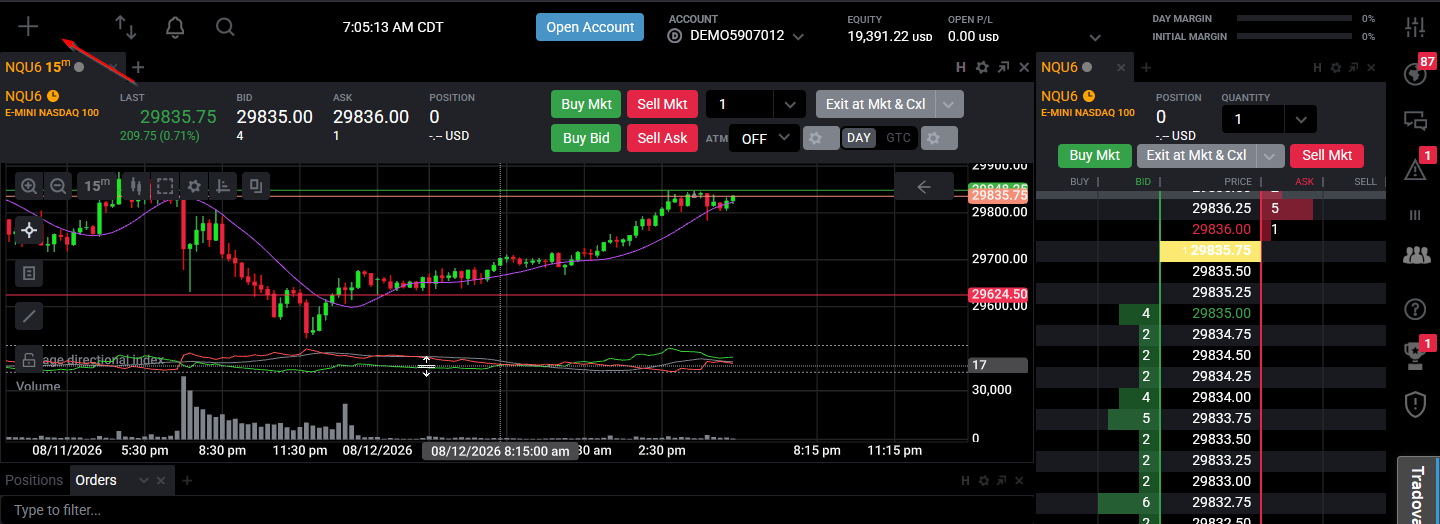
Ha disposto i grafici, impilato un paio di DOM, caricato la watchlist e segnato i livelli chiave. Poi aggiorna la pagina, oppure apre Tradovate su un altro portatile, ed è tutto sparito. Gli spazi di lavoro sono la soluzione. Uno spazio di lavoro è un'istantanea con nome dell'intero layout, che può salvare, ricaricare con un clic, esportare in un file e importare di nuovo su qualsiasi computer. Ecco come fare tutte e tre le cose.
Che cosa sono gli spazi di lavoro di Tradovate?
Uno spazio di lavoro memorizza dove si trova ogni modulo sullo schermo, quali simboli sono caricati, i timeframe e gli stili dei grafici, nonché le trendline, le zone e le linee di supporto/resistenza che ha tracciato. Lo ricarichi e la Sua postazione torna esattamente come l'aveva lasciata.
Un dettaglio da chiarire subito, perché spiazza molti: i Suoi disegni vengono salvati all'interno dello spazio di lavoro, non all'interno di un modello di grafico. Un modello di grafico contiene solo le impostazioni degli indicatori e lo stile del grafico. Quindi, se per Lei contano i livelli segnati, a proteggerli è lo spazio di lavoro, non il modello.
| Che cosa contiene | Spazio di lavoro | Modello di grafico |
|---|---|---|
| Layout dei moduli e posizioni delle finestre | Sì | No |
| Simboli e timeframe caricati | Sì | No |
| Indicatori e stile del grafico | Sì | Sì |
| Trendline, zone e disegni di S/R | Sì | No |
Salvare, esportare e importare gli spazi di lavoro di Tradovate: passo dopo passo
I controlli degli spazi di lavoro si trovano nel menu in alto a sinistra delle app web e desktop di Tradovate. I nomi dei pulsanti sono cambiati un po' tra le versioni della piattaforma, quindi se un'etichetta qui sotto non corrisponde esattamente al Suo schermo, cerchi l'icona corrispondente nello stesso menu in alto a sinistra.
Apra il menu degli spazi di lavoro
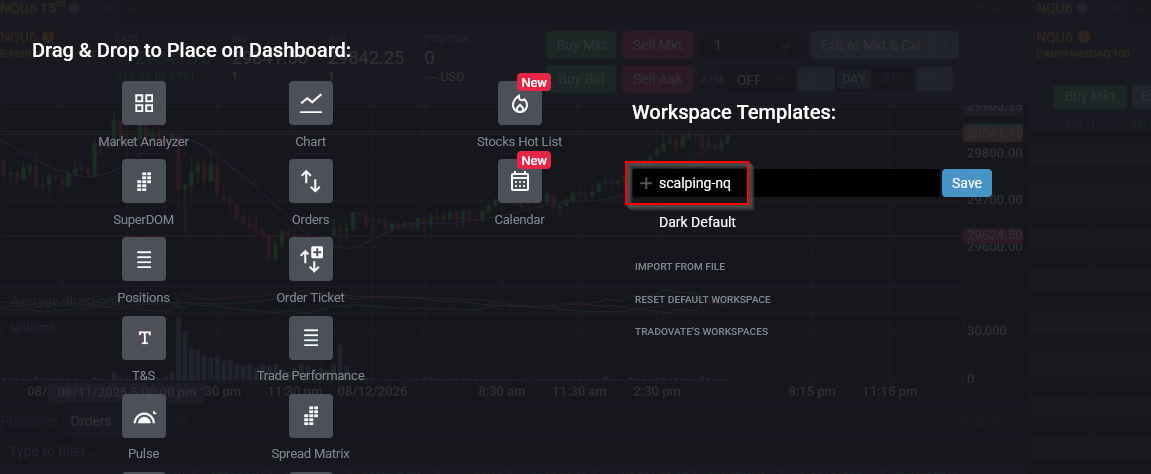
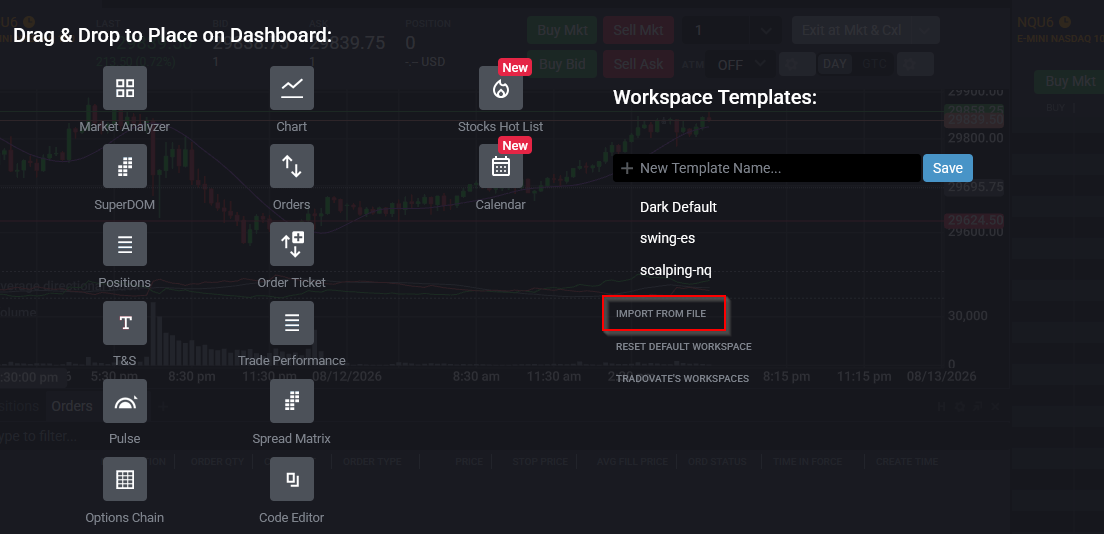
Vada nell'angolo in alto a sinistra dell'app e apra il menu degli spazi di lavoro. Vedrà il nome dello spazio di lavoro corrente e tutti i layout già salvati, con le opzioni per crearne uno nuovo, caricarne uno esistente, esportare e importare. Tutto in questa guida parte da qui.
Crei e assegni un nome a un nuovo spazio di lavoro
Disponga grafici, DOM e moduli come desidera, poi scelga l'opzione per creare un nuovo spazio di lavoro. Gli dia un nome chiaro, come scalping-nq o swing-es, e confermi. I nomi descrittivi ripagano in fretta quando passa da una configurazione all'altra a metà sessione invece di strizzare gli occhi davanti a “Workspace 3.”
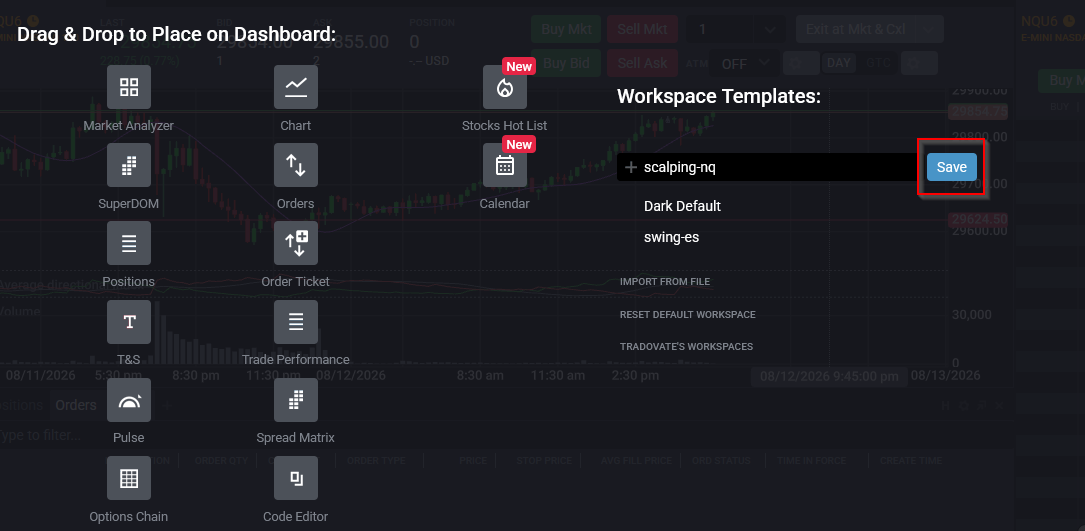
Salvi le modifiche
Uno spazio di lavoro non blocca ogni ritocco nell'istante in cui lo fa, quindi, una volta che il layout è a posto, lo salvi. Ogni volta che ridisegna dei livelli, aggiunge un indicatore o sposta un pannello, salvi di nuovo per integrare le modifiche nello spazio di lavoro con nome. Se segna continuamente delle zone, prenda l'abitudine di salvare spesso: è l'assicurazione più economica contro la perdita della preparazione di un'intera mattinata.
Esporti uno spazio di lavoro in un file
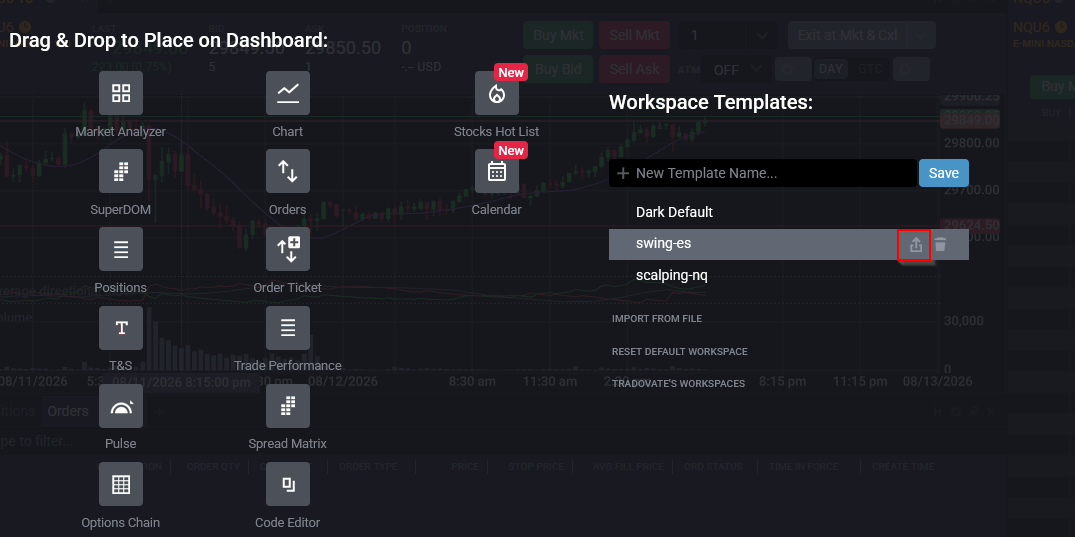
Per fare il backup di uno spazio di lavoro o spostarlo altrove, lo esporti. Apra il menu degli spazi di lavoro, trovi il layout che desidera e usi il controllo di esportazione accanto al suo nome (un'icona con freccia verso l'alto). Tradovate scarica lo spazio di lavoro come file .json sul Suo computer. Conservi quel file in un luogo sicuro: è una copia completa della Sua configurazione che può ripristinare in qualsiasi momento, e farne una prima di un grosso aggiornamento della piattaforma non costa nulla.
Importi uno spazio di lavoro da un file
Su un altro computer, con un altro login, o dopo che un partner di trading Le ha inviato il suo layout, scelga Import From File nel menu degli spazi di lavoro e selezioni il .json salvato. Lo spazio di lavoro importato compare nell'elenco, pronto per essere caricato. Un limite da conoscere subito: gli spazi di lavoro dell'app web di Tradovate non sono compatibili con l'app NinjaTrader Desktop, quindi non può spostare un layout da una all'altra.
Perché Le servirebbe
- Non perda mai più il Suo layout a causa di un aggiornamento, di un crash o del passaggio a un nuovo dispositivo.
- Tenga spazi di lavoro separati per strategie separate e passi dall'uno all'altro con un clic.
- Esegua il backup dell'intera configurazione come file prima di un aggiornamento della piattaforma o di una reinstallazione.
- Sposti il Suo layout esatto su un nuovo portatile senza ricostruirlo da zero.
- Consegni una configurazione collaudata a un partner di trading o a un mentor come un unico file.
Automatizzi tutto questo con PickMyTrade
Uno spazio di lavoro salvato tiene pronti grafici e livelli, ma è ancora Lei a inserire ogni ordine. Se preferisce che ingressi, stop e uscite scattino da soli, PickMyTrade collega i Suoi alert di TradingView direttamente al Suo conto Tradovate così che i trade vengano eseguiti automaticamente mentre il layout resta esattamente come lo ha costruito.
Automatizzi i Suoi trade su Tradovate
Mantenga grafici, DOM e livelli tracciati esattamente come li ha costruiti e lasci che PickMyTrade gestisca automaticamente ingressi, stop e uscite.
Inizi la prova gratuita di 7 giorniDomande frequenti
Vengono salvati nel Suo account, quindi La seguono quando accede all'app web o desktop. Esporti uno spazio di lavoro in un file .json quando desidera un backup offline o deve spostare un layout su un altro login.
Sì. Trendline, zone e linee di supporto/resistenza risiedono nello spazio di lavoro, non nel modello di grafico. Salvi lo spazio di lavoro dopo aver segnato i Suoi livelli, altrimenti rischia di perderli alla successiva ricarica del layout.
No. Gli spazi di lavoro dell'app web e quelli di NinjaTrader Desktop non sono intercambiabili. Esportazione e importazione funzionano tra l'app web e l'app desktop di Tradovate, non verso NinjaTrader.
Questa guida ha esclusivamente scopo educativo e informativo e non costituisce consulenza finanziaria, d'investimento o di trading. Il trading di futures e di altri prodotti a leva comporta un rischio sostanziale di perdita e non è adatto a tutti gli investitori. PickMyTrade è una piattaforma di automazione indipendente di terze parti e non è affiliata, approvata né sponsorizzata da Tradovate, Inc. Tutti i nomi, i loghi e i marchi correlati sono di proprietà dei rispettivi titolari. Le funzionalità e i passaggi della piattaforma cambiano nel tempo, quindi verifichi sempre la procedura attuale nella piattaforma e nella documentazione ufficiali di Tradovate prima di agire.