
Utiliser les graphiques Renko sur Tradovate
Renko n'ajoute une nouvelle brique que lorsque le prix parcourt une distance donnée : pas d'axe temporel, pas de bruit. Voici comment passer un graphique Tradovate en Renko et définir vous-même la taille des briques.
On This Page
Renko retire le temps du graphique. Au lieu d'afficher une barre chaque minute ou tous les 500 ticks, il ajoute une nouvelle brique uniquement lorsque le prix parcourt une distance que vous choisissez. Les phases calmes sont compressées en quelques briques, et un vrai mouvement empile brique après brique dans une même direction. Tradovate intègre Renko dans ses graphiques ; vous pouvez donc y passer en deux clics et définir vous-même la taille des briques. Voici le chemin exact.
Ce que montre réellement un graphique Renko
Chaque brique correspond à un mouvement de prix fixe. Dès que le prix clôture au-delà du haut de la dernière brique de la taille choisie, une nouvelle brique haussière apparaît ; s'il passe sous le bas, une brique baissière apparaît. Les briques n'ont pas la notion de temps d'une bougie : une heure calme et une minute rapide peuvent chacune produire une seule brique. C'est tout l'intérêt : vous filtrez les petits va-et-vient et ne regardez que la direction. Cela convient aux traders de tendance et de cassure qui veulent moins de bruit à l'écran.
Avant de commencer
Tout compte Tradovate avec graphiques convient ici, qu'il s'agisse d'un compte simulé, d'un compte personnel financé ou d'une évaluation de prop firm. Advanced Charting, qui inclut Renko, Heikin Ashi et Point & Figure, est désormais intégré à la plateforme ; il n'y a donc rien de plus à installer. Si le module de graphiques vous est nouveau, parcourez d'abord les bases des graphiques Tradovate, puis revenez ici.
Passer un graphique Tradovate en Renko : pas à pas
Ouvrez un graphique pour votre contrat
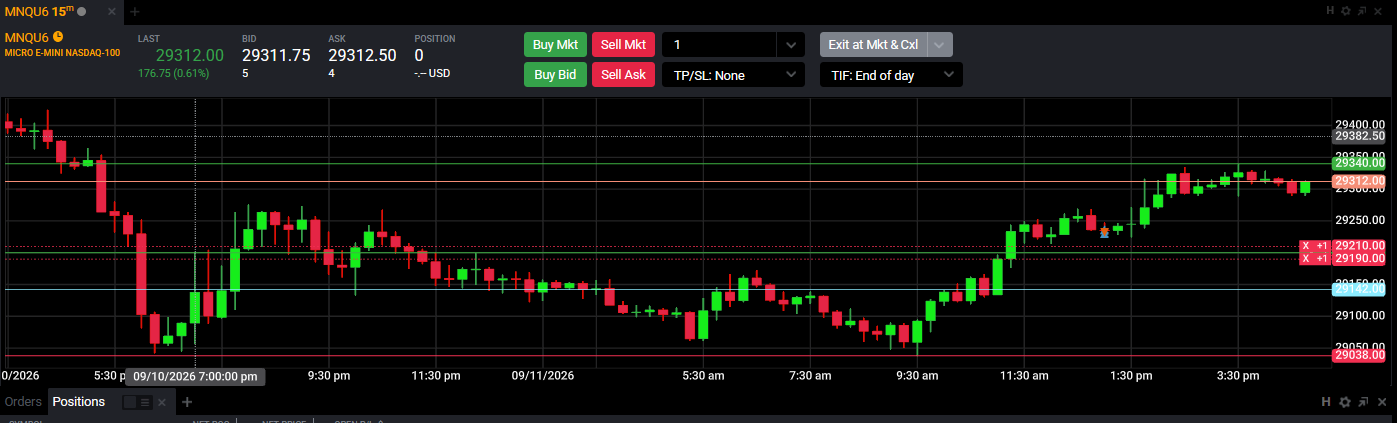
Ouvrez le module Chart et chargez le contrat que vous tradez réellement, en utilisant le symbole du mois en cours plutôt qu'un symbole continu. Commencez par un graphique en chandeliers classique afin de vérifier que l'instrument reçoit des données avant de rien modifier.
Ouvrez le contrôle Chart Type et choisissez Renko
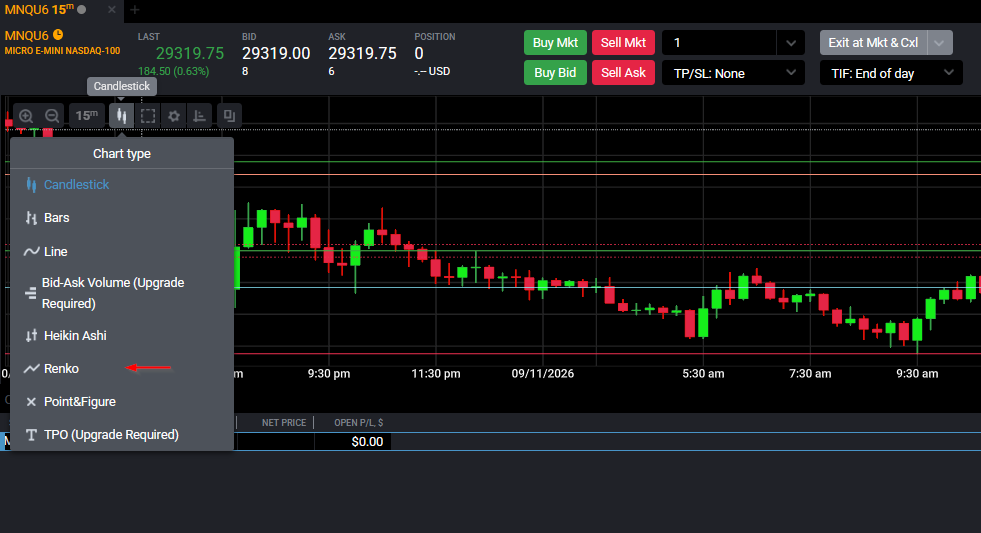
Repérez en haut à gauche du graphique le contrôle Chart Type et cliquez dessus. Vous verrez les types avancés : Bid-Ask Volume, Heikin Ashi, Renko et Point & Figure. Choisissez Renko. Le graphique se redessine aussitôt en briques, avec une taille par défaut jusqu'à ce que vous définissiez la vôtre. Notez qu'il s'agit d'un contrôle distinct du menu Chart Style ordinaire (bougies, barres, ligne) ; ne confondez pas les deux.
Définissez la taille de la brique en ticks
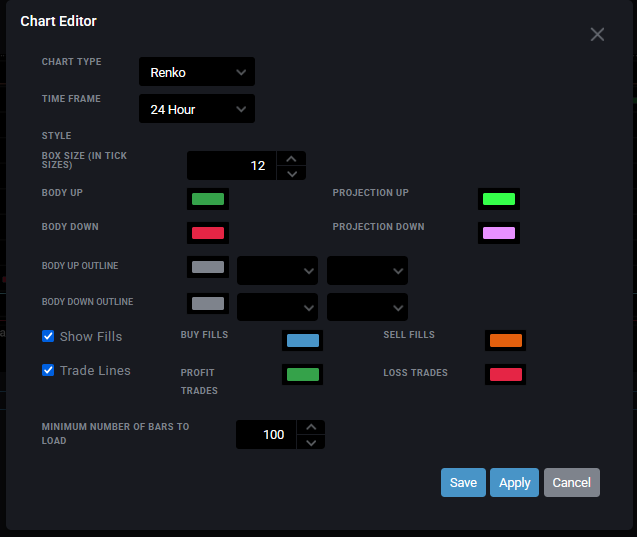
C'est le paramètre le plus important. Ouvrez Configure Chart Elements (l'icône en forme d'engrenage) et trouvez le champ de la taille de brique Renko. Tradovate attend ce nombre en ticks, et non en points, ce qui déroute ceux qui viennent de TradeStation ou d'une plateforme basée sur les points. Ainsi, si vous voulez que chaque brique fasse trois points sur le E-mini S&P 500, où un tick vaut 0,25, vous saisirez 12 ticks, et non 3. Saisissez votre nombre et le graphique reconstruit chaque brique à cette taille.
Colorez les briques et ajoutez des indicateurs
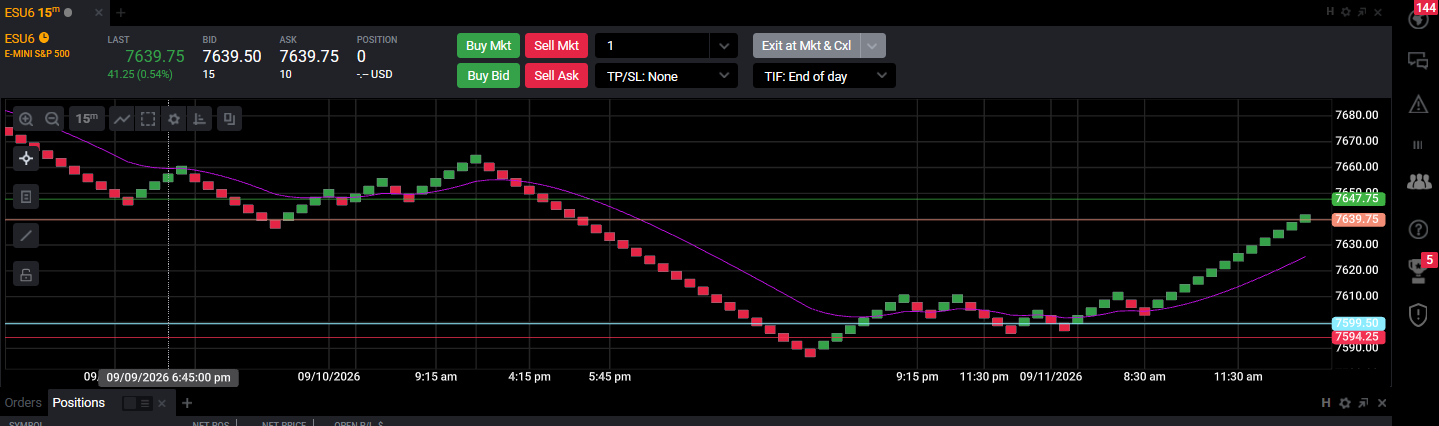
Depuis les mêmes paramètres, vous pouvez définir les couleurs des briques haussières et baissières pour que la direction saute aux yeux. Renko fonctionne bien avec les indicateurs intégrés ; ajoutez donc une ou deux moyennes mobiles si vous aimez un filtre de tendance sur les briques. Restez sobre : vous utilisez Renko pour voir moins, pas plus.
Enregistrez la disposition et lisez les briques
Enregistrez le graphique dans votre espace de travail afin que la configuration Renko se recharge à votre prochaine connexion au lieu de revenir aux bougies. Lisez-le ensuite pour ce qu'il est : une série de briques de même couleur est une tendance nette, et un changement de couleur est le premier signe que l'élan s'est inversé d'au moins une brique entière.
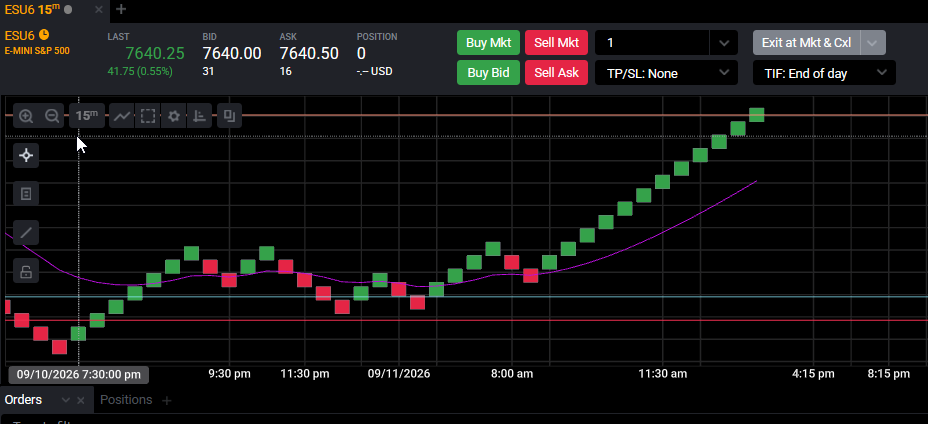
Choisir une taille de brique adaptée
La taille de la brique fait toute la personnalité d'un graphique Renko. Trop petite, vous obtenez un mur de minuscules briques qui s'agitent autant que des bougies ; trop grande, vous manquez complètement le mouvement. Un point de départ courant consiste à se baser sur la volatilité récente plutôt que sur un chiffre rond, par exemple environ une demi-fois à une fois l'Average True Range quotidien de votre instrument, puis à ajuster à partir de là. Quelle que soit votre valeur, rappelez-vous qu'elle est exprimée en ticks ; vérifiez donc la taille du tick de votre contrat avant de la saisir.
Un point d'attention : sur de très petites unités de temps, certaines versions du graphique de bureau peuvent afficher les briques Renko avec un léger décalage ou un tracé irrégulier. Si vos briques paraissent anormales, augmentez l'unité de temps ou agrandissez un peu les briques, et vérifiez le comportement actuel sur votre version.
Automatisez cela avec PickMyTrade
Trader une configuration Renko à la main convient, jusqu'à ce que vous souhaitiez que vos signaux TradingView déclenchent l'entrée à votre place. PickMyTrade achemine les alertes TradingView directement vers Tradovate pour que votre stratégie basée sur les briques s'exécute sans que vous soyez rivé à la souris.
Voilà la boucle complète : ouvrir un graphique, passer le Chart Type en Renko, dimensionner la brique en ticks et l'enregistrer. Ajustez la taille à la façon dont bouge votre instrument et vous obtiendrez un graphique qui montre la tendance et ignore le bruit.
Automatisez votre stratégie Renko
Trader une configuration Renko à la main convient, jusqu'à ce que vous souhaitiez que vos signaux TradingView déclenchent l'entrée à votre place. PickMyTrade achemine les alertes directement vers Tradovate pour que la stratégie s'exécute sans que vous soyez rivé à la souris.
Commencez votre essai gratuit de 7 joursCe guide est fourni à des fins strictement éducatives et informatives et ne constitue ni un conseil financier, ni un conseil en investissement, ni un conseil de trading. Le trading de contrats à terme et d'autres produits à effet de levier comporte un risque de perte important et ne convient pas à tous les investisseurs. PickMyTrade est une plateforme d'automatisation tierce indépendante, non affiliée à Tradovate, Inc., ni approuvée ou parrainée par celle-ci. « Tradovate » et tous les noms, logos et marques associés sont la propriété de leurs détenteurs respectifs. Les fonctionnalités et les étapes de la plateforme évoluent avec le temps ; vérifiez donc toujours la procédure en vigueur dans la plateforme et la documentation officielles de Tradovate avant d'agir.