
So verwenden Sie Renko-Charts bei Tradovate
Renko setzt nur dann einen neuen Stein, wenn der Kurs eine festgelegte Distanz zurücklegt: keine Zeitachse, kein Rauschen. So stellen Sie einen Tradovate-Chart auf Renko um und bestimmen die Steingröße selbst.
On This Page
Renko nimmt die Zeit aus dem Chart. Statt jede Minute oder alle 500 Ticks einen Balken zu zeichnen, setzt es nur dann einen neuen Stein, wenn der Kurs eine von Ihnen gewählte Distanz zurücklegt. Ruhige Seitwärtsphasen werden auf wenige Steine verdichtet, und eine echte Bewegung reiht Stein an Stein in eine Richtung. Tradovate hat Renko in seine Charts integriert, Sie können also mit zwei Klicks umschalten und die Steingröße selbst festlegen. Hier ist der genaue Weg.
Was ein Renko-Chart tatsächlich zeigt
Jeder Stein entspricht einer festen Kursbewegung. Schließt der Kurs um Ihre gewählte Größe über der Oberkante des letzten Steins, entsteht ein neuer Aufwärtsstein; fällt er unter die Unterkante, entsteht ein Abwärtsstein. Steine haben keinen Zeitbezug wie eine Kerze, daher kann sowohl eine ruhige Stunde als auch eine schnelle Minute genau einen Stein erzeugen. Genau das ist der Sinn: Sie filtern das kleine Hin und Her heraus und betrachten nur die Richtung. Es eignet sich für Trend- und Breakout-Trader, die weniger Rauschen auf dem Bildschirm wollen.
Bevor Sie beginnen
Jedes Tradovate-Konto mit Charting funktioniert hier, ob Simulationskonto, finanziertes Privatkonto oder Prop-Firm-Evaluierung. Advanced Charting, das Renko, Heikin Ashi und Point & Figure umfasst, ist inzwischen fest in die Plattform integriert, es muss also nichts zusätzlich installiert werden. Wenn Sie das Chart-Modul selbst noch nicht kennen, gehen Sie zuerst die Grundlagen des Tradovate-Chartings durch und kehren Sie dann hierher zurück.
Einen Tradovate-Chart auf Renko umstellen: Schritt für Schritt
Öffnen Sie einen Chart für Ihren Kontrakt
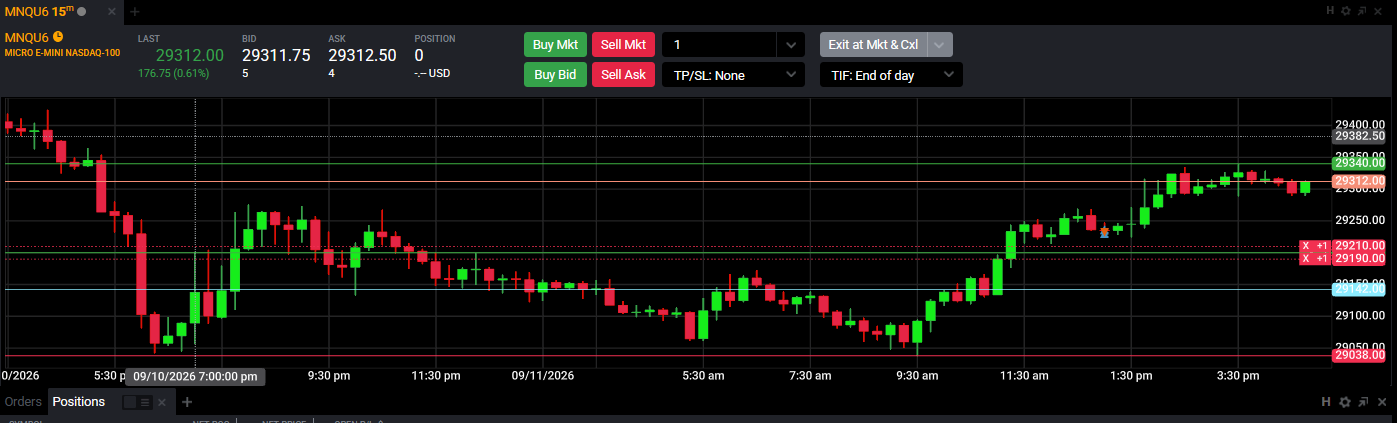
Öffnen Sie das Chart-Modul und laden Sie den Kontrakt, den Sie tatsächlich handeln, und zwar mit dem aktuellen Front-Month-Symbol statt einem fortlaufenden. Beginnen Sie mit einem normalen Candlestick-Chart, damit Sie wissen, dass das Instrument Daten liefert, bevor Sie etwas ändern.
Öffnen Sie die Chart-Type-Steuerung und wählen Sie Renko
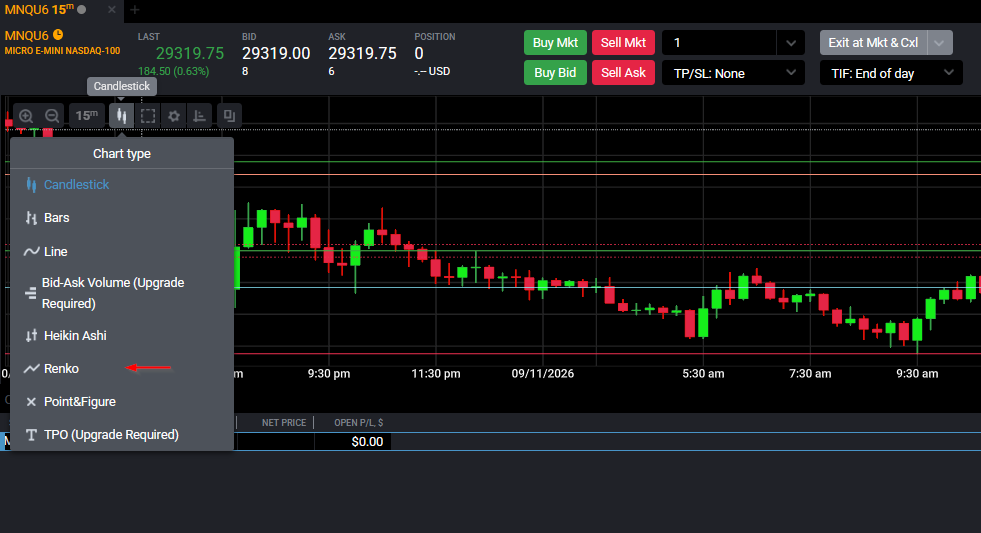
Suchen Sie oben links im Chart die Steuerung Chart Type und klicken Sie darauf. Sie sehen die erweiterten Typen: Bid-Ask Volume, Heikin Ashi, Renko und Point & Figure. Wählen Sie Renko. Der Chart wird sofort als Steine neu gezeichnet, mit einer Standardgröße, bis Sie Ihre eigene festlegen. Beachten Sie, dass dies eine eigene Steuerung ist, getrennt vom einfachen Chart-Style-Menü für Kerzen, Balken und Linien. Verwechseln Sie die beiden nicht.
Legen Sie die Steingröße in Ticks fest
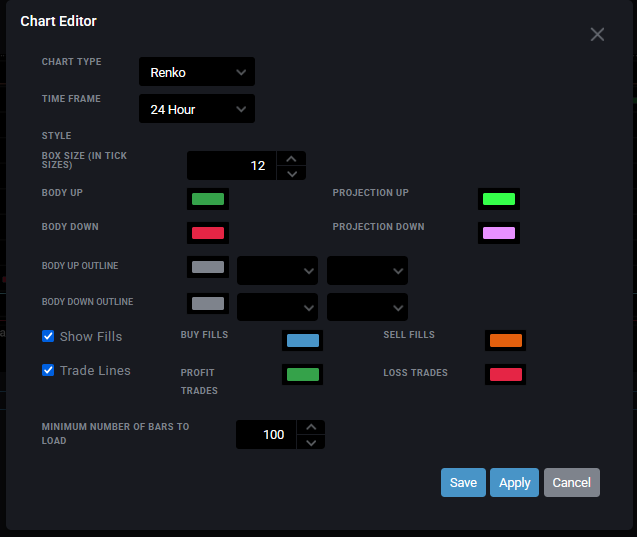
Diese Einstellung ist die wichtigste. Öffnen Sie Configure Chart Elements (das Zahnradsymbol) und suchen Sie das Feld für die Renko-Steingröße. Tradovate erwartet diese Zahl in Ticks, nicht in Punkten, was jeden verwirrt, der von TradeStation oder einer punktbasierten Plattform kommt. Wenn jeder Stein also drei Punkte im E-mini S&P 500 betragen soll, wo ein Tick 0,25 entspricht, geben Sie 12 Ticks ein, nicht 3. Tippen Sie Ihre Zahl ein, und der Chart baut jeden Stein auf diese Größe neu auf.
Färben Sie die Steine und legen Sie Indikatoren darüber
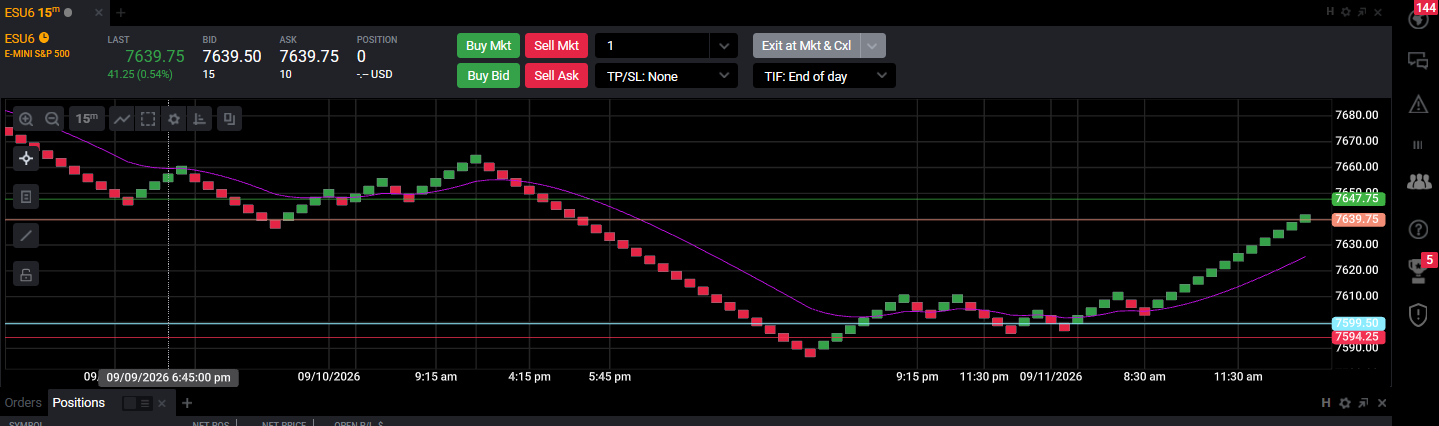
In denselben Einstellungen können Sie die Farben für Aufwärts- und Abwärtssteine festlegen, damit die Richtung sofort ins Auge fällt. Renko harmoniert auch mit den integrierten Indikatoren. Fügen Sie also gern ein oder zwei gleitende Durchschnitte als Trendfilter über den Steinen hinzu. Halten Sie es schlicht, denn Sie nutzen Renko, um weniger zu sehen, nicht mehr.
Speichern Sie das Layout und lesen Sie die Steine
Speichern Sie den Chart in Ihrem Workspace, damit das Renko-Setup bei der nächsten Anmeldung wieder geladen wird, statt auf Kerzen zurückzuspringen. Lesen Sie ihn nun so, wie er ist: Eine Reihe gleichfarbiger Steine ist ein sauberer Trend, und ein Farbwechsel ist das erste Zeichen, dass das Momentum um mindestens einen vollen Stein gedreht hat.
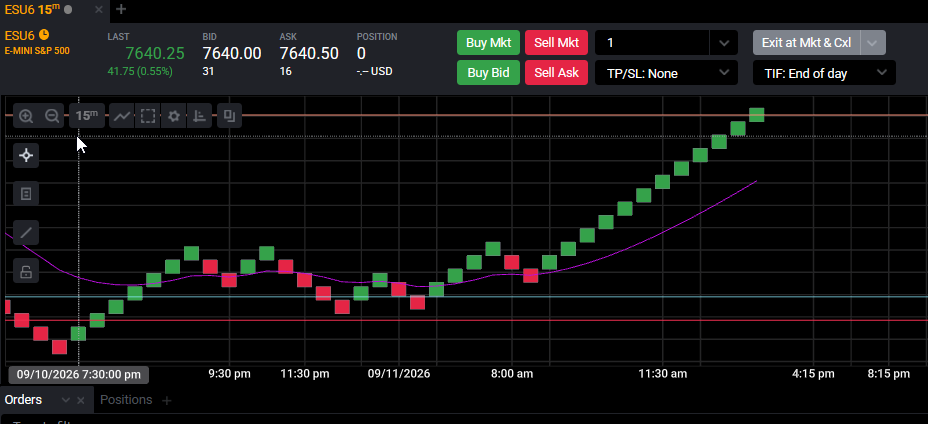
Die passende Steingröße wählen
Die Steingröße bestimmt den ganzen Charakter eines Renko-Charts. Zu klein, und Sie bekommen eine Wand winziger Steine, die genauso hektisch wirkt wie Kerzen; zu groß, und Sie verpassen die Bewegung komplett. Ein üblicher Ausgangspunkt ist, die Größe an der jüngsten Volatilität auszurichten statt an einer runden Zahl, zum Beispiel etwa das 0,5- bis 1-Fache der durchschnittlichen Tagesspanne (Average True Range) Ihres Instruments, und dann von dort anzupassen. Was auch immer Sie wählen: Der Wert gilt in Ticks, prüfen Sie also die Tickgröße Ihres Kontrakts, bevor Sie ihn eintippen.
Ein Hinweis: In sehr niedrigen Zeitrahmen stellen manche Builds des Desktop-Charts Renko-Steine mit leichtem Versatz oder gelegentlich unregelmäßig dar. Wirken Ihre Steine verschoben, erhöhen Sie den Zeitrahmen oder wählen Sie die Steine etwas größer, und prüfen Sie das aktuelle Verhalten in Ihrem Build.
Automatisieren Sie das mit PickMyTrade
Einen Renko-Setup von Hand zu handeln ist in Ordnung, bis Sie möchten, dass Ihre TradingView-Signale den Einstieg für Sie auslösen. PickMyTrade leitet TradingView-Alerts direkt an Tradovate weiter, damit Ihre steinbasierte Strategie ausgeführt wird, ohne dass Sie an der Maus sitzen müssen.
Das ist der gesamte Ablauf: einen Chart öffnen, den Chart Type auf Renko umstellen, den Stein in Ticks dimensionieren und speichern. Stimmen Sie die Größe auf die Bewegung Ihres Instruments ab, und Sie erhalten einen Chart, der den Trend zeigt und das Rauschen ignoriert.
Automatisieren Sie Ihre Renko-Strategie
Einen Renko-Setup von Hand zu handeln ist in Ordnung, bis Sie möchten, dass Ihre TradingView-Signale den Einstieg für Sie auslösen. PickMyTrade leitet Alerts direkt an Tradovate weiter, damit die Strategie ausgeführt wird, ohne dass Sie an der Maus sitzen müssen.
Starten Sie Ihre kostenlose 7-Tage-TestphaseDieser Leitfaden dient ausschließlich Bildungs- und Informationszwecken und stellt keine Finanz-, Anlage- oder Handelsberatung dar. Der Handel mit Futures und anderen gehebelten Produkten birgt ein erhebliches Verlustrisiko und ist nicht für jeden Anleger geeignet. PickMyTrade ist eine unabhängige Automatisierungsplattform eines Drittanbieters und steht in keiner Verbindung zu Tradovate, Inc., wird weder von dieser Firma unterstützt noch gesponsert. „Tradovate“ und alle zugehörigen Namen, Logos und Marken sind Eigentum ihrer jeweiligen Inhaber. Funktionen und Schritte der Plattform ändern sich im Laufe der Zeit. Bestätigen Sie daher stets den aktuellen Ablauf in der offiziellen Tradovate-Plattform und Dokumentation, bevor Sie handeln.