
Vergessenes Tradovate-Passwort zurücksetzen
Kurz vor der Eröffnung ausgesperrt? So setzen Sie ein vergessenes Tradovate-Passwort direkt vom Anmeldebildschirm aus zurück, Schritt für Schritt.
On This Page
Kurz vor der Eröffnung das Passwort vergessen zu haben, ist ein mieses Gefühl. Die gute Nachricht: Sie müssen weder dem Support schreiben noch in der Warteschleife hängen. Sie können ein vergessenes Tradovate-Passwort direkt vom Anmeldebildschirm aus zurücksetzen, und das Ganze dauert nur ein paar Minuten, sobald die E-Mail eintrifft.
Eine Sache vorab. Das funktioniert für Konten, die tatsächlich bei Tradovate geführt werden. Wenn Sie eine Prop-Firm-Evaluierung handeln, gehört Ihr Login der Firma und nicht Tradovate. Springen Sie in diesem Fall zum Hinweis zu Prop-Konten.
Bevor Sie beginnen
Sie benötigen zwei Dinge: die mit Ihrem Tradovate-Konto verknüpfte E-Mail-Adresse und Zugriff auf dieses Postfach. Der Reset-Link geht immer an die hinterlegte Adresse. Wenn Sie nicht in diese E-Mail gelangen, klären Sie das zuerst.
Passwort vom Anmeldebildschirm aus zurücksetzen
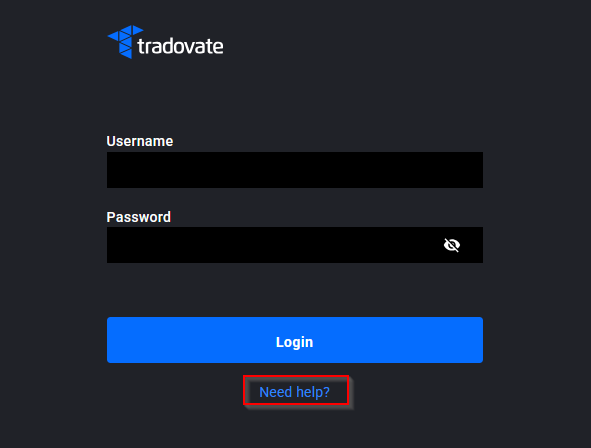
Öffnen Sie den Anmeldebildschirm und klicken Sie auf „Need Help?“
Rufen Sie die Tradovate-Web-App auf oder öffnen Sie die Desktop- bzw. Mobile-App. Unter den Feldern für Benutzername und Passwort sehen Sie den Link „Need Help?“. Klicken Sie darauf. Sowohl die Wiederherstellung des Benutzernamens als auch das Zurücksetzen des Passworts befinden sich hinter diesem einen Link.
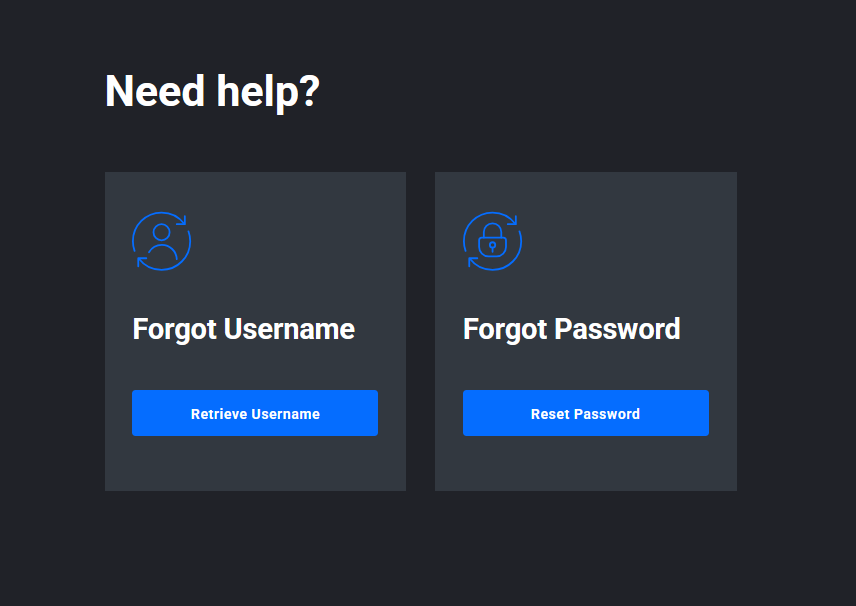
Wählen Sie „Reset Password“
Das Panel bietet zwei Optionen: „Retrieve Username“ und „Reset Password.“ Wenn Sie auch nicht mehr wissen, welchen Benutzernamen Sie verwenden, holen Sie sich diesen zuerst. Wählen Sie Retrieve Username, geben Sie Ihre E-Mail-Adresse ein, und Ihr Benutzername wird Ihnen zugesandt. Andernfalls gehen Sie direkt zu Reset Password.
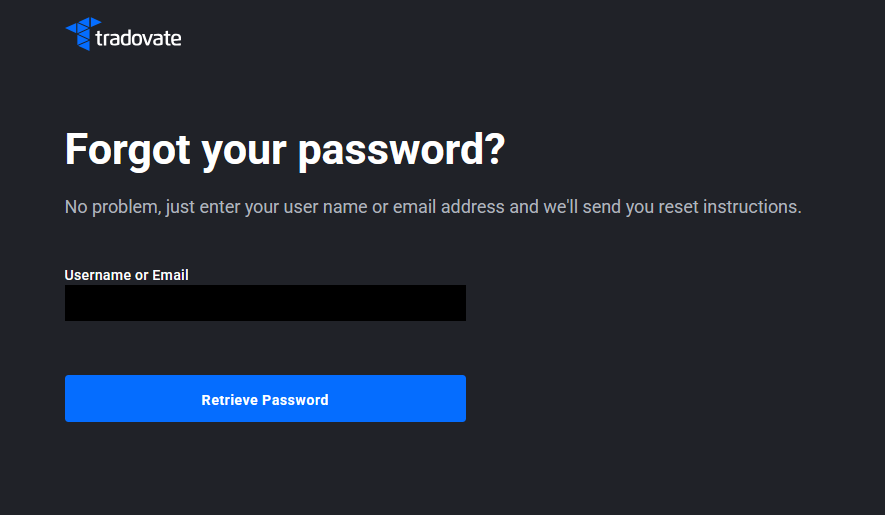
Geben Sie Ihren Benutzernamen oder Ihre E-Mail-Adresse ein
Tippen Sie im Reset-Formular den Benutzernamen oder die mit Ihrem Konto verknüpfte E-Mail-Adresse ein und senden Sie ab. Tradovate schickt die Anweisungen an die hinterlegte E-Mail-Adresse, nicht an die Adresse, die Sie eintippen. Sie muss also mit der Adresse Ihres Kontos übereinstimmen. Tippen Sie sorgfältig.
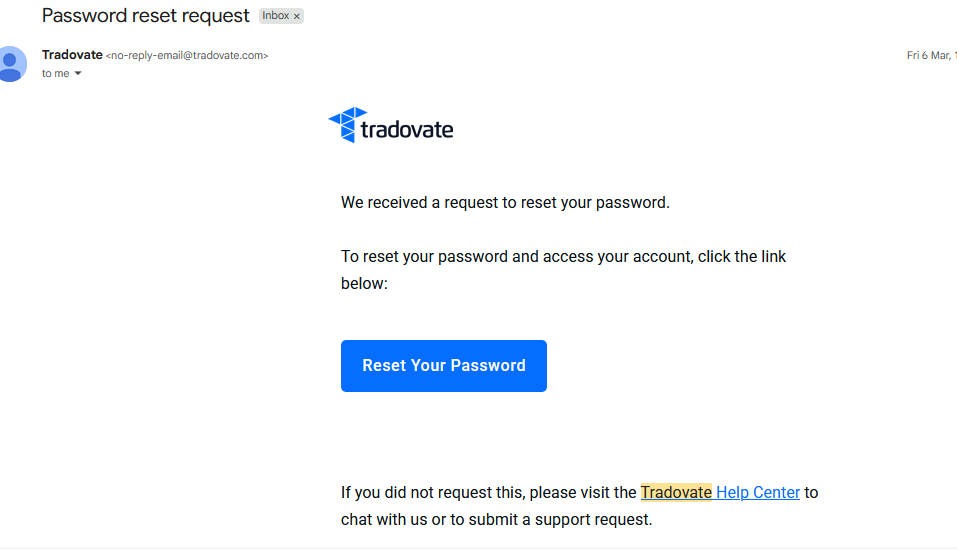
Öffnen Sie die E-Mail und legen Sie ein neues Passwort fest
Prüfen Sie Ihr Postfach auf die Reset-Nachricht und klicken Sie auf den enthaltenen Link. Legen Sie ein neues Passwort fest, speichern Sie es, kehren Sie dann zum Anmeldebildschirm zurück und melden Sie sich an. Der Link ist zeitlich begrenzt, lassen Sie ihn also nicht stundenlang liegen. Erledigen Sie es, solange Sie am Schreibtisch sitzen.
Keine E-Mail erhalten?
- Prüfen Sie Ihre Spam- und Junk-Ordner. Reset-E-Mails landen dort öfter, als man denkt.
- Bestätigen Sie die Adresse. Wenn Sie nicht sicher sind, welche E-Mail hinterlegt ist, führen Sie „Retrieve Username“ aus und sehen Sie, wo diese ankommt.
- Warten Sie ein paar Minuten und fordern Sie das Zurücksetzen dann noch einmal an. Wiederholtes Absenden beschleunigt nichts.
Tradovate wird Sie niemals nach Ihrem Passwort fragen. Jede Nachricht oder Person, die Sie auffordert, es herauszugeben, ist ein Betrug, egal wie offiziell sie wirkt.
Prop-Firm- oder Evaluierungskonten
Wenn Sie sich mit Zugangsdaten einer Prop Firm oder eines Evaluierungsdienstes anmelden, nützt Ihnen das Zurücksetzen über „Need Help?“ nichts. Diese Konten werden nicht von Tradovate verwaltet, daher kann der Reset-Ablauf sie nicht erreichen. Die Wiederherstellungsregeln unterscheiden sich je nach Firma und Konto. Wenden Sie sich daher direkt an Ihren Anbieter, um den Login zurückzusetzen oder wiederherzustellen. Ihm gehört das Konto, und nur er kann Ihnen ein neues Passwort ausstellen.
Bereits angemeldet und möchten es nur ändern?
Dieser Reset-Ablauf ist für den Fall gedacht, dass Sie ausgesperrt sind und sich nicht an das Passwort erinnern. Wenn Sie Ihr aktuelles Passwort noch kennen und es einfach gegen ein neues tauschen möchten, brauchen Sie das alles nicht. Erledigen Sie es innerhalb der Plattform, während Sie angemeldet sind. Dort ist das Ändern des Passworts eine Einstellungsaufgabe und keine Wiederherstellung. Nutzen Sie den Reset-Weg nur für die Momente, in denen Sie tatsächlich am Anmeldebildschirm festhängen.
Automatisieren Sie das mit PickMyTrade
Wieder drin und bereit zum Handeln? Babysitten Sie den Login nicht. PickMyTrade leitet Ihre TradingView-Alerts automatisch direkt an Tradovate weiter, damit Ihre Strategie weiterläuft, egal ob Sie zuschauen oder nicht.
Schluss mit dem Login-Babysitting
Wieder drin und bereit zum Handeln? PickMyTrade leitet Ihre TradingView-Alerts automatisch direkt an Tradovate weiter, damit Ihre Strategie weiterläuft, egal ob Sie zuschauen oder nicht.
Starten Sie Ihre kostenlose 7-Tage-TestphaseDieser Leitfaden dient ausschließlich Bildungs- und Informationszwecken und stellt keine Finanz-, Anlage- oder Handelsberatung dar. Der Handel mit Futures und anderen gehebelten Produkten birgt ein erhebliches Verlustrisiko und ist nicht für jeden Anleger geeignet. PickMyTrade ist eine unabhängige Automatisierungsplattform eines Drittanbieters und steht in keiner Verbindung zu Tradovate, Inc., wird weder von dieser Firma unterstützt noch gesponsert. „Tradovate“ und alle zugehörigen Namen, Logos und Marken sind Eigentum ihrer jeweiligen Inhaber. Funktionen und Schritte der Plattform ändern sich im Laufe der Zeit. Bestätigen Sie daher stets den aktuellen Ablauf in der offiziellen Tradovate-Plattform und Dokumentation, bevor Sie handeln.