
Cómo restablecer una contraseña de Tradovate olvidada
¿Bloqueado justo antes de la apertura? Así se restablece una contraseña de Tradovate olvidada desde la pantalla de inicio de sesión, paso a paso.
On This Page
Quedarse en blanco con la contraseña justo antes de la apertura es una sensación horrible. La buena noticia: no necesita escribir a soporte ni esperar en línea. Puede restablecer una contraseña de Tradovate olvidada directamente desde la pantalla de inicio de sesión, y todo el proceso lleva un par de minutos una vez que llega el correo.
Una cosa que conviene saber de antemano. Esto funciona para cuentas que Tradovate gestiona realmente. Si opera una evaluación de prop firm, su inicio de sesión pertenece a la firma, no a Tradovate, así que salte a la nota sobre cuentas prop.
Antes de empezar
Necesitará dos cosas: la dirección de correo asociada a su cuenta de Tradovate y acceso a esa bandeja de entrada. El enlace de restablecimiento siempre va a la dirección registrada, así que si no puede acceder a ese correo, resuélvalo primero.
Restablezca su contraseña desde la pantalla de inicio de sesión
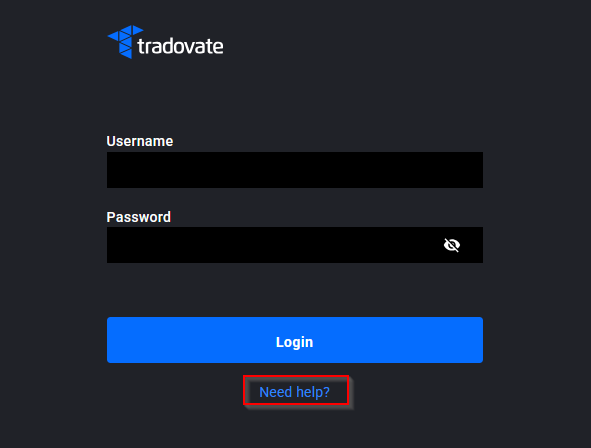
Abra la pantalla de inicio de sesión y haga clic en «Need Help?»
Vaya a la aplicación web de Tradovate o abra la aplicación de escritorio o móvil. Debajo de los campos de usuario y contraseña verá un enlace «Need Help?». Haga clic en él. Tanto la recuperación del nombre de usuario como el restablecimiento de la contraseña están detrás de ese único enlace.
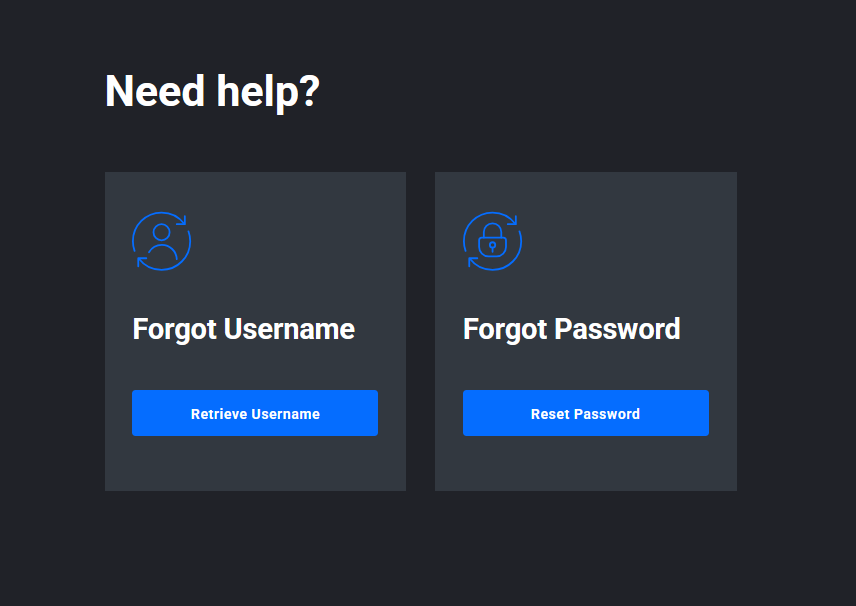
Elija «Reset Password»
El panel le ofrece dos opciones: «Retrieve Username» y «Reset Password.» Si también ha perdido la pista de qué nombre de usuario utiliza, consígalo primero. Elija Retrieve Username, introduzca su correo y se le enviará su nombre de usuario. En caso contrario, vaya directamente a Reset Password.
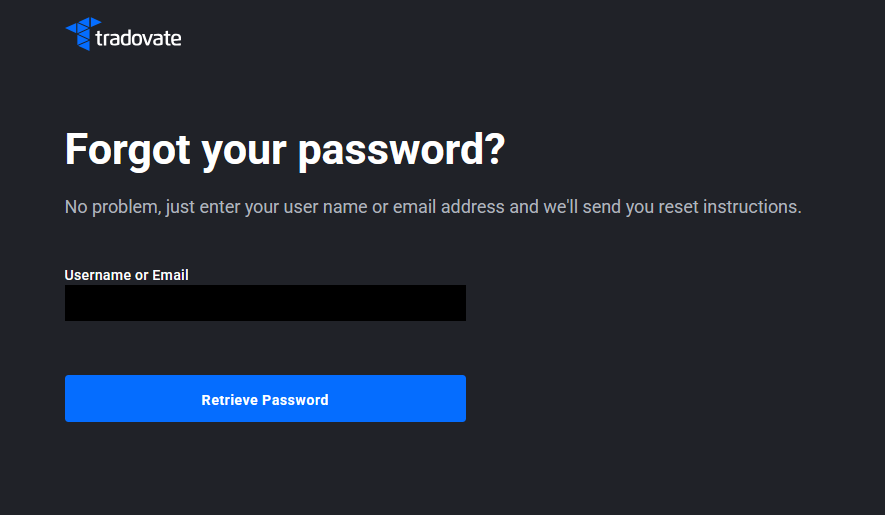
Introduzca su nombre de usuario o correo electrónico
En el formulario de restablecimiento, escriba el nombre de usuario o el correo asociado a su cuenta y envíelo. Tradovate envía las instrucciones al correo registrado, no a la dirección que usted escriba, así que debe coincidir con la de su cuenta. Escríbala con cuidado.
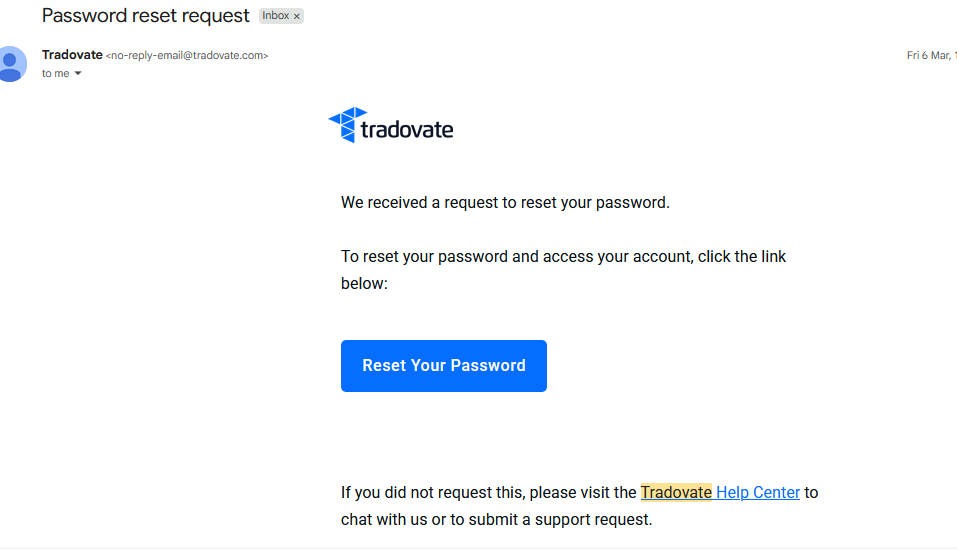
Abra el correo y establezca una nueva contraseña
Revise su bandeja de entrada en busca del mensaje de restablecimiento y haga clic en el enlace que contiene. Establezca una nueva contraseña, guárdela, vuelva a la pantalla de inicio de sesión e inicie sesión. El enlace tiene un tiempo limitado, así que no lo deje parado durante horas. Hágalo mientras está frente a su escritorio.
¿No recibió el correo?
- Revise sus carpetas de spam y correo no deseado. Los correos de restablecimiento acaban allí más a menudo de lo que cree.
- Confirme la dirección. Si no está seguro de qué correo está registrado, ejecute «Retrieve Username» y vea dónde llega.
- Espere unos minutos y solicite el restablecimiento una vez más. Enviarlo repetidamente no lo acelerará.
Tradovate nunca le pedirá su contraseña. Cualquier mensaje o persona que le pida que la entregue es una estafa, por oficial que parezca.
Cuentas de prop firm o de evaluación
Si inicia sesión con credenciales de una prop firm o de un servicio de evaluación, el restablecimiento «Need Help?» no le servirá de nada. Esas cuentas no las gestiona Tradovate, por lo que el flujo de restablecimiento no puede alcanzarlas. Las reglas de recuperación varían según la firma y la cuenta, así que póngase en contacto directamente con su proveedor para restablecer o recuperar el acceso. La cuenta es suya, y solo ellos pueden entregarle una contraseña nueva.
¿Ya ha iniciado sesión y solo quiere cambiarla?
Este flujo de restablecimiento es para cuando está bloqueado y no recuerda la contraseña. Si todavía conoce la actual y simplemente quiere cambiarla por otra nueva, no necesita nada de esto. Hágalo desde dentro de la plataforma mientras está conectado, donde cambiar la contraseña es una tarea de configuración y no de recuperación. Reserve la vía de restablecimiento para los momentos en que realmente esté atascado en la pantalla de inicio de sesión.
Automatice esto con PickMyTrade
¿Ya ha vuelto a entrar y está listo para operar? No vigile el inicio de sesión. PickMyTrade envía sus alertas de TradingView directamente a Tradovate de forma automática, para que su estrategia siga funcionando tanto si está mirando como si no.
Deje de vigilar el inicio de sesión
¿Ya ha vuelto a entrar y está listo para operar? PickMyTrade envía sus alertas de TradingView directamente a Tradovate de forma automática, para que su estrategia siga funcionando tanto si está mirando como si no.
Comience su prueba gratuita de 7 díasEsta guía tiene fines exclusivamente educativos e informativos y no constituye asesoramiento financiero, de inversión ni de trading. Operar con futuros y otros productos apalancados conlleva un riesgo sustancial de pérdida y no es adecuado para todos los inversores. PickMyTrade es una plataforma de automatización independiente de terceros y no está afiliada, respaldada ni patrocinada por Tradovate, Inc. «Tradovate» y todos los nombres, logotipos y marcas relacionados son propiedad de sus respectivos dueños. Las funciones y los pasos de la plataforma cambian con el tiempo, por lo que debe confirmar siempre el proceso vigente en la plataforma y la documentación oficiales de Tradovate antes de actuar.