
Gestire dispositivi e avvisi di accesso in Tradovate
Legga gli avvisi di accesso da nuovi dispositivi, controlli ogni dispositivo connesso al suo account e blocchi l'accesso a quelli che non riconosce dal pannello My Devices.
On This Page
Qualcuno che accede al suo conto futures da una macchina che non ha mai toccato è esattamente il tipo di evento di cui vuole essere informato nell'istante in cui accade. Tradovate lo gestisce in due modi. Le invia un'e-mail ogni volta che il suo nome utente accede da un nuovo dispositivo e mantiene un elenco aggiornato di tutti i dispositivi che hanno avuto accesso al suo account. Quell'elenco si trova in Application Settings, sotto My Devices, ed è lì che blocca tutto ciò che non riconosce.
L'elenco dei dispositivi è disponibile per i titolari di conti live. Se opera su una valutazione di una prop firm, alcuni di questi controlli sono gestiti dalla società, quindi verifichi le regole attuali della sua società prima di dare per scontato che un'impostazione sia modificabile da lei.
Come appare un avviso di accesso da un nuovo dispositivo
L'avviso dipende dal fatto che abbia attivato l'autenticazione a due fattori.
- Senza 2FA: quando il suo nome utente accede da un dispositivo che Tradovate non ha mai visto, invia un'e-mail per informarla che un nuovo dispositivo ha appena effettuato l'accesso.
- Con la 2FA: quell'e-mail contiene anche i pulsanti Approve e Deny. Su un conto live con la 2FA attiva, il nuovo dispositivo non può completare l'accesso finché lei non lo approva, quindi un aggressore con la sua password viene comunque fermato alla porta.
Se riceve uno di questi avvisi e non era lei, rifiuti il dispositivo e cambi subito la password. È il primo segnale che le sue credenziali circolano dove non dovrebbero.
Come controllare e gestire i suoi dispositivi
Ecco la procedura completa, dall'apertura delle impostazioni alla revoca dell'accesso per un dispositivo di cui non si fida.
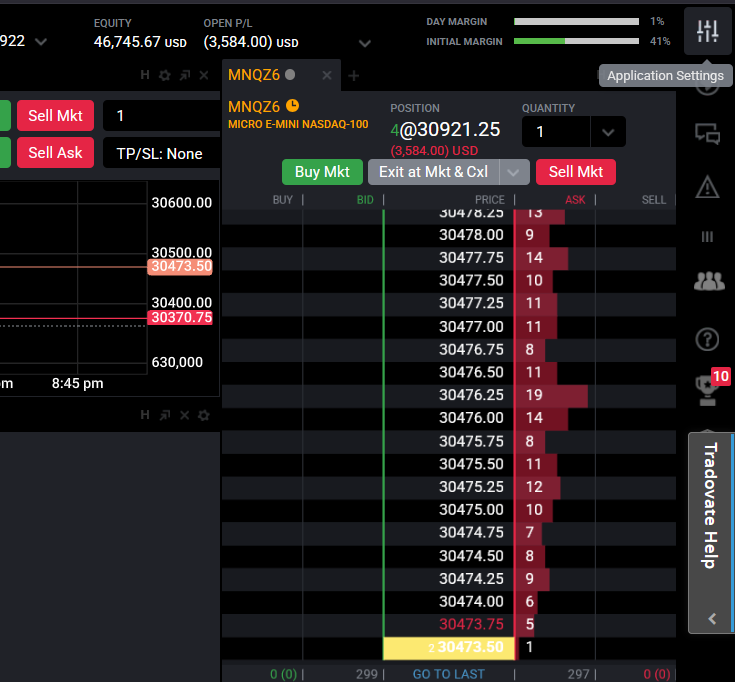
Aprire Application Settings
Acceda alla piattaforma web e apra il menu Application Settings, di solito l'icona a ingranaggio o delle impostazioni.
Aprire il pannello My Devices
Nel menu delle impostazioni, apra My Devices. In alcune versioni è raggruppato in una sezione Security di Application Settings, quindi se non lo vede subito, lo cerchi lì.
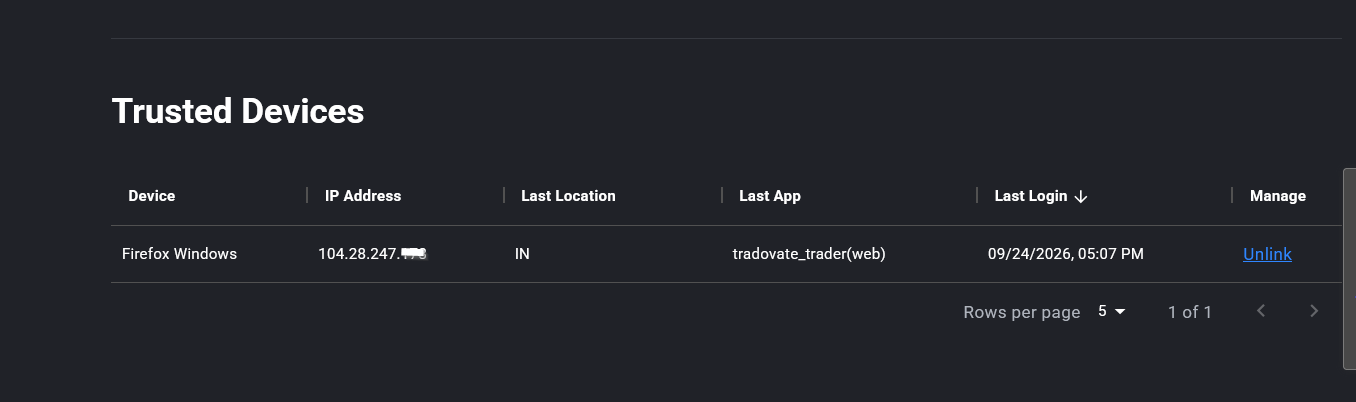
Leggere l'elenco dei dispositivi
My Devices mostra una riga per ogni dispositivo che ha avuto accesso al suo account. Usi le colonne Device, IP Address, Last location, Last Login Time e Last App per verificare che ciascuno sia davvero suo.
Revocare l'accesso a un dispositivo
Guardi la colonna Manage. Un dispositivo approvato mostra Remove Access. Ci clicchi e quel dispositivo non potrà più usare il suo nome utente e la sua password per entrare. Lo faccia per ogni laptop, telefono o computer in prestito che non usa più, e per tutto ciò che semplicemente non riconosce.
Gestire i dispositivi in sospeso e la richiesta via e-mail
Un dispositivo in attesa di approvazione mostra Pending insieme all'opzione Forget. Cliccando su Forget lo reimposta, così la prossima volta che viene tentato un accesso da quel dispositivo riceverà una nuova e-mail Approve o Deny invece di lasciarlo passare. Tra i pulsanti dell'e-mail e la colonna Manage, ha due punti in cui escludere un dispositivo.
| Colonna | Cosa le indica |
|---|---|
| Device | La macchina o l'app che ha effettuato l'accesso. |
| IP Address | L'indirizzo da cui si è connesso. |
| Last location | La posizione approssimativa di quell'IP. |
| Last Login Time | Quando quel dispositivo ha avuto accesso per l'ultima volta al suo account. |
| Last App | Utile per accorgersi di quando più app sono in esecuzione sulla stessa macchina. |
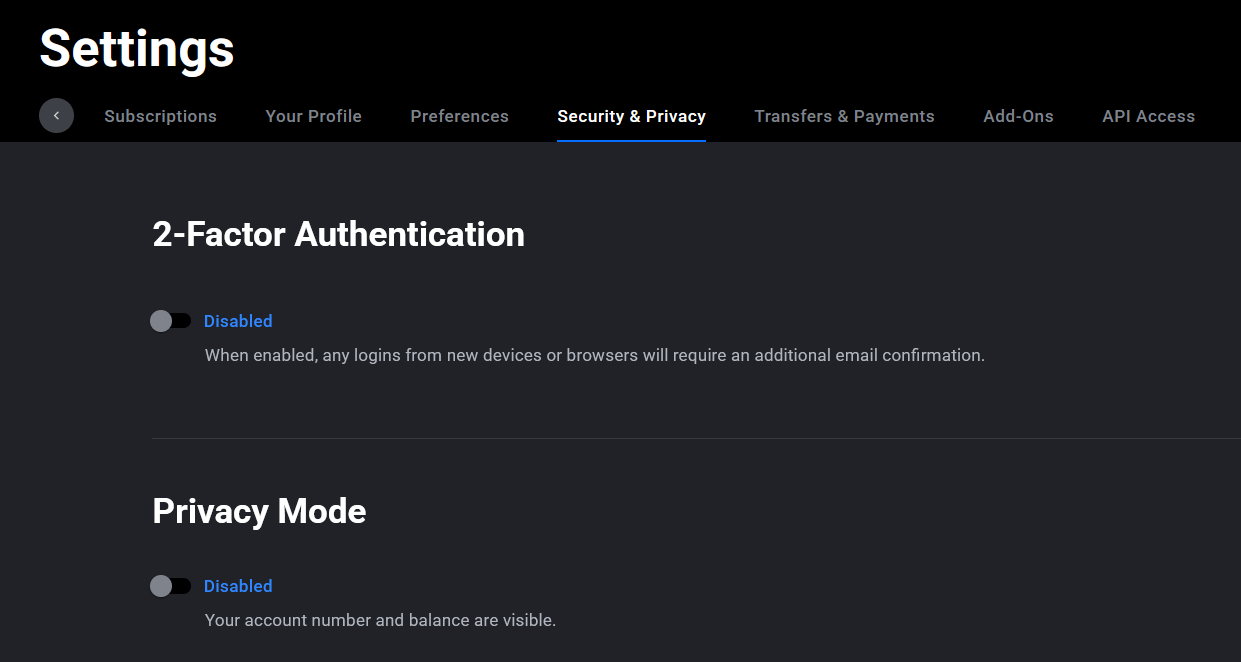
Attivi la 2FA così l'elenco la protegge davvero
My Devices è solo metà della storia. L'elenco le dice chi è entrato, ma è la 2FA a impedire che il dispositivo sbagliato entri. Tradovate supporta diversi metodi: browser attendibili (già autenticati), chiavi di sicurezza via Bluetooth, NFC o USB, Windows Hello e app di autenticazione che generano codici basati sul tempo. Ne scelga uno e lo attivi: ogni accesso da un nuovo dispositivo diventerà una decisione che prende lei anziché una notifica che legge a cose fatte.
Un'ultima cosa da sapere: avere troppe sessioni attive contemporaneamente può provocare da sole disconnessioni e grafici bloccati. Se continua a essere disconnesso, ridurre tutto a un solo accesso pulito di solito risolve il problema.
Prenda l'abitudine di aprire My Devices ogni poche settimane, soprattutto dopo aver effettuato l'accesso da un hotel, dal computer di un amico o da un nuovo VPS. Richiede circa un minuto ed è la misura di sicurezza più economica che aggiungerà mai a un conto di trading live.
Automatizzi tutto con PickMyTrade
Automatizza Tradovate da TradingView? Mantenga in ordine i suoi accessi in modo che la sua strategia non si fermi mai davanti a una richiesta di approvazione del dispositivo. PickMyTrade collega direttamente i suoi alert di TradingView al suo conto Tradovate, così ingressi, uscite e bracket partono da soli.
Automatizzi i suoi trade su Tradovate
Mantenga in ordine i suoi accessi e lasci che PickMyTrade trasformi i suoi alert di TradingView in ingressi, uscite e bracket automatici.
Inizi la prova gratuita di 7 giorniQuesta guida ha esclusivamente scopo educativo e informativo e non costituisce consulenza finanziaria, di investimento o di trading. Il trading di futures e di altri prodotti a leva comporta un rischio sostanziale di perdita e non è adatto a tutti gli investitori. PickMyTrade è una piattaforma di automazione indipendente di terze parti e non è affiliata, approvata né sponsorizzata da Tradovate, Inc. "Tradovate" e tutti i nomi, loghi e marchi correlati sono di proprietà dei rispettivi titolari. Le funzionalità e i passaggi della piattaforma cambiano nel tempo, quindi confermi sempre la procedura attuale nella piattaforma e nella documentazione ufficiali di Tradovate prima di agire.