
Confermare la dimensione netta della posizione in Tradovate
Confermi la sua dimensione netta reale, long o short, in contratti usando la colonna Qty del modulo Positions e la riconcili con i suoi grafici prima di chiudere un trade.
On This Page
Ha scalato un trade, ha aggiunto un contratto qui, ne ha ridotto uno là, e ora non è sicuro di essere net long due o net long uno. Oppure il grafico mostra tre frecce di ingresso sovrapposte e non capisce cosa detiene davvero. Il modulo Positions risolve il dubbio. La sua colonna Qty è l'unico numero che le dice esattamente quanti contratti detiene e in quale direzione è posizionato. Le frecce sul grafico, lo storico degli ordini e il pannello ordini di TradingView sono tutti secondari. Legga la colonna Qty e conoscerà la sua vera esposizione netta.
Cosa le mostra il modulo Positions
Il modulo Positions elenca una riga per ogni posizione aperta su tutti i suoi conti. Le colonne su cui si baserà:
| Colonna | Cosa le indica |
|---|---|
| Instrument / Contract | Il mercato e la scadenza del contratto in cui si trova, ad esempio ESZ5. |
| Qty | La dimensione netta della sua posizione. Positivo è long, negativo è short, zero è flat. |
| Avg Price | Il suo prezzo medio di ingresso ponderato per il volume, ricalcolato automaticamente man mano che aggiunge o riduce. |
| P/L Open | Profitto o perdita non realizzati al prezzo corrente, aggiornati tick dopo tick. |
| P/L Day | Il suo profitto o la sua perdita totale della sessione, inclusi i trade già chiusi. |
| Account | Quale conto detiene quella posizione. |
Tradovate compensa le sue esecuzioni, quindi non vedrà una riga long e una riga short in contrasto sullo stesso contratto all'interno di un conto. Compri tre, venda uno e la riga indicherà semplicemente +2. Quel singolo numero netto è quello rispetto a cui vengono misurati il suo margine, i suoi limiti di rischio e qualsiasi tetto di posizione di una prop firm, ed è esattamente per questo che è la cifra di cui fidarsi.
Passaggi per confermare la dimensione netta della posizione
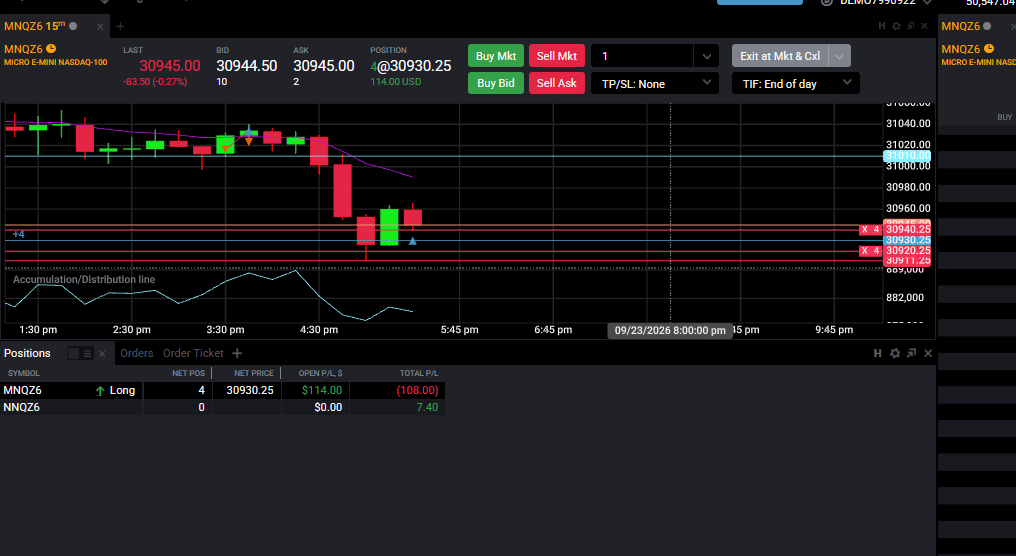
Aprire il modulo Positions
Dalla barra laterale sinistra, apra il modulo che elenca le sue posizioni aperte. È lo stesso pannello che usa per seguire il P/L in tempo reale, quindi se lo ha già agganciato, è a un clic di distanza.
Trovare la riga del suo contratto
Cerchi la riga che corrisponde al contratto che sta operando e dia un'occhiata alla colonna Account di quella riga. Se gestisce più conti, è facile leggere la riga sbagliata, quindi confermi sia lo strumento sia il conto prima di agire sul numero.
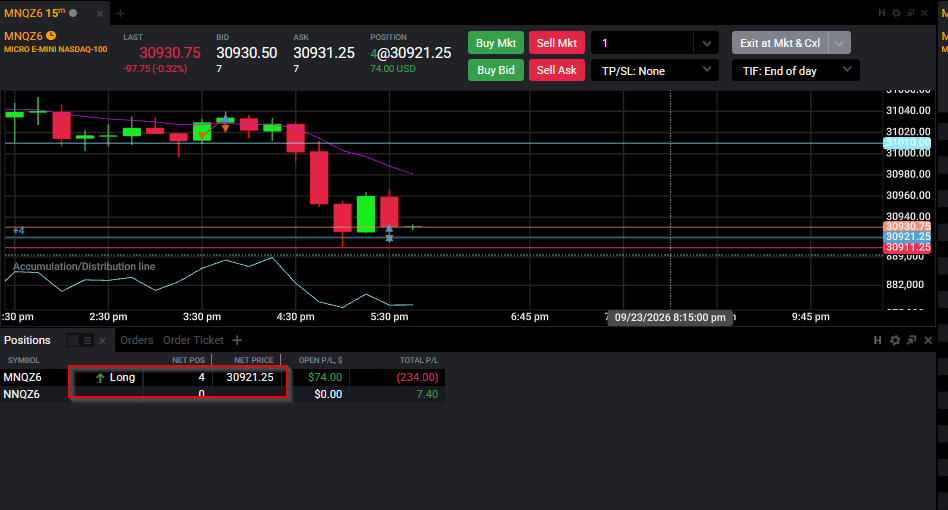
Leggere la colonna Qty
Il segno nella colonna Qty è la sua risposta. Un valore positivo significa che è net long di quel numero di contratti; un valore negativo significa che è net short; zero significa che è flat e non detiene nulla. Nessun calcolo da parte sua, nessuna freccia da contare.
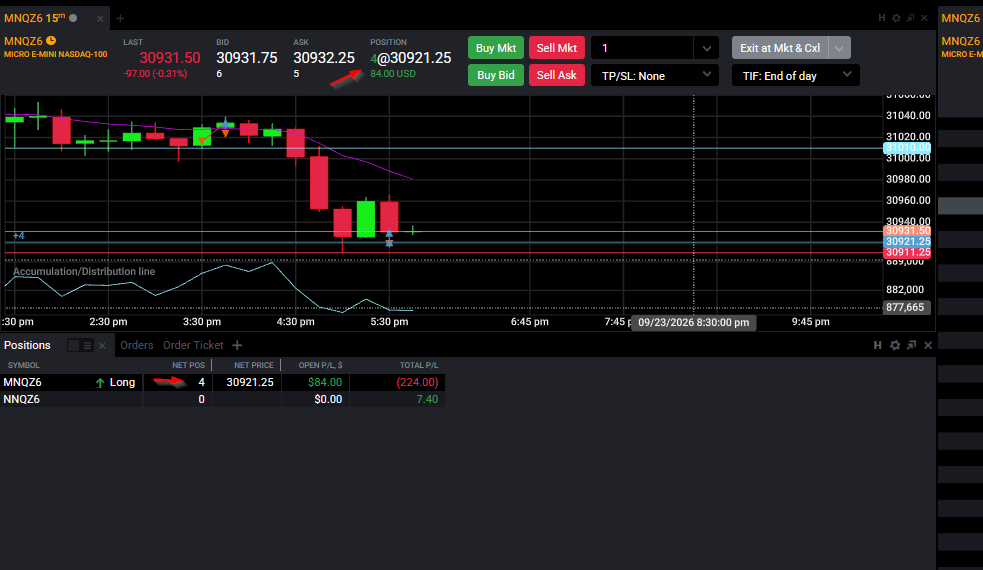
Verificare il prezzo medio, poi chiudere se la dimensione è sbagliata
Dia un'occhiata ad Avg Price per confermare che la dimensione netta corrisponda agli ingressi che intendeva effettuare. Se la quantità non è quella voluta, chiuda subito la riga. A seconda della versione della piattaforma, il pulsante si chiama Flatten oppure Close, e chiude l'intera posizione annullando gli ordini attivi ad essa collegati.
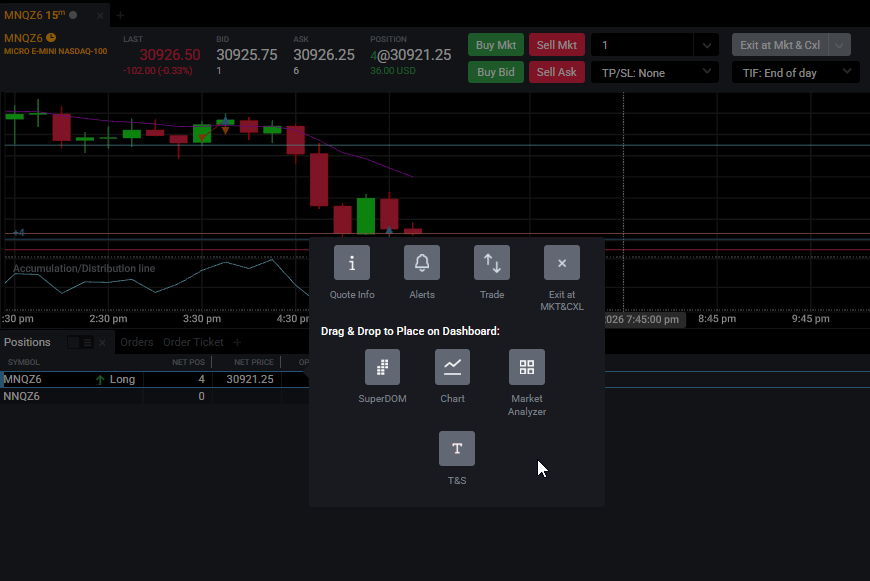
Leggere long e short a colpo d'occhio
| Valore di Qty | Cosa sta detenendo |
|---|---|
| +3 | Net long di 3 contratti |
| -2 | Net short di 2 contratti |
| 0 | Flat, nessuna esposizione aperta |
Perché il numero cambia mentre scala
Ogni esecuzione aggiorna la riga in tempo reale. Aggiunga un contratto e Qty sale mentre Avg Price si sposta sull'ingresso medio. Riduca un contratto e Qty scende, ma la media resta al livello determinato dalla dimensione rimanente. Questo è il motivo per cui conviene confermare qui anziché stimare a occhio sul grafico: dopo alcune esecuzioni parziali, il modulo Positions è l'unico posto che mostra la sua dimensione consolidata e il suo ingresso medio in un'unica riga chiara anziché in una dispersione di segnaposto.
Quando la colonna Qty sembra sbagliata
Alcune cose mettono in difficoltà. Potrebbe star guardando il conto sbagliato in una configurazione multi-conto, quindi ricontrolli la colonna Account. La sua posizione potrebbe essere su una scadenza diversa da quella del grafico che sta osservando. Anche gli ordini bracket o stop attivi possono sembrare una posizione quando non sono ancora stati eseguiti, quindi distingua gli ordini in attesa dalle esecuzioni effettive. E se il pannello di TradingView e Tradovate non concordano, si fidi del modulo Positions di Tradovate, perché è lì che si trova la verità netta del broker.
Se si ritrova regolarmente con più contratti di quanti intendeva detenere, imposti un tetto rigido. Il numero massimo di contratti che può detenere varia in base alla società e alla dimensione del conto, quindi verifichi le regole attuali della sua società, poi imposti un limite di posizione massima in modo che la piattaforma blocchi qualsiasi cosa più grande. Per riconciliare un'intera giornata di scalatura con i risultati realizzati, scarichi i report del conto e delle performance dopo la chiusura.
Automatizzi tutto con PickMyTrade
Se automatizza gli ingressi da TradingView, lo scostamento tra la dimensione prevista dalla sua strategia e la sua posizione netta reale è il punto in cui i conti saltano. PickMyTrade mantiene la sua posizione netta su Tradovate sincronizzata con i suoi segnali.
Mantenga le sue posizioni sincronizzate
Lasci che PickMyTrade mantenga la sua posizione netta su Tradovate sincronizzata con i suoi segnali di TradingView, così gli scostamenti non faranno mai saltare un conto.
Inizi la prova gratuita di 7 giorniQuesta guida ha esclusivamente scopo educativo e informativo e non costituisce consulenza finanziaria, di investimento o di trading. Il trading di futures e di altri prodotti a leva comporta un rischio sostanziale di perdita e non è adatto a tutti gli investitori. PickMyTrade è una piattaforma di automazione indipendente di terze parti e non è affiliata, approvata né sponsorizzata da Tradovate, Inc. "Tradovate" e tutti i nomi, loghi e marchi correlati sono di proprietà dei rispettivi titolari. Le funzionalità e i passaggi della piattaforma cambiano nel tempo, quindi confermi sempre la procedura attuale nella piattaforma e nella documentazione ufficiali di Tradovate prima di agire.