
Confirme el tamaño neto de su posición en Tradovate
Confirme su tamaño real neto en largo o corto usando la columna Qty del módulo Positions y concílielo con sus gráficos antes de cerrar una operación.
On This Page
Ha ido escalando en una operación, ha añadido un contrato aquí, ha reducido otro allá, y ahora no está seguro de si está neto largo en dos o neto largo en uno. O el gráfico muestra tres flechas de entrada apiladas y no sabe qué tiene realmente. El módulo Positions lo aclara. Su columna Qty es el único número que le dice exactamente cuántos contratos mantiene y hacia qué lado está posicionado. Las flechas del gráfico, el historial de órdenes y el panel de órdenes de TradingView son secundarios. Lea la columna Qty y conocerá su exposición neta real.
Qué le muestra el módulo Positions
El módulo Positions muestra una fila por cada posición abierta en todas sus cuentas. Las columnas en las que más se apoyará:
| Columna | Qué le indica |
|---|---|
| Instrument / Contract | El mercado y el mes del contrato en el que está, como ESZ5. |
| Qty | El tamaño neto de su posición. Positivo es largo, negativo es corto y cero es plano. |
| Avg Price | Su precio medio de entrada ponderado por volumen, recalculado automáticamente al añadir o reducir. |
| P/L Open | Ganancia o pérdida no realizada al precio actual, que se actualiza tick a tick. |
| P/L Day | Su ganancia o pérdida total de la sesión, incluidas las operaciones que ya ha cerrado. |
| Account | Qué cuenta mantiene esa posición. |
Tradovate compensa sus ejecuciones, así que no verá una línea larga y otra corta enfrentadas sobre el mismo contrato en una cuenta. Compre tres, venda uno y la fila simplemente indica +2. Ese único número neto es el que se usa para medir su margen, sus límites de riesgo y cualquier tope de posición de una prop firm, y por eso es la cifra en la que merece la pena confiar.
Pasos para confirmar el tamaño neto de su posición
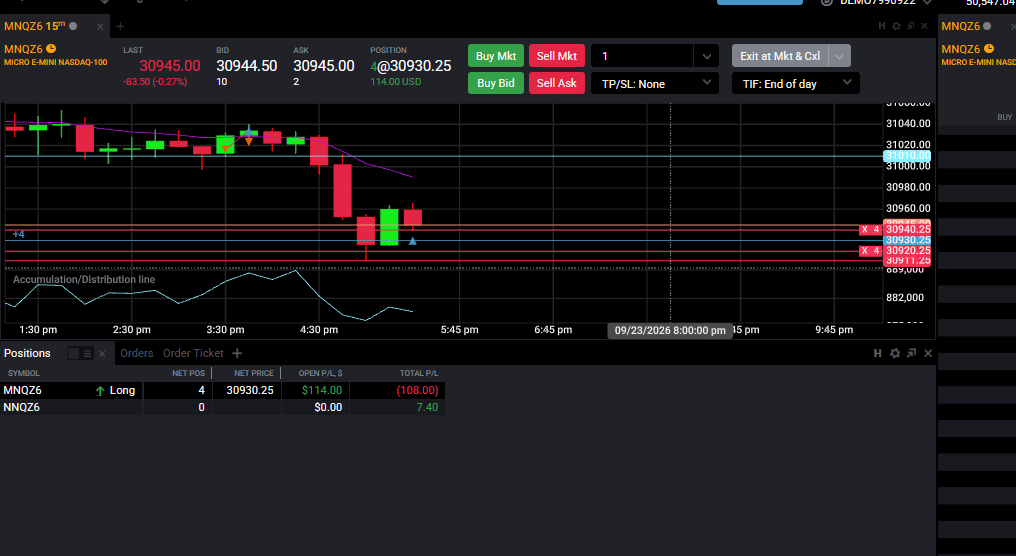
Abra el módulo Positions
En la barra lateral izquierda, abra el módulo que enumera sus posiciones abiertas. Es el mismo panel que usaría para vigilar el P/L en vivo, así que si ya lo tiene acoplado, está a un clic.
Encuentre la fila de su contrato
Busque la fila que coincide con el contrato que está operando y fíjese en la columna Account de esa fila. Si trabaja con varias cuentas, es fácil leer la línea equivocada, así que confirme tanto el instrumento como la cuenta antes de actuar según el número.
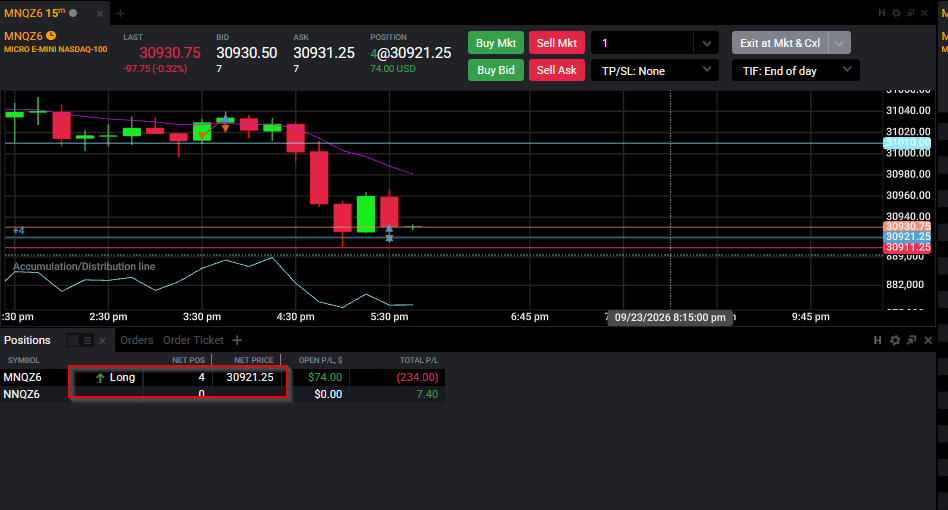
Lea la columna Qty
El signo de la columna Qty es su respuesta. Un valor positivo significa que está neto largo en esa cantidad de contratos; un valor negativo significa que está neto corto; cero significa que está plano y no mantiene nada. Sin cálculos por su parte y sin contar flechas.
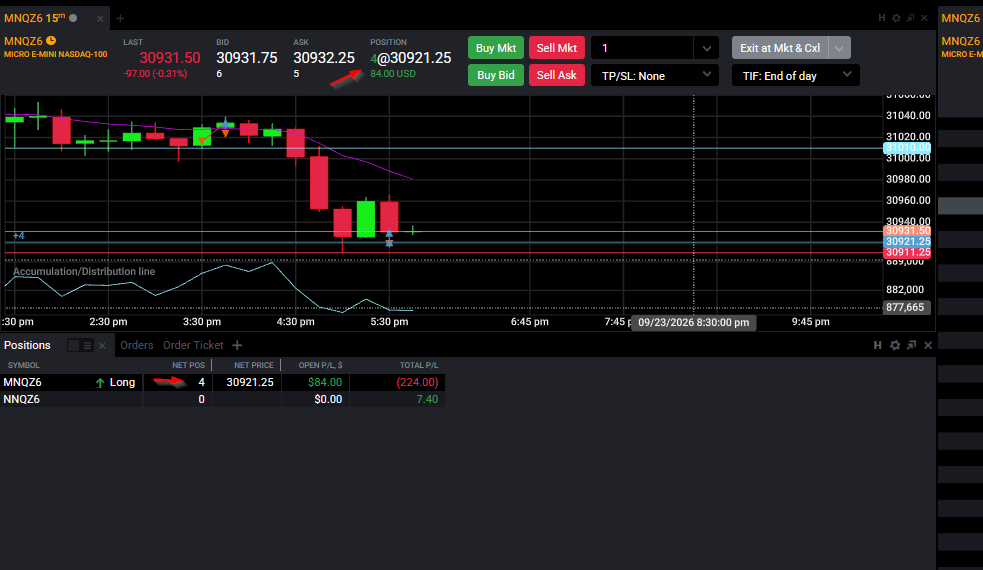
Compruebe el precio medio y cierre si el tamaño es incorrecto
Eche un vistazo a Avg Price para confirmar que el tamaño neto coincide con las entradas que pretendía hacer. Si la cantidad no es la que quería, cierre la fila ahí mismo. Según la versión de su plataforma, el botón se llama Flatten o Close, y cierra la posición completa y cancela las órdenes activas asociadas.
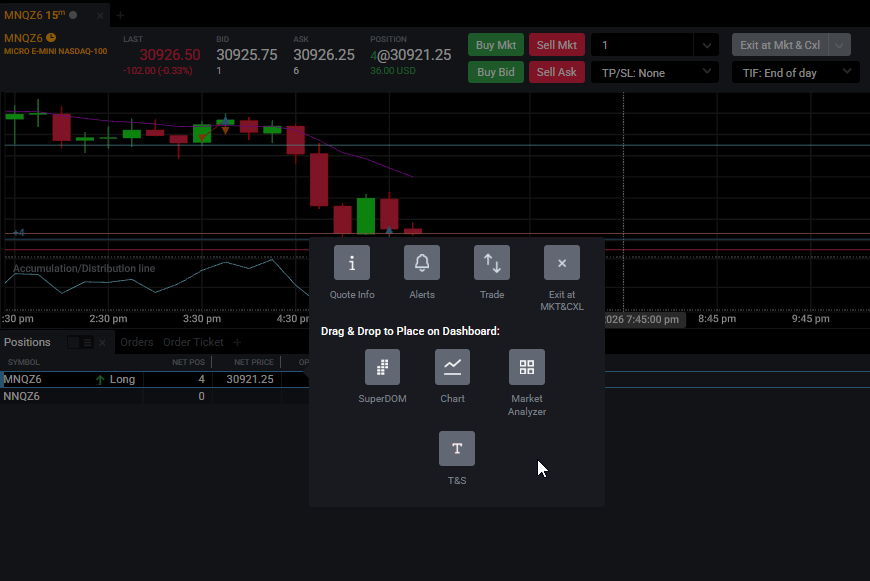
Largo frente a corto de un vistazo
| Valor de Qty | Lo que mantiene |
|---|---|
| +3 | Neto largo en 3 contratos |
| -2 | Neto corto en 2 contratos |
| 0 | Plano, sin exposición abierta |
Por qué cambia el número al escalar
Cada ejecución actualiza la fila en vivo. Si añade un contrato, Qty sube mientras Avg Price pasa a la entrada combinada. Si reduce un contrato, Qty baja, pero la media se mantiene en el nivel fijado por el tamaño restante. Ese es el motivo de confirmarlo aquí en lugar de calcularlo a ojo en el gráfico: tras varias ejecuciones parciales, el módulo Positions es el único lugar que muestra su tamaño consolidado y su entrada combinada en una sola línea clara, en lugar de una dispersión de marcadores.
Cuando la columna Qty parece incorrecta
Hay varias cosas que suelen confundir. Puede que esté mirando la cuenta equivocada en una configuración multicuenta, así que vuelva a comprobar la columna Account. Su posición podría estar en un mes de contrato distinto al del gráfico que está mirando. Las órdenes bracket o stop activas también pueden parecer una posición cuando aún no se han ejecutado, así que distinga las órdenes pendientes de las ejecuciones reales. Y si el panel de TradingView y Tradovate no coinciden, confíe en el módulo Positions de Tradovate, porque ahí está la verdad neta del bróker.
Si con frecuencia termina con más contratos de los que pretendía mantener, fije un tope firme. El máximo de contratos que puede mantener varía según la empresa y el tamaño de la cuenta, así que consulte las normas vigentes de su empresa y después establezca un límite de posición máxima para que la plataforma bloquee cualquier cosa mayor. Para conciliar un día completo de escalado con los resultados realizados, descargue sus informes de cuenta y de rendimiento después del cierre.
Automatice esto con PickMyTrade
Si automatiza las entradas desde TradingView, la desviación entre el tamaño previsto por su estrategia y su posición neta real es donde se arruinan las cuentas. PickMyTrade mantiene su posición neta de Tradovate sincronizada con sus señales.
Mantenga sus posiciones sincronizadas
Deje que PickMyTrade mantenga su posición neta de Tradovate sincronizada con sus señales de TradingView para que las desviaciones no arruinen una cuenta.
Comience su prueba gratuita de 7 díasEsta guía tiene fines exclusivamente educativos e informativos y no constituye asesoramiento financiero, de inversión ni de trading. Operar con futuros y otros productos apalancados conlleva un riesgo sustancial de pérdida y no es adecuado para todos los inversores. PickMyTrade es una plataforma de automatización independiente de terceros y no está afiliada, respaldada ni patrocinada por Tradovate, Inc. "Tradovate" y todos los nombres, logotipos y marcas relacionados son propiedad de sus respectivos titulares. Las funciones y los pasos de la plataforma cambian con el tiempo, por lo que siempre debe confirmar el proceso vigente en la plataforma y la documentación oficiales de Tradovate antes de actuar.