
Confirmer la taille nette de votre position dans Tradovate
Confirmez votre taille nette réelle, longue ou courte, en contrats grâce à la colonne Qty du module Positions, et rapprochez-la de vos graphiques avant de clôturer un trade.
On This Page
Vous avez renforcé un trade, ajouté un contrat ici, en avez allégé un là, et vous ne savez plus si vous êtes net long de deux ou net long d'un. Ou bien le graphique affiche trois flèches d'entrée empilées et vous ne voyez plus ce que vous détenez réellement. Le module Positions tranche. Sa colonne Qty est le seul chiffre qui vous indique exactement combien de contrats vous détenez et dans quel sens vous êtes positionné. Les flèches du graphique, l'historique des ordres et le panneau d'ordres TradingView sont tous secondaires. Lisez la colonne Qty et vous connaissez votre véritable exposition nette.
Ce que le module Positions vous montre
Le module Positions liste une ligne pour chaque position ouverte sur l'ensemble de vos comptes. Les colonnes sur lesquelles vous vous appuierez :
| Colonne | Ce qu'elle vous indique |
|---|---|
| Instrument / Contract | Le marché et l'échéance du contrat dans lequel vous êtes, par exemple ESZ5. |
| Qty | La taille nette de votre position. Positif signifie long, négatif signifie short, zéro signifie à plat. |
| Avg Price | Votre prix d'entrée moyen pondéré par le volume, recalculé automatiquement quand vous renforcez ou allégez. |
| P/L Open | Le gain ou la perte latent(e) au cours actuel, mis(e) à jour tick par tick. |
| P/L Day | Votre gain ou perte total sur la séance, y compris les trades déjà clôturés. |
| Account | Le compte qui détient cette position. |
Tradovate compense vos exécutions : vous ne verrez donc pas une ligne longue et une ligne courte s'opposer sur le même contrat au sein d'un compte. Achetez trois, vendez un, et la ligne indique simplement +2. Ce chiffre net unique est celui sur lequel se mesurent votre marge, vos limites de risque et tout plafond de position d'une prop firm, et c'est précisément pourquoi c'est celui auquel il faut se fier.
Étapes pour confirmer la taille nette de votre position
Ouvrir le module Positions
Dans la barre latérale gauche, ouvrez le module qui liste vos positions ouvertes. C'est le même panneau que vous utilisez pour suivre le P/L en direct ; si vous l'avez déjà ancré, vous n'êtes qu'à un clic.
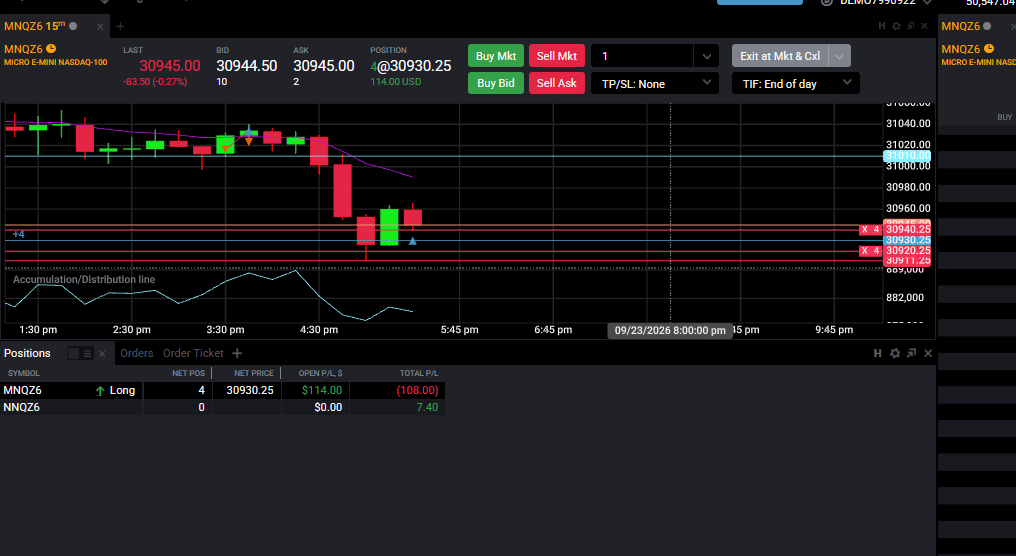
Trouver la ligne de votre contrat
Repérez la ligne qui correspond au contrat que vous tradez et jetez un œil à la colonne Account de cette ligne. Si vous gérez plusieurs comptes, il est facile de lire la mauvaise ligne ; confirmez donc à la fois l'instrument et le compte avant d'agir sur le chiffre.
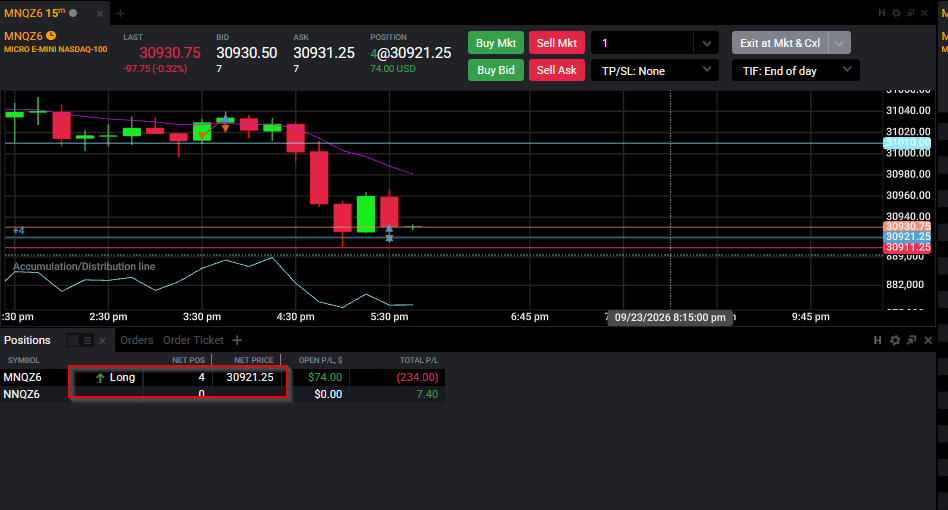
Lire la colonne Qty
Le signe dans la colonne Qty est votre réponse. Une valeur positive signifie que vous êtes net long de ce nombre de contrats ; une valeur négative signifie que vous êtes net short ; zéro signifie que vous êtes à plat et ne détenez rien. Aucun calcul de votre part, aucune flèche à compter.
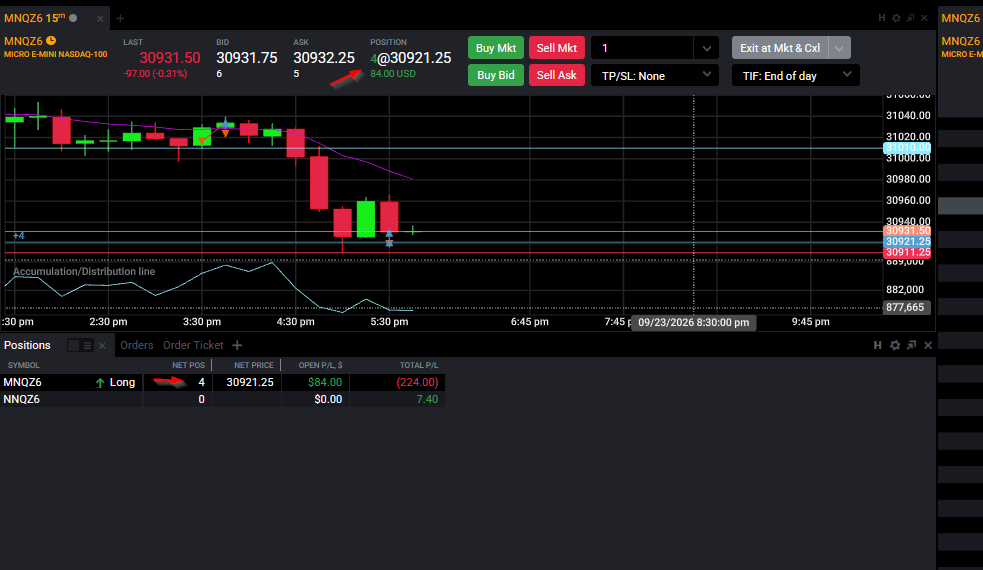
Vérifier le prix moyen, puis clôturer si la taille est incorrecte
Jetez un œil à Avg Price pour confirmer que la taille nette correspond aux entrées que vous aviez prévues. Si la quantité n'est pas celle voulue, fermez la ligne sur-le-champ. Selon la version de votre plateforme, le bouton s'intitule Flatten ou Close, et il ferme la position entière tout en annulant les ordres actifs qui y sont liés.
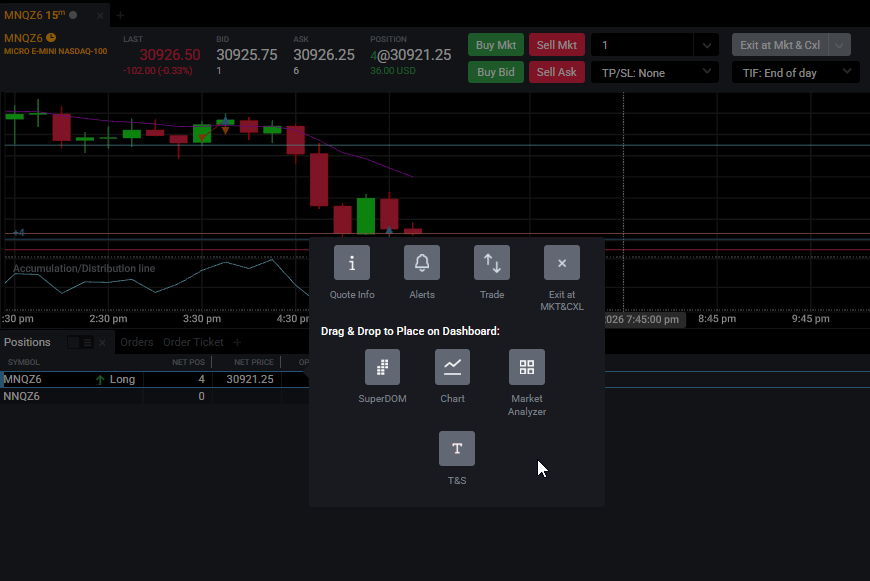
Lire long et short en un coup d'œil
| Valeur de Qty | Ce que vous détenez |
|---|---|
| +3 | Net long de 3 contrats |
| -2 | Net short de 2 contrats |
| 0 | À plat, aucune exposition ouverte |
Pourquoi le chiffre change quand vous renforcez ou allégez
Chaque exécution met la ligne à jour en direct. Ajoutez un contrat et Qty augmente tandis que Avg Price passe à l'entrée moyenne pondérée. Allégez d'un contrat et Qty diminue, mais la moyenne reste au niveau défini par la taille restante. C'est tout l'intérêt de vérifier ici plutôt que d'évaluer à l'œil sur le graphique : après plusieurs exécutions partielles, le module Positions est le seul endroit qui affiche votre taille consolidée et votre entrée moyenne en une seule ligne claire, plutôt qu'une dispersion de repères.
Quand la colonne Qty semble erronée
Quelques éléments piègent régulièrement. Vous regardez peut-être le mauvais compte dans une configuration multi-comptes ; revérifiez donc la colonne Account. Votre position peut se trouver sur une échéance différente de celle du graphique que vous fixez. Des ordres bracket ou stop actifs peuvent aussi ressembler à une position alors qu'ils n'ont pas encore été exécutés ; distinguez donc les ordres en attente des exécutions réelles. Et si le panneau TradingView et Tradovate divergent, faites confiance au module Positions de Tradovate, car c'est là que se trouve la vérité nette du courtier.
Si vous vous retrouvez régulièrement avec plus de contrats que prévu, fixez un plafond strict. Le nombre maximal de contrats que vous pouvez détenir varie selon la société et la taille du compte ; vérifiez donc les règles actuelles de votre société, puis définissez une limite de position maximale afin que la plateforme bloque tout ce qui la dépasse. Pour rapprocher une journée complète de renforcements des résultats réalisés, récupérez vos rapports de compte et de performance après la clôture.
Automatisez tout cela avec PickMyTrade
Si vous automatisez vos entrées depuis TradingView, l'écart entre la taille prévue par votre stratégie et votre position nette réelle est ce qui fait exploser les comptes. PickMyTrade garde votre position nette Tradovate synchronisée avec vos signaux.
Gardez vos positions synchronisées
Laissez PickMyTrade garder votre position nette Tradovate synchronisée avec vos signaux TradingView afin que les écarts ne fassent jamais exploser un compte.
Commencez votre essai gratuit de 7 joursCe guide est fourni à des fins exclusivement éducatives et informatives et ne constitue pas un conseil financier, d'investissement ou de trading. La négociation de contrats à terme et d'autres produits à effet de levier comporte un risque de perte substantiel et ne convient pas à tous les investisseurs. PickMyTrade est une plateforme d'automatisation tierce indépendante, non affiliée à Tradovate, Inc., ni approuvée ou parrainée par celle-ci. « Tradovate » ainsi que tous les noms, logos et marques associés sont la propriété de leurs détenteurs respectifs. Les fonctionnalités et les étapes de la plateforme évoluent avec le temps ; vérifiez donc toujours la procédure actuelle dans la plateforme et la documentation officielles de Tradovate avant d'agir.