
Configuri le notifiche di stato degli ordini in Tradovate
Se Le sfugge un'esecuzione o un rifiuto perché aveva gli occhi sul grafico, può superare in fretta un limite di rischio. Tradovate può avvisarLa nell'istante in cui un ordine cambia stato, in tre modi contemporaneamente.
On This Page
Se Le sfugge un'esecuzione o un rifiuto perché aveva gli occhi sul grafico, può superare in fretta un limite di rischio. Tradovate può avvisarLa nell'istante in cui un ordine cambia stato, in tre modi contemporaneamente: un ticker a schermo, un suono nel browser e una notifica push sul telefono. Ecco come attivare ciascuno e adattarlo agli stati che Le interessano.
Dove si trovano le notifiche di stato degli ordini
Tutte le impostazioni di notifica si trovano in un unico posto. Clicchi sul pulsante Application Settings nell'angolo in alto a destra del web trader, apra la scheda Preferences e scorra fino alla sezione Notifications. Lì trova gli interruttori principali per le notifiche degli ordini, il pannello ticker, l'audio e il push. Prima di iniziare, ecco cosa fa ciascun canale:
| Tipo di notifica | Cosa fa | Dove compare |
|---|---|---|
| Notifica degli ordini (ticker) | Registra ogni cambio di stato man mano che avviene mentre opera | Il ticker delle notifiche a schermo (il pannello con l'orologio) |
| Notifica audio | Riproduce un suono nel momento in cui cambia uno stato | Tramite gli altoparlanti del browser o dell'app desktop |
| Notifica push | Invia l'avviso al telefono, anche con il web trader chiuso | L'app mobile di Tradovate |
Configurare le notifiche di stato degli ordini: passo dopo passo
Apra le impostazioni delle notifiche
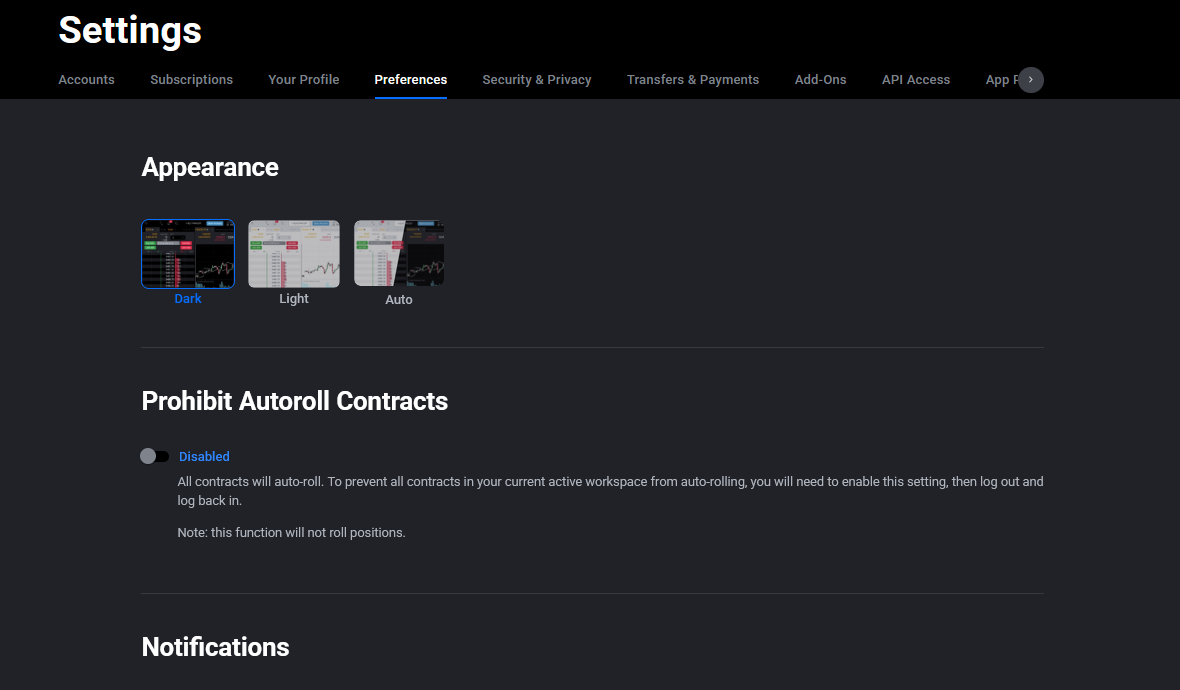
Clicchi su Application Settings nell'angolo in alto a destra, scelga la scheda Preferences e scorra fino alla sezione Notifications. Questo unico pannello è il punto di riferimento per tutto ciò che segue, quindi non dovrà cercare in altri menu.
Attivi le notifiche degli ordini
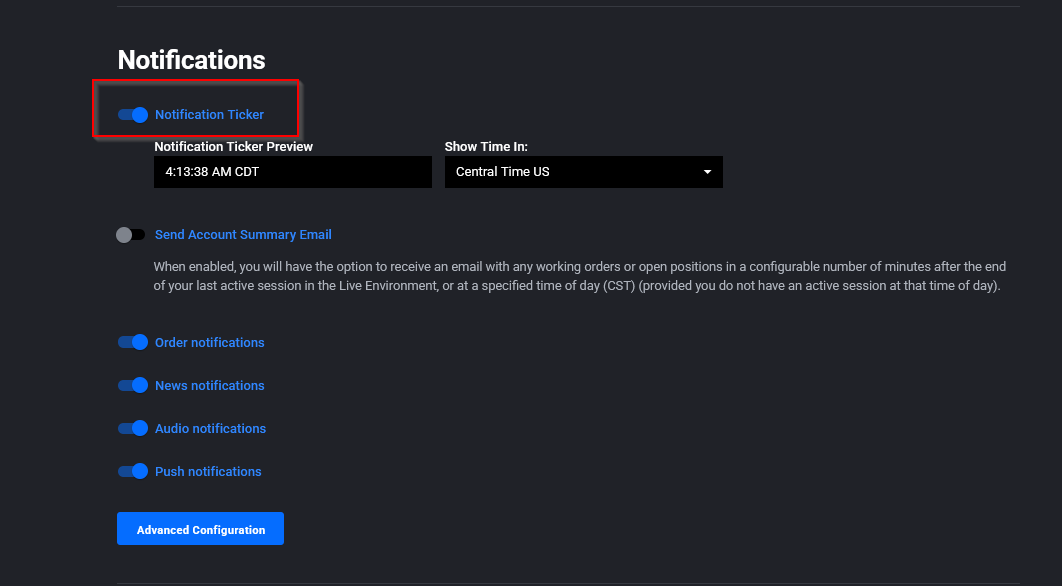
Attivi l'interruttore Order Notifications. È ciò che alimenta il ticker delle notifiche con gli aggiornamenti di stato, il pannello con l'orologio che registra in tempo reale esecuzioni, annullamenti e rifiuti. Esiste un interruttore separato per il pannello ticker stesso: lo lasci attivo se vuole vedere quel registro continuo, oppure lo disattivi per recuperare spazio sullo schermo mantenendo attivi suoni e avvisi push.
Apra Advanced Configuration per scegliere gli stati
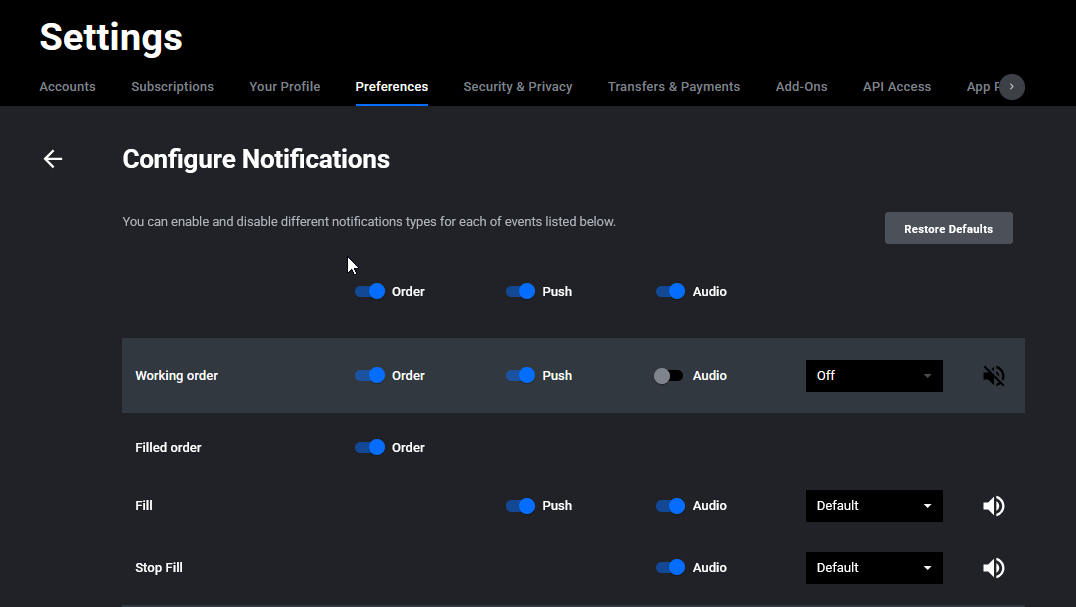
Clicchi sul pulsante Advanced Configuration. È qui che si trova il vero controllo. Invece del tutto o niente, ottiene una riga per ogni stato dell'ordine (filled, rejected, canceled, working e gli altri) e decide quali meritano di interromperLa. La maggior parte dei trader mantiene Filled e Rejected rumorosi e silenzia gli stati intermedi, più frequenti.
Imposti e provi un suono per ogni stato
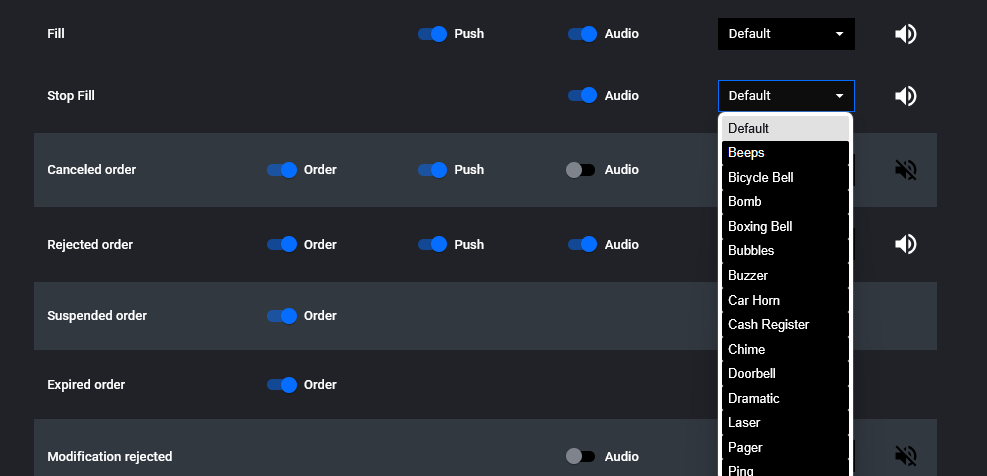
Ogni stato ha un interruttore audio e un link per cambiare il suono, con una libreria di clip integrate tra cui scegliere. Clicchi sul link, ascolti ciascuno e assegni un suono distinto agli stati che contano. Un tono secco per Rejected e uno più morbido per Filled Le permette di capire cosa è successo senza guardare lo schermo. Usi il pulsante di prova per ascoltarlo prima di salvare.
Invii gli avvisi degli ordini al telefono
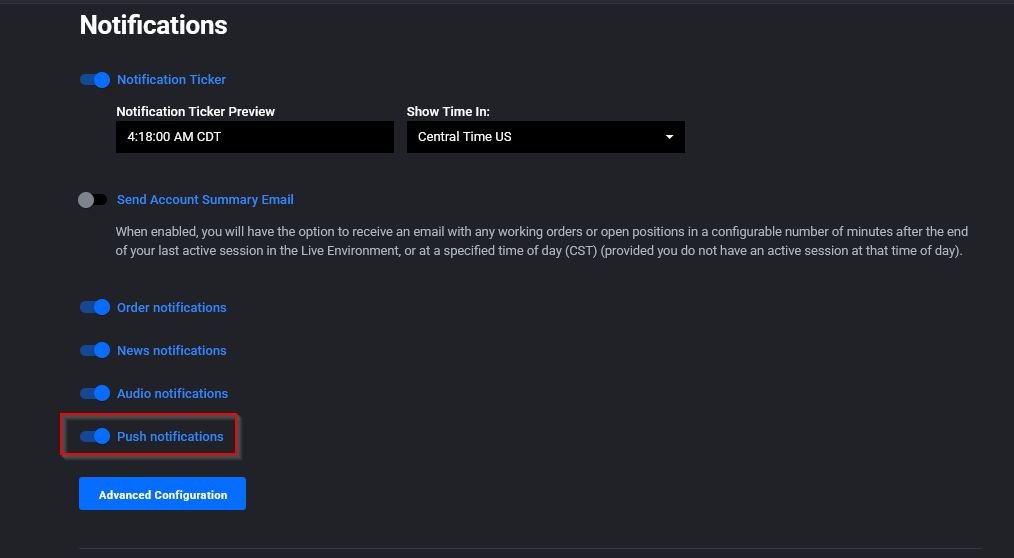
Vuole ricevere avvisi quando è lontano dalla scrivania? Attivi Push Notifications nella stessa sezione Notifications, poi torni in Advanced Configuration per scegliere quali stati inviare in push. Il push funziona solo se l'app mobile di Tradovate è installata e con l'accesso effettuato sul telefono, e quando l'app chiede il permesso la prima volta, tocchi Allow. Da quel momento, un rifiuto o un'esecuzione Le arriva sul telefono anche con il web trader chiuso.
Quali stati conviene davvero attivare?
Non esiste un'unica risposta giusta, ma una configurazione pulita di solito è questa:
- Filled: attivo. Vuole sapere nell'istante in cui è dentro o fuori da una posizione.
- Rejected: attivo, con un suono distinto. Un rifiuto silenzioso è il modo in cui si resta flat credendosi protetti.
- Canceled: attivo se si affida agli ordini attivi, disattivo se aggiunge solo rumore.
- Working / Accepted: di solito disattivo, perché ha piazzato l'ordine Lei stesso e sa già che è stato inviato.
Lo adatti al Suo modo di operare e silenzi tutto ciò che attira la Sua attenzione senza motivo.
Una nota per i conti prop e di valutazione
Queste impostazioni di notifica valgono per piattaforma, non per società, quindi si comportano allo stesso modo su un conto personale e su una valutazione prop. Le Sue regole di rischio sono un'altra storia: i limiti di perdita e i tetti di posizione variano in base alla società e alle dimensioni del conto, perciò controlli le regole attuali della Sua società e non consideri mai il suono di un'esecuzione come l'unica linea di difesa.
Automatizzi il trade, non solo l'avviso
Le notifiche Le dicono cosa è già successo. Se preferisce che il trade parta nel momento in cui arriva il Suo segnale, PickMyTrade instrada i Suoi alert di TradingView direttamente su Tradovate, così ingressi e uscite vengono eseguiti senza che Lei debba cliccare nulla.
Lasci che il trade parta da solo
PickMyTrade instrada i Suoi alert di TradingView direttamente su Tradovate, così ingressi e uscite vengono eseguiti senza che Lei debba cliccare nulla.
Inizi la prova gratuita di 7 giorniDomande frequenti
Di solito le cause sono due. O Order Notifications oppure l'interruttore audio per stato è disattivato in Application Settings > Preferences > Notifications, oppure la scheda del browser è disattivata (muta). Controlli entrambi, poi usi il pulsante di prova accanto al suono.
Sì. Gli avvisi push raggiungono il telefono solo se l'app mobile di Tradovate è installata, con l'accesso effettuato e autorizzata a inviare notifiche. L'interruttore web da solo non li recapita.
Sì. Apra Advanced Configuration e imposti il suono per ogni stato dal link per cambiare il suono, così potrà distinguere un'esecuzione da un rifiuto senza guardare.
Questa guida ha esclusivamente scopo educativo e informativo e non costituisce consulenza finanziaria, di investimento o di trading. Il trading di futures e di altri prodotti a leva comporta un rischio di perdita sostanziale e non è adatto a tutti gli investitori. PickMyTrade è una piattaforma di automazione indipendente di terze parti e non è affiliata, approvata né sponsorizzata da Tradovate, Inc. "Tradovate" e tutti i nomi, loghi e marchi correlati sono di proprietà dei rispettivi titolari. Le funzionalità e i passaggi della piattaforma cambiano nel tempo, quindi confermi sempre la procedura attuale nella piattaforma e nella documentazione ufficiali di Tradovate prima di agire.