
Gestisca gli ordini attivi nel modulo Orders di Tradovate
Tenere traccia di una pila di stop, limit e bracket attivi mentre il prezzo corre è il punto in cui tutto si complica. Il modulo Orders è un unico pannello che elenca ogni ordine del conto e Le consente di filtrare, modificare o annullare qualsiasi ordine.
On This Page
Piazzare un ordine è la parte facile. Tenere traccia di una pila di stop, limit e bracket attivi mentre il prezzo corre è il punto in cui tutto si complica. Ecco a cosa serve il modulo Orders: un pannello che elenca ogni ordine del conto e Le consente di filtrare, modificare o annullare qualsiasi ordine senza cercare tra grafici e DOM ladder.
Questa guida illustra come configurare quel pannello e usarlo per gestire i Suoi ordini attivi dal vivo. Etichette e pulsanti cambiano un po' tra un aggiornamento della piattaforma e l'altro: se qualcosa risulta leggermente diverso da quanto vede qui sotto, cerchi la stessa dicitura nelle vicinanze.
Cosa mostra il modulo Orders
Il modulo elenca gli ordini in ogni stato (attivi, eseguiti, annullati, rifiutati e sospesi) per il conto e l'intervallo di date selezionati. Ogni riga riporta l'essenziale:
| Colonna | Cosa Le indica |
|---|---|
| Time | Timestamp del server dell'azione sull'ordine |
| Instrument | Il contratto, ad es. ESZ5 o MNQH6 |
| Side | Acquisto o vendita |
| Qty | Numero di contratti |
| Type | Market, limit, stop o stop-limit |
| Price | Il livello di limite, stop o target |
| Status | Working, filled, canceled, rejected o suspended |
| Account | A quale conto appartiene l'ordine |
«Working» significa che l'ordine è attivo sul mercato e può ancora essere eseguito. Sono quelli su cui trascorrerà la maggior parte del tempo qui.
Configuri e gestisca i Suoi ordini attivi
Aggiunga il modulo Orders al Suo workspace
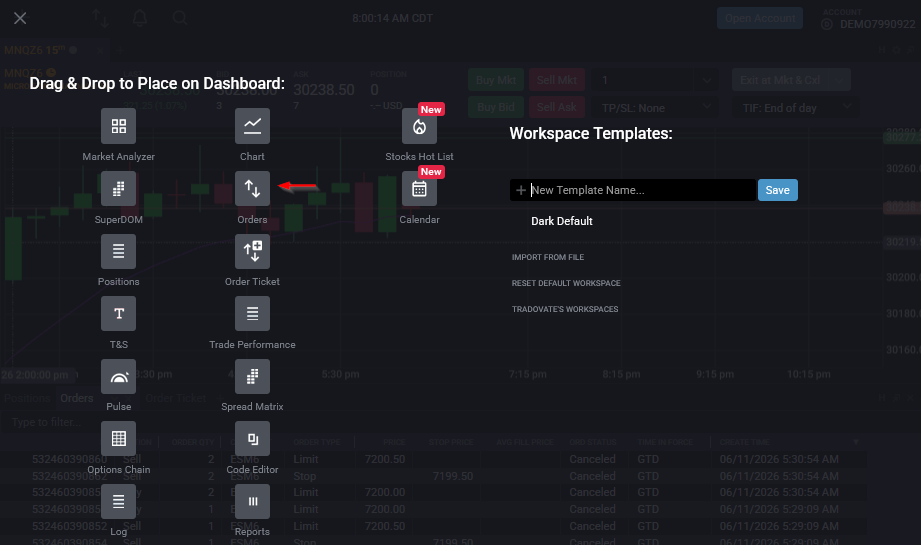
Apra il menu New, l'icona più nell'angolo in alto a sinistra, e scelga Orders. Il pannello compare nel Suo workspace come scheda a sé stante. Se è già aperto un modulo, può aggiungerne un secondo e filtrarlo in modo diverso, utile quando vuole tenere gli ordini attivi separati dalla cronologia delle esecuzioni.
Passi dalla vista tabella alla vista a schede
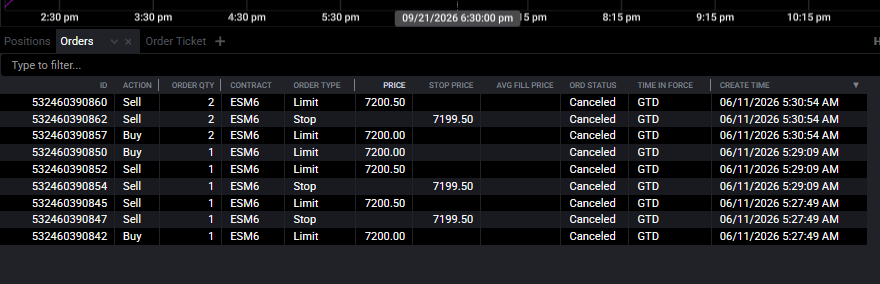
Per impostazione predefinita il modulo si apre in una vista tabella standard, una colonna per campo, ideale per scorrere e filtrare un elenco lungo. Passi alla vista a schede quando preferisce vedere ogni ordine come una scheda impilata con i controlli in evidenza. La vista a schede è più comoda su uno schermo piccolo o quando gestisce a mano pochi ordini.
Scelga quali colonne visualizzare
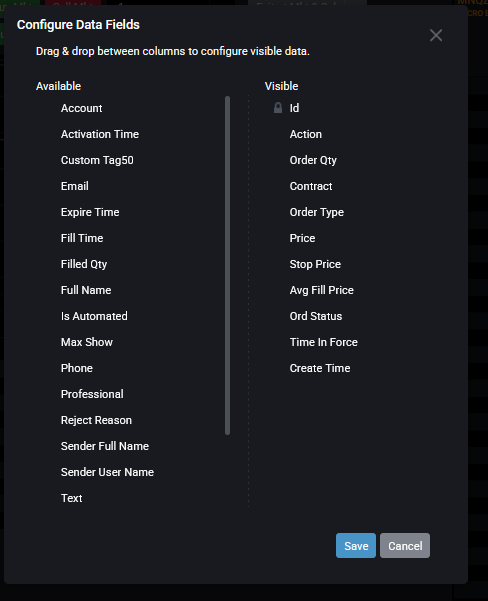
Apra View Settings, l'ingranaggio in alto a destra, e vada su Select Columns. Trascini i campi che Le interessano da Available a Visible e rimetta a posto quelli che non Le servono. L'ordine dall'alto in basso nell'elenco Visible stabilisce l'ordine da sinistra a destra nella Sua griglia. Già che c'è, aggiunga la colonna Working Order button: inserisce un pulsante Cancel in linea accanto a ogni ordine attivo.
Filtri solo gli ordini attivi
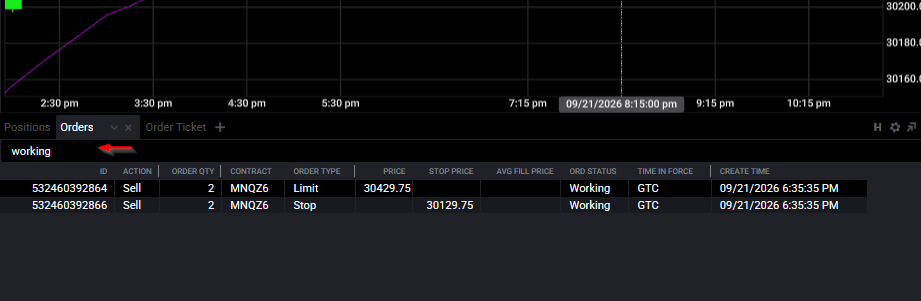
Un conto molto attivo riempie l'elenco di righe annullate e rifiutate che non Le servono. Attivi Show Filters da View Settings, poi imposti il filtro di stato su Working. Ora vede solo gli ordini che possono ancora essere eseguiti. Aggiunga anche filtri per strumento o tipo di ordine se opera su più simboli contemporaneamente.
Modifichi un ordine attivo
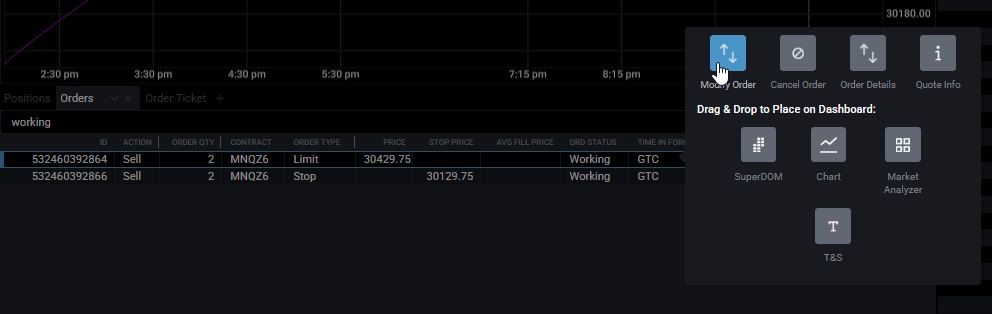
Per cambiare un ordine in attesa, espanda la sua scheda oppure faccia clic con il tasto destro sulla riga e scelga Modify. Si apre un piccolo popup in cui può spostare il prezzo o cambiare la quantità, quindi confermare. È il modo pulito per ritoccare uno stop o riposizionare un limit senza trascinare linee sul grafico.
Annulli un ordine o li cancelli tutti
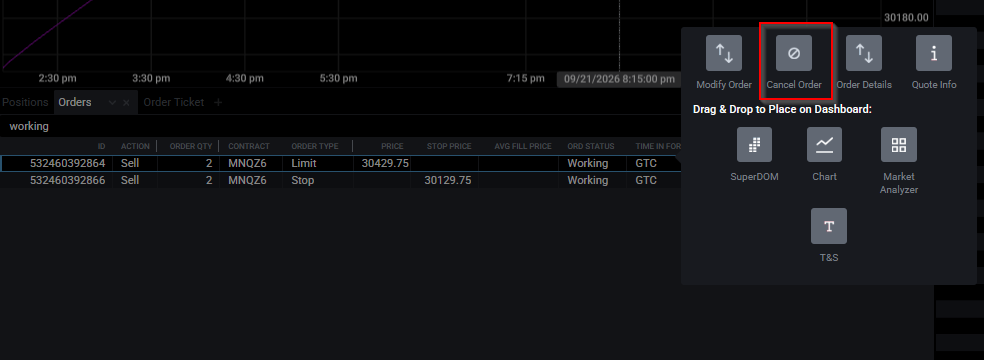
Vuole eliminare un ordine? Faccia clic con il tasto destro e scelga Cancel, oppure usi il pulsante Cancel in linea se ha aggiunto quella colonna. Per cancellare tutto in una volta, chiudere la posizione annulla i suoi ordini attivi nella stessa mossa. Faccia attenzione agli ordini bracket: rimuovendo solo lo stop o solo il target, l'altra gamba resta attiva senza la protezione OCO.
Automatizzi tutto questo con PickMyTrade
Stanco di sorvegliare stop e target a mano? PickMyTrade instrada i Suoi alert di TradingView direttamente al Suo conto Tradovate, così ingressi, bracket e uscite scattano da soli mentre Lei osserva il grafico.
Smetta di sorvegliare i Suoi ordini
PickMyTrade instrada i Suoi alert di TradingView direttamente al Suo conto Tradovate, così ingressi, bracket e uscite scattano da soli mentre Lei osserva il grafico.
Inizi la prova gratuita di 7 giorniQuesta guida ha esclusivamente scopo educativo e informativo e non costituisce consulenza finanziaria, di investimento o di trading. Il trading di futures e di altri prodotti a leva comporta un rischio di perdita sostanziale e non è adatto a tutti gli investitori. PickMyTrade è una piattaforma di automazione indipendente di terze parti e non è affiliata, approvata né sponsorizzata da Tradovate, Inc. "Tradovate" e tutti i nomi, loghi e marchi correlati sono di proprietà dei rispettivi titolari. Le funzionalità e i passaggi della piattaforma cambiano nel tempo, quindi confermi sempre la procedura attuale nella piattaforma e nella documentazione ufficiali di Tradovate prima di agire.