
Hell- oder Dunkelmodus in Tradovate umschalten
Stundenlang auf eine grellweiße Plattform zu starren, wird in einer Nachtsitzung schnell anstrengend, und ein dunkler Bildschirm kann in einem sonnigen Büro verblassen. Hier erfahren Sie genau, wo die Einstellung für Light, Dark und Automatic zu finden ist und wie Sie Ihre Wahl fixieren, damit sie nicht mehr von selbst wechselt.
On This Page
Stundenlang auf eine grellweiße Plattform zu starren, wird in einer Nachtsitzung schnell anstrengend, und ein dunkler Bildschirm kann in einem sonnigen Büro verblassen. Tradovate lässt Sie jederzeit zwischen beiden wechseln. Die Einstellung befindet sich an einer einzigen Stelle, Application Settings → Preferences → Appearance, und der Wechsel dauert etwa vier Klicks. Hier erfahren Sie genau, wo Sie sie finden, und wie Sie Ihre Wahl fixieren, damit das Design nicht mehr von selbst wechselt.
Kurzantwort: Klicken Sie oben rechts auf das Symbol Application Settings (Zahnrad), öffnen Sie den Tab Preferences und wählen Sie im Bereich Appearance zwischen Light, Dark oder Automatic. Light liefert einen weißen Hintergrund, Dark einen fast schwarzen, und Automatic folgt dem Systemdesign Ihres Computers. Die Änderung gilt sofort.
Wo die Design-Einstellung zu finden ist
Das Plattformdesign ist eine Einstellung auf Kontoebene, keine pro Chart oder pro Fenster. Ändern Sie es einmal, und die gesamte Oberfläche wird neu gezeichnet: Orderfenster, DOM, Menüs und der Standard-Chart-Hintergrund folgen alle. Da die Einstellung an Ihren Login gebunden ist, wird Ihre Auswahl zwischen Web- und Desktop-App übernommen, wenn Sie sich mit demselben Konto anmelden.
Hell- oder Dunkelmodus in Tradovate umschalten: Schritt für Schritt
Application Settings öffnen
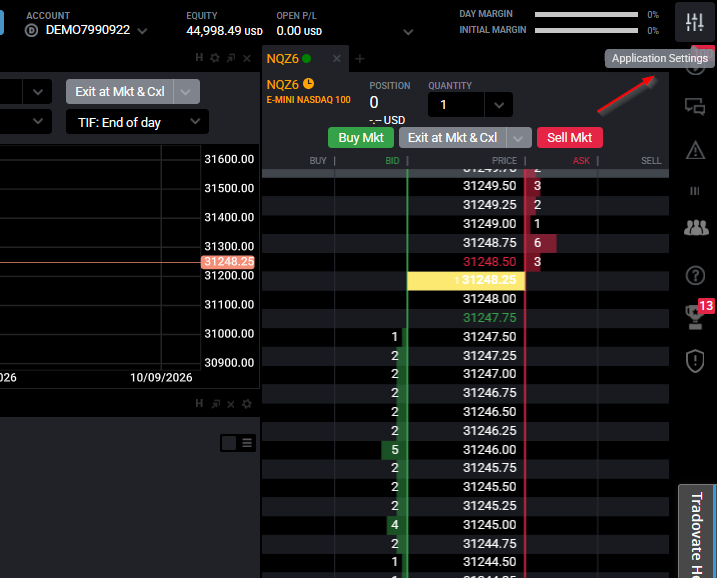
Schauen Sie in die obere rechte Ecke der Plattform und klicken Sie auf das Symbol Application Settings, das Zahnrad. Damit öffnet sich das Einstellungsfenster, in dem alle plattformweiten Einstellungen liegen, auch das Design.
Tab „Preferences“ öffnen
Wählen Sie im Einstellungsfenster oben den Tab Preferences. Preferences ist die Heimat der Optionen für Aussehen und Bedienung. Die Design-Einstellungen finden Sie hier und nicht in einem Chart- oder Workspace-Menü, was viele verwirrt, wenn sie in den Einstellungen eines einzelnen Charts suchen.

Den Bereich „Appearance“ finden
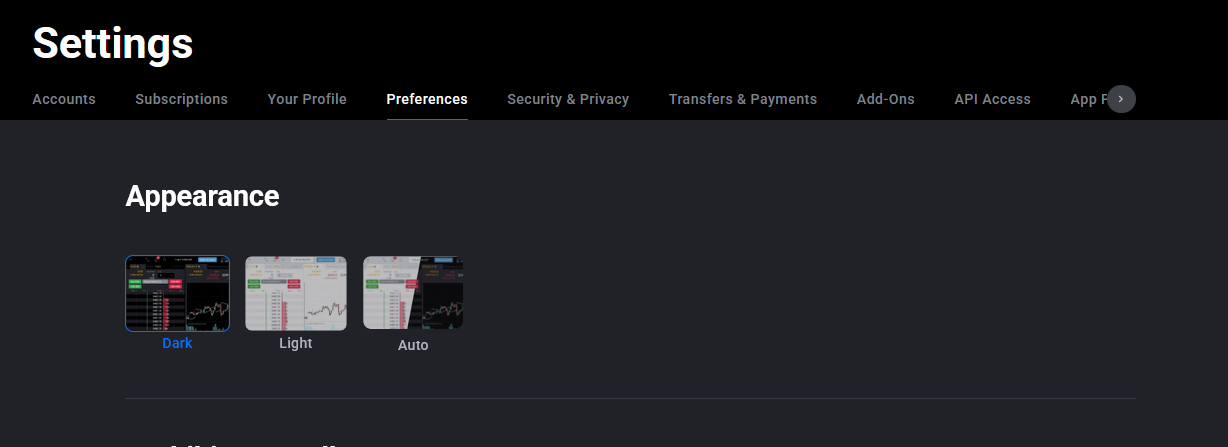
Der Bereich Appearance steht ganz oben auf der Seite Preferences. Dieser Block steuert Ihren Plattformhintergrund, und hier sind die Hell- und Dunkel-Optionen zusammengefasst. Sie müssen nicht weit scrollen, es ist das Erste, was Sie sehen.
Light, Dark oder Automatic wählen
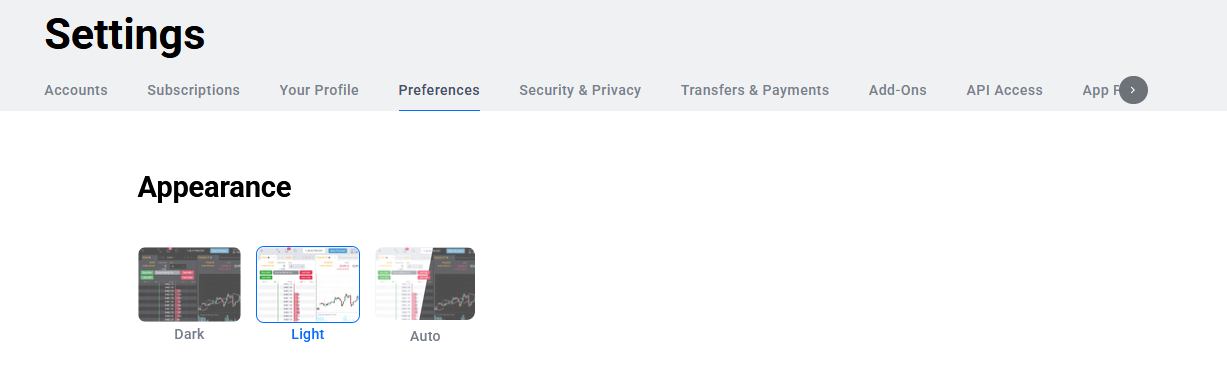
Wählen Sie nun Ihr Design. Light setzt einen weißen Hintergrund, Dark einen fast schwarzen, und die Option Automatic übergibt die Steuerung an Ihr Betriebssystem, sodass die Plattform dem entspricht, was Ihr Computer gerade nutzt. Klicken Sie Ihre Wahl an, und die Oberfläche wird sofort neu gezeichnet. Es gibt keine Schaltfläche zum Speichern und keinen Neustart. Gefällt es Ihnen nicht, klicken Sie eine andere Option an, und es wechselt genauso schnell zurück.
Light vs. Dark vs. Automatic
| Option | Hintergrund | Am besten geeignet für |
|---|---|---|
| Light | Weiß | Helle Räume, Tageslicht, ausgedruckte Screenshots und alle, die dunkle Oberflächen als trüb empfinden. |
| Dark | Fast schwarz | Nacht- und Vorbörsensitzungen, abgedunkelte Räume und lange Bildschirmzeiten, wenn Blendung die Augen ermüdet. |
| Automatic | Folgt Ihrem Betriebssystem | Alle, die ihren Computer ohnehin so betreiben, dass er tagsüber hell und nachts dunkel wechselt. |
Design wechselt ständig von selbst?
Wenn Ihre Plattform morgens dunkel und nachmittags hell aussieht, oder umgekehrt, ist mit ziemlicher Sicherheit die Option Automatic aktiviert. In dieser Einstellung spiegelt Tradovate Ihr Betriebssystem, und viele Systeme sind so konfiguriert, dass sie tagsüber ein helles und nach Sonnenuntergang ein dunkles Erscheinungsbild verwenden. Nichts ist defekt; die Plattform tut nur, was das Betriebssystem ihr vorgibt.
Um das festzulegen, gehen Sie zurück zu Preferences → Appearance und schalten Sie Automatic aus, wählen Sie dann ein festes Light oder Dark. Ab dann bleibt das Design stabil, egal was Ihr Computer tut.
Ein Hinweis zu Chart-Farben
Das Design steuert das Gesamtbild der Plattform und den Standard-Chart-Hintergrund, aber Ihre Charts haben zusätzlich eigene Farbeinstellungen. Wenn Sie eigene Kerzenfarben, einen bestimmten Gitterton oder einen Hintergrund wünschen, der nicht einfach dem App-Design folgt, stellen Sie das in den eigenen Optionen des Charts ein und nicht hier in den Preferences.
Automatisieren Sie das mit PickMyTrade
Ein aufgeräumtes dunkles Design ist schön, aber der eigentliche Zeitfresser ist das Beobachten des Bildschirms auf der Suche nach Einstiegen. PickMyTrade verbindet Ihre TradingView-Alerts direkt mit Ihrem Tradovate-Konto und platziert die Trades für Sie. Jedes Signal wird ohne manuelle Klicks ausgelöst, egal ob Ihre Plattform auf Hell oder Dunkel eingestellt ist.
Weniger Herumprobieren, mehr Trading
PickMyTrade verbindet Ihre TradingView-Alerts direkt mit Ihrem Tradovate-Konto und platziert Trades automatisch, egal ob Ihre Plattform auf Hell oder Dunkel eingestellt ist.
Kostenlose 7-Tage-Testphase startenHäufig gestellte Fragen
Das Design ist an Ihre Kontoeinstellung gebunden. Wenn Sie sich mit demselben Konto in der Web- und der Desktop-App anmelden, wird Ihre Auswahl übernommen. Sieht eine App anders aus, öffnen Sie auf diesem Gerät die Preferences und prüfen Sie die Einstellung.
Auf Plattformebene gibt es die beiden Designs Light und Dark, mit Automatic als Umschalter zwischen beiden. Einen separaten Anthrazit- oder Hochkontrastmodus gibt es auf App-Ebene nicht, Sie können einzelne Charts jedoch über deren eigene Einstellungen umfärben.
Das ist die Option Automatic, die dem Tag-/Nacht-Erscheinungsbild Ihres Betriebssystems folgt. Schalten Sie Automatic unter Preferences → Appearance aus und wählen Sie ein festes Light oder Dark, um es zu fixieren.
Dieser Leitfaden dient ausschließlich Bildungs- und Informationszwecken und stellt weder Finanz-, Anlage- noch Handelsberatung dar. Der Handel mit Futures und anderen gehebelten Produkten birgt ein erhebliches Verlustrisiko und ist nicht für jeden Anleger geeignet. PickMyTrade ist eine unabhängige Automatisierungsplattform eines Drittanbieters und steht in keiner Verbindung zu Tradovate, Inc., wird weder von Tradovate, Inc. unterstützt noch gesponsert. „Tradovate“ sowie alle zugehörigen Namen, Logos und Marken sind Eigentum ihrer jeweiligen Inhaber. Funktionen und Schritte der Plattform ändern sich im Laufe der Zeit. Prüfen Sie daher stets den aktuellen Ablauf in der offiziellen Tradovate-Plattform und -Dokumentation, bevor Sie handeln.