
Passare dal tema chiaro a quello scuro in Tradovate
Fissare una piattaforma di un bianco abbagliante durante una sessione notturna stanca in fretta, e uno schermo scuro può sembrare slavato in un ufficio soleggiato. Ecco esattamente dove si trova l'impostazione del tema Light, Dark e Automatic e come bloccare la sua scelta in modo che smetta di cambiare da sola.
On This Page
Fissare una piattaforma di un bianco abbagliante durante una sessione notturna stanca in fretta, e uno schermo scuro può sembrare slavato in un ufficio soleggiato. Tradovate le permette di passare dall'uno all'altro quando vuole. L'impostazione si trova in un unico punto, Application Settings → Preferences → Appearance, e il cambio richiede circa quattro clic. Ecco esattamente dove trovarla, più come bloccare la sua scelta affinché il tema smetta di cambiare da solo.
Risposta rapida: clicchi sull'icona Application Settings (ingranaggio) nell'angolo in alto a destra, apra la scheda Preferences e, nella sezione Appearance, scelga Light, Dark o Automatic. Light offre uno sfondo bianco, Dark uno quasi nero e Automatic segue il tema di sistema del suo computer. La modifica è immediata.
Dove si trova l'impostazione del tema
Il tema della piattaforma è una preferenza a livello di account, non un'impostazione per grafico o per finestra. La modifichi una volta e l'intera interfaccia viene ridisegnata: i pannelli degli ordini, il DOM, i menu e lo sfondo predefinito del grafico la seguono. Poiché è legata al suo login, la scelta viene mantenuta tra l'app web e quella desktop quando accede con lo stesso account.
Come passare dal tema chiaro a quello scuro in Tradovate: passo dopo passo
Apra Application Settings
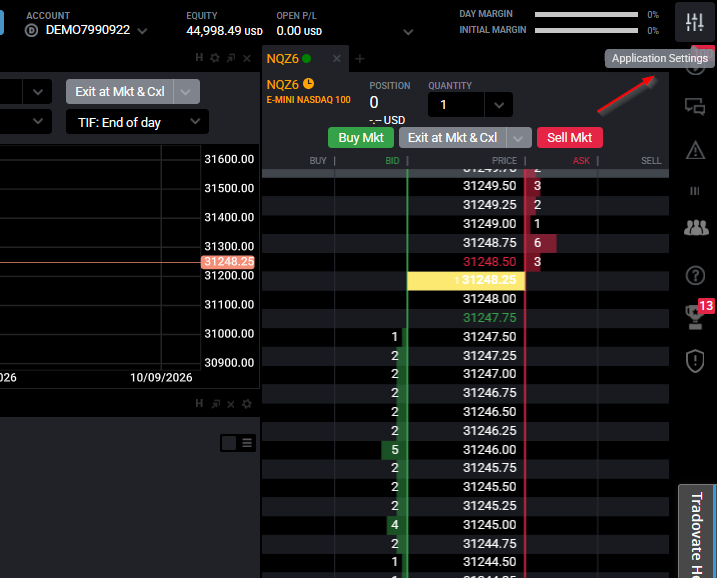
Guardi nell'angolo in alto a destra della piattaforma e clicchi sull'icona Application Settings, l'ingranaggio. Si apre il pannello delle impostazioni in cui risiedono tutte le preferenze valide per l'intera piattaforma, tema incluso.
Apra la scheda Preferences
All'interno del pannello delle impostazioni, selezioni la scheda Preferences in alto. Preferences è la sede delle opzioni di aspetto e comportamento; i controlli del tema si trovano qui e non in un menu del grafico o dell'area di lavoro, cosa che trae in inganno chi cerca nelle impostazioni di un singolo grafico.

Trovi la sezione Appearance
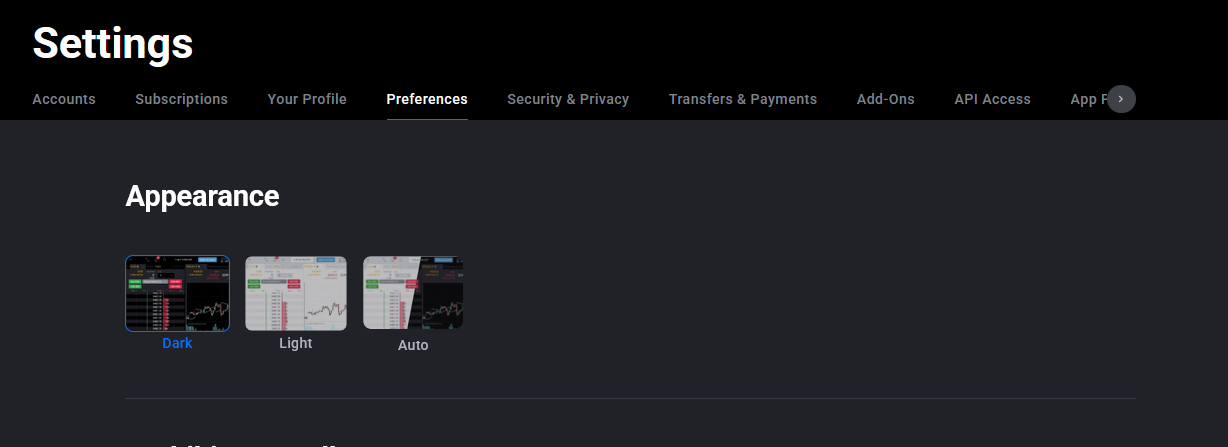
La sezione Appearance si trova proprio in cima alla pagina Preferences. È il blocco che controlla lo sfondo della piattaforma ed è qui che sono raggruppate le opzioni chiaro e scuro. Non deve scorrere molto: è la prima cosa che vedrà.
Scelga Light, Dark o Automatic
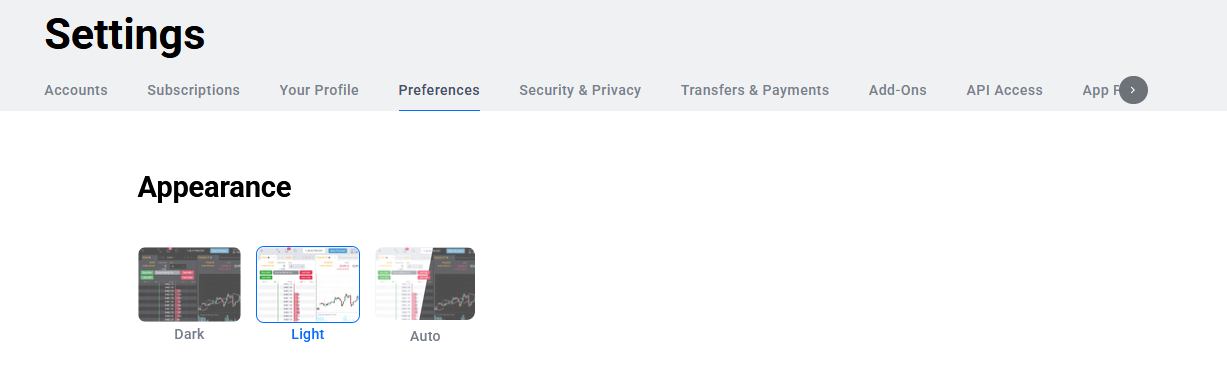
Ora scelga il suo tema. Light imposta uno sfondo bianco, Dark uno quasi nero, e l'opzione Automatic cede il controllo al suo sistema operativo, così la piattaforma si adegua a ciò che usa il suo computer. Clicchi sulla sua scelta e l'interfaccia viene ridisegnata all'istante: nessun pulsante di salvataggio da cercare e nessun riavvio. Se non le piace, clicchi un'altra opzione e tornerà indietro altrettanto in fretta.
Light vs. Dark vs. Automatic
| Opzione | Sfondo | Ideale per |
|---|---|---|
| Light | Bianco | Stanze luminose, luce diurna, screenshot stampati e chi trova opache le interfacce scure. |
| Dark | Quasi nero | Sessioni notturne e pre-market, stanze poco illuminate e lunghe ore davanti allo schermo quando l'abbagliamento stanca gli occhi. |
| Automatic | Segue il suo sistema operativo | Chi già configura il computer per passare al chiaro di giorno e allo scuro di notte. |
Il tema continua a cambiare da solo?
Se la sua piattaforma appare scura al mattino e chiara nel pomeriggio, o viceversa, quasi certamente ha attivato l'opzione Automatic. Con questa impostazione Tradovate rispecchia il suo sistema operativo, e molti sistemi sono impostati per passare da un aspetto chiaro durante il giorno a uno scuro dopo il tramonto. Non c'è nessun guasto; la piattaforma fa semplicemente ciò che le dice il sistema operativo.
Per bloccarlo, torni su Preferences → Appearance e disattivi Automatic, poi scelga un Light o un Dark fisso. Da quel momento il tema resta stabile qualunque cosa faccia il suo computer.
Una nota sui colori dei grafici
Il tema controlla l'aspetto generale della piattaforma e lo sfondo predefinito del grafico, ma i suoi grafici hanno impostazioni di colore proprie in aggiunta. Se desidera colori delle candele personalizzati, una tonalità specifica della griglia o uno sfondo che non segua semplicemente il tema dell'app, lo imposti nelle opzioni del grafico stesso e non qui in Preferences.
Automatizzi tutto con PickMyTrade
Un bel tema scuro è piacevole, ma il vero spreco di tempo è guardare lo schermo in cerca di ingressi. PickMyTrade collega i suoi alert di TradingView direttamente al suo conto Tradovate e piazza le operazioni al posto suo; ogni segnale parte senza clic manuali, sia che la piattaforma sia impostata sul tema chiaro sia su quello scuro.
Meno tempo a ritoccare, più tempo a fare trading
PickMyTrade collega i suoi alert di TradingView direttamente al suo conto Tradovate e piazza le operazioni in automatico, sia che la piattaforma sia impostata sul tema chiaro sia su quello scuro.
Inizi la sua prova gratuita di 7 giorniDomande frequenti
Il tema è legato alla preferenza del suo account, quindi accedendo con lo stesso account sia all'app web sia a quella desktop la sua scelta viene mantenuta. Se una delle due appare diversa, apra Preferences su quel dispositivo e verifichi l'impostazione.
A livello di piattaforma i due temi sono Light e Dark, con Automatic come commutatore tra i due. Non esiste una modalità antracite o ad alto contrasto separata a livello di app, ma può ricolorare i singoli grafici dalle loro impostazioni.
È l'opzione Automatic, che segue l'aspetto giorno/notte del suo sistema operativo. Disattivi Automatic in Preferences → Appearance e scelga un Light o un Dark fisso per bloccarlo.
Questa guida ha esclusivamente finalità educative e informative e non costituisce consulenza finanziaria, di investimento o di trading. Operare in futures e in altri prodotti a leva comporta un rischio di perdita sostanziale e non è adatto a tutti gli investitori. PickMyTrade è una piattaforma di automazione indipendente di terze parti e non è affiliata, approvata né sponsorizzata da Tradovate, Inc. «Tradovate» e tutti i nomi, loghi e marchi correlati sono di proprietà dei rispettivi titolari. Le funzionalità e i passaggi della piattaforma cambiano nel tempo: confermi sempre la procedura aggiornata nella piattaforma e nella documentazione ufficiali di Tradovate prima di agire.