
Cambie el tema claro u oscuro en Tradovate
Mirar una plataforma de un blanco brillante durante una sesión nocturna cansa enseguida, y una pantalla oscura puede quedar deslavada en una oficina soleada. Aquí le explicamos exactamente dónde está el ajuste de tema Light, Dark y Automatic, y cómo fijar su elección para que deje de cambiar por sí sola.
On This Page
Mirar una plataforma de un blanco brillante durante una sesión nocturna cansa enseguida, y una pantalla oscura puede quedar deslavada en una oficina soleada. Tradovate le permite alternar entre ambas cuando quiera. El ajuste está en un solo lugar, Application Settings → Preferences → Appearance, y el cambio requiere unos cuatro clics. Aquí le explicamos exactamente dónde encontrarlo, además de cómo fijar su elección para que el tema deje de cambiar por sí solo.
Respuesta rápida: haga clic en el icono Application Settings (engranaje) de la esquina superior derecha, abra la pestaña Preferences y, en la sección Appearance, elija Light, Dark o Automatic. Light le ofrece un fondo blanco, Dark uno casi negro y Automatic sigue el tema del sistema de su ordenador. El cambio es instantáneo.
Dónde se encuentra el ajuste del tema
El tema de la plataforma es una preferencia a nivel de cuenta, no un ajuste por gráfico ni por ventana. Cámbielo una vez y se repinta toda la interfaz: los paneles de órdenes, el DOM, los menús y el fondo predeterminado del gráfico lo siguen. Como está vinculado a su inicio de sesión, la elección se mantiene entre las aplicaciones web y de escritorio cuando accede con la misma cuenta.
Cómo cambiar el tema claro u oscuro en Tradovate: paso a paso
Abra Application Settings
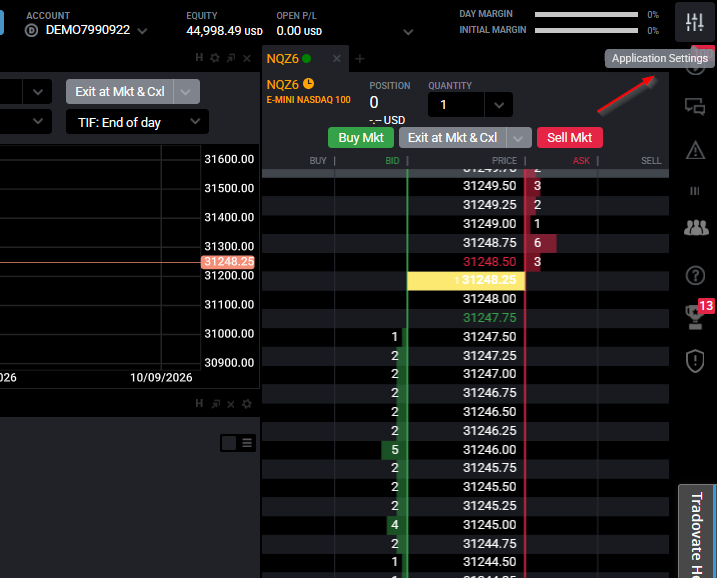
Mire en la esquina superior derecha de la plataforma y haga clic en el icono Application Settings, el engranaje. Se abre el panel de ajustes donde residen todas las preferencias de toda la plataforma, incluido el tema.
Abra la pestaña Preferences
Dentro del panel de ajustes, seleccione la pestaña Preferences de la parte superior. Preferences es el lugar de las opciones de aspecto y funcionamiento; los controles del tema están aquí y no en ningún menú de gráfico o de espacio de trabajo, lo que confunde a quien busca dentro de los ajustes de un gráfico concreto.

Localice la sección Appearance
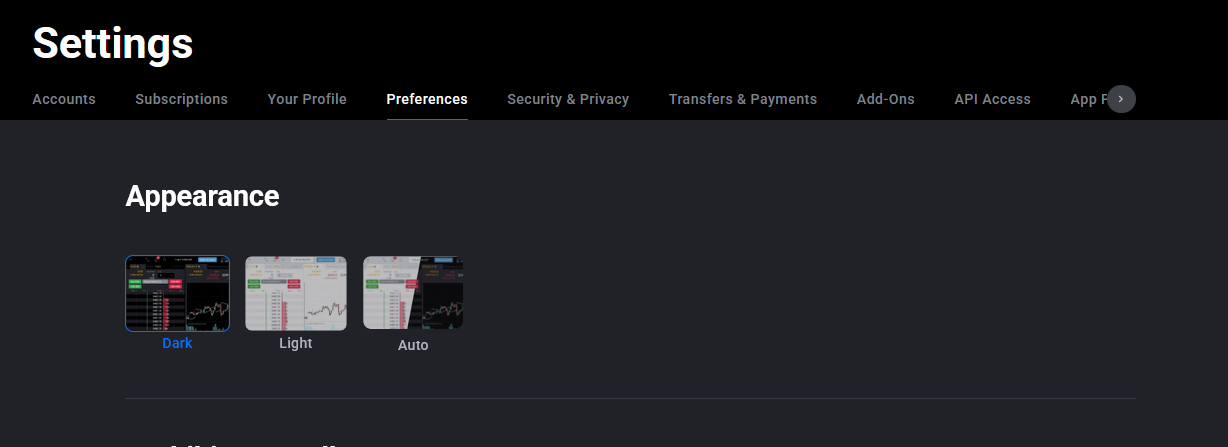
La sección Appearance se encuentra justo en la parte superior de la página Preferences. Este es el bloque que controla el fondo de su plataforma y donde se agrupan las opciones claro y oscuro. No necesita desplazarse mucho: es lo primero que verá.
Elija Light, Dark o Automatic
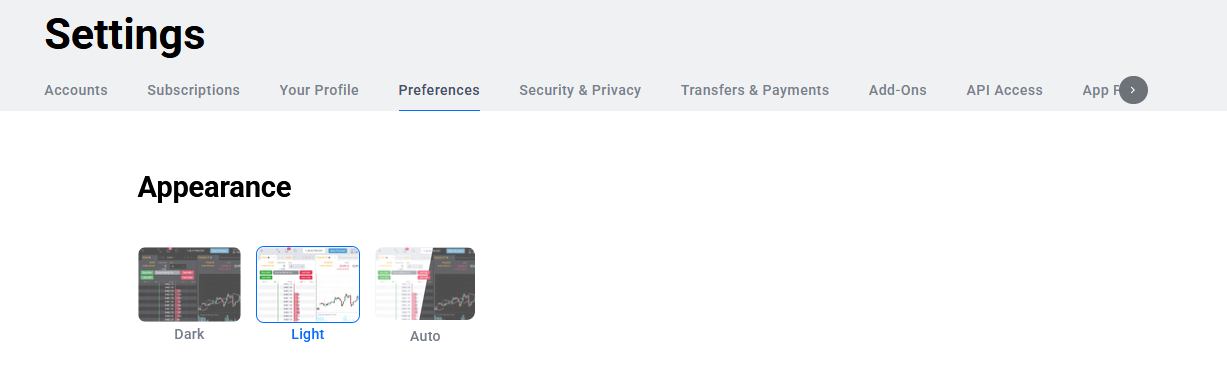
Ahora elija su tema. Light establece un fondo blanco, Dark uno casi negro y la opción Automatic cede el control a su sistema operativo para que la plataforma coincida con lo que esté usando su ordenador. Haga clic en su elección y la interfaz se repinta al instante: no hay botón de guardar que buscar ni reinicio. Si no le convence, haga clic en otra opción y vuelve igual de rápido.
Light vs. Dark vs. Automatic
| Opción | Fondo | Ideal para |
|---|---|---|
| Light | Blanco | Habitaciones luminosas, luz diurna, capturas de pantalla impresas y quienes encuentran turbias las interfaces oscuras. |
| Dark | Casi negro | Sesiones nocturnas y premercado, habitaciones con poca luz y muchas horas de pantalla cuando el deslumbramiento cansa la vista. |
| Automatic | Sigue su sistema operativo | Quienes ya configuran su ordenador para alternar entre claro de día y oscuro de noche. |
¿El tema cambia solo constantemente?
Si su plataforma se ve oscura por la mañana y clara por la tarde, o al revés, es casi seguro que tiene activada la opción Automatic. Con ese ajuste, Tradovate refleja su sistema operativo, y muchos sistemas están configurados para pasar de una apariencia clara durante el día a una oscura después del atardecer. No hay ningún fallo; la plataforma simplemente hace lo que le indica el sistema operativo.
Para fijarlo, vuelva a Preferences → Appearance y desactive Automatic; después elija un Light o un Dark fijo. A partir de ese momento, el tema se mantiene estable haga lo que haga su ordenador.
Una nota sobre los colores del gráfico
El tema controla el aspecto general de la plataforma y el fondo predeterminado del gráfico, pero sus gráficos tienen sus propios ajustes de color por encima de eso. Si desea colores de vela personalizados, un tono de cuadrícula concreto o un fondo que no siga simplemente el tema de la aplicación, eso se configura en las opciones del propio gráfico y no aquí, en Preferences.
Automatice esto con PickMyTrade
Un tema oscuro bien ordenado es agradable, pero lo que realmente consume tiempo es vigilar la pantalla en busca de entradas. PickMyTrade conecta sus alertas de TradingView directamente con su cuenta de Tradovate y coloca las operaciones por usted; cada señal se ejecuta sin clics manuales, tenga su plataforma en modo claro u oscuro.
Menos tiempo ajustando, más tiempo operando
PickMyTrade conecta sus alertas de TradingView directamente con su cuenta de Tradovate y coloca las operaciones automáticamente, tenga su plataforma en modo claro u oscuro.
Comience su prueba gratuita de 7 díasPreguntas frecuentes
El tema está vinculado a la preferencia de su cuenta, por lo que al iniciar sesión con la misma cuenta en la aplicación web y en la de escritorio su elección se mantiene. Si una se ve distinta, abra Preferences en ese dispositivo y confirme el ajuste.
A nivel de plataforma, los dos temas son Light y Dark, con Automatic como conmutador entre ambos. No hay un modo carbón o de alto contraste independiente a nivel de aplicación, pero puede cambiar los colores de gráficos individuales mediante sus propios ajustes.
Se debe a la opción Automatic, que sigue la apariencia día/noche de su sistema operativo. Desactive Automatic en Preferences → Appearance y elija Light o Dark fijo para bloquearlo.
Esta guía tiene fines exclusivamente educativos e informativos y no constituye asesoramiento financiero, de inversión ni de trading. Operar con futuros y otros productos apalancados conlleva un riesgo sustancial de pérdida y no es adecuado para todos los inversores. PickMyTrade es una plataforma de automatización independiente de terceros y no está afiliada, respaldada ni patrocinada por Tradovate, Inc. «Tradovate» y todos los nombres, logotipos y marcas relacionados son propiedad de sus respectivos titulares. Las funciones y los pasos de la plataforma cambian con el tiempo, por lo que debe confirmar siempre el proceso actual en la plataforma y la documentación oficiales de Tradovate antes de actuar.