
Basculer entre thème clair et sombre dans Tradovate
Fixer une plateforme d'un blanc éclatant pendant une session de nuit devient vite pénible, et un écran sombre peut paraître délavé dans un bureau ensoleillé. Voici exactement où se trouve le réglage de thème Light, Dark et Automatic, et comment verrouiller votre choix pour qu'il cesse de changer tout seul.
On This Page
Fixer une plateforme d'un blanc éclatant pendant une session de nuit devient vite pénible, et un écran sombre peut paraître délavé dans un bureau ensoleillé. Tradovate vous permet de basculer de l'un à l'autre quand vous le souhaitez. Le réglage se trouve à un seul endroit, Application Settings → Preferences → Appearance, et le changement demande environ quatre clics. Voici exactement où le trouver, ainsi que la façon de verrouiller votre choix pour que le thème cesse de basculer tout seul.
Réponse rapide : cliquez sur l'icône Application Settings (engrenage) dans le coin supérieur droit, ouvrez l'onglet Preferences et, dans la section Appearance, choisissez Light, Dark ou Automatic. Light donne un fond blanc, Dark un fond presque noir, et Automatic suit le thème système de votre ordinateur. Le changement est instantané.
Où se trouve le réglage du thème
Le thème de la plateforme est une préférence au niveau du compte, et non un réglage par graphique ou par fenêtre. Modifiez-le une fois et toute l'interface est repeinte : les panneaux d'ordres, le DOM, les menus et l'arrière-plan par défaut des graphiques suivent. Comme il est lié à votre identifiant, le choix se retrouve entre l'application web et l'application de bureau lorsque vous vous connectez avec le même compte.
Comment basculer entre thème clair et sombre dans Tradovate : pas à pas
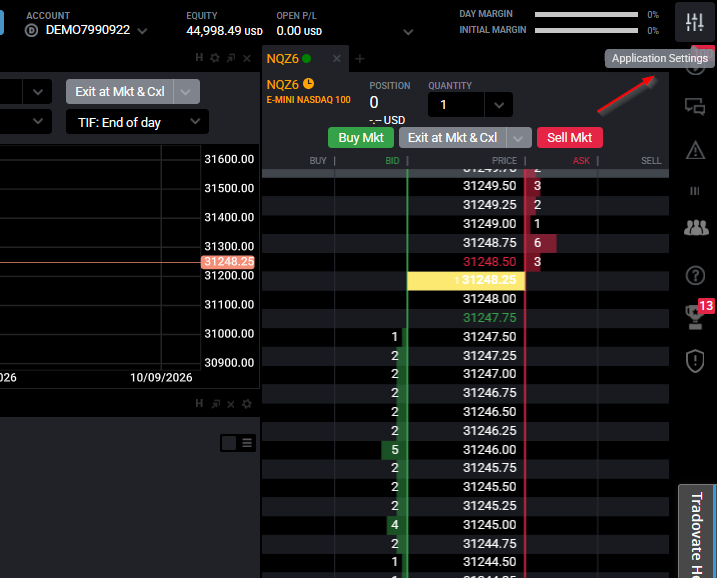
Ouvrez Application Settings
Regardez dans le coin supérieur droit de la plateforme et cliquez sur l'icône Application Settings, l'engrenage. Cela ouvre le panneau de réglages où résident toutes les préférences de la plateforme, thème compris.
Ouvrez l'onglet Preferences
Dans le panneau de réglages, sélectionnez l'onglet Preferences en haut. Preferences regroupe les options d'apparence ; les commandes du thème se trouvent ici plutôt que dans un menu de graphique ou d'espace de travail, ce qui déroute ceux qui fouillent dans les réglages d'un seul graphique.

Repérez la section Appearance
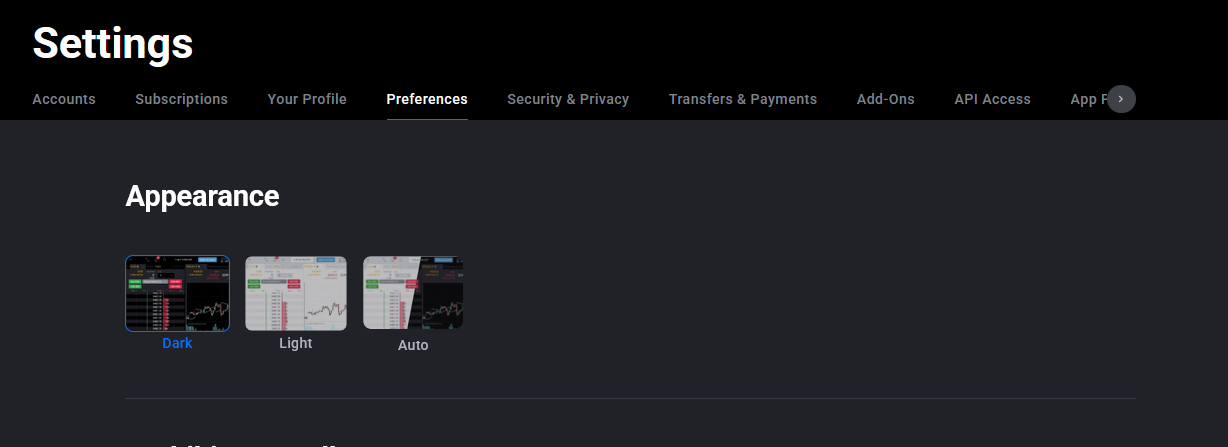
La section Appearance se trouve tout en haut de la page Preferences. C'est le bloc qui contrôle l'arrière-plan de votre plateforme, et c'est là que sont regroupées les options clair et sombre. Inutile de défiler longtemps : c'est la première chose que vous verrez.
Choisissez Light, Dark ou Automatic
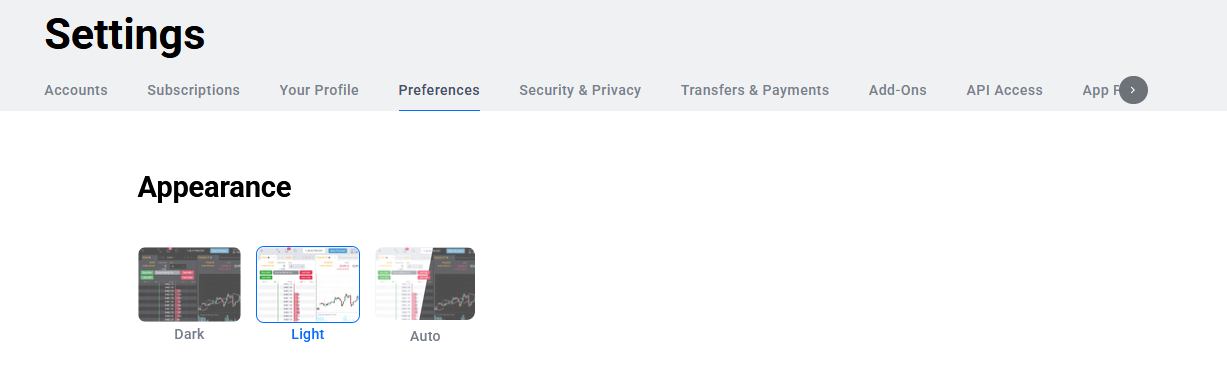
Choisissez maintenant votre thème. Light applique un fond blanc, Dark un fond presque noir, et l'option Automatic confie le contrôle à votre système d'exploitation pour que la plateforme s'aligne sur ce que votre ordinateur utilise. Cliquez sur votre choix et l'interface est repeinte instantanément : pas de bouton d'enregistrement à chercher, pas de redémarrage. Si le résultat ne vous plaît pas, cliquez sur une autre option et tout revient aussi vite.
Light, Dark ou Automatic
| Option | Arrière-plan | Idéal pour |
|---|---|---|
| Light | Blanc | Pièces lumineuses, lumière du jour, captures d'écran imprimées et ceux qui trouvent les interfaces sombres brouillonnes. |
| Dark | Presque noir | Sessions de nuit et de pré-marché, pièces faiblement éclairées et longues heures d'écran lorsque l'éblouissement fatigue les yeux. |
| Automatic | Suit votre système d'exploitation | Ceux qui configurent déjà leur ordinateur pour passer en clair le jour et en sombre la nuit. |
Le thème change tout seul en permanence ?
Si votre plateforme est sombre le matin et claire l'après-midi, ou l'inverse, c'est presque certainement que l'option Automatic est activée. Avec ce réglage, Tradovate reflète votre système d'exploitation, et de nombreux systèmes passent d'une apparence claire en journée à une apparence sombre après le coucher du soleil. Rien n'est cassé ; la plateforme fait simplement ce que lui dicte le système.
Pour le figer, retournez dans Preferences → Appearance et désactivez Automatic, puis choisissez un Light ou un Dark fixe. À partir de là, le thème reste stable quoi que fasse votre ordinateur.
Une remarque sur les couleurs des graphiques
Le thème contrôle l'aspect général de la plateforme et l'arrière-plan par défaut des graphiques, mais vos graphiques disposent de leurs propres réglages de couleur en plus. Si vous souhaitez des bougies de couleur personnalisée, une teinte de grille précise ou un arrière-plan qui ne suit pas simplement le thème de l'application, cela se règle dans les options du graphique lui-même et non ici, dans Preferences.
Automatisez cela avec PickMyTrade
Un joli thème sombre est agréable, mais le vrai gouffre de temps, c'est de surveiller l'écran à la recherche d'entrées. PickMyTrade relie vos alertes TradingView directement à votre compte Tradovate et passe les trades pour vous ; chaque signal se déclenche sans clic manuel, que votre plateforme soit en mode clair ou sombre.
Moins de réglages, plus de trading
PickMyTrade relie vos alertes TradingView directement à votre compte Tradovate et passe les trades automatiquement, que votre plateforme soit en mode clair ou sombre.
Démarrer votre essai gratuit de 7 joursQuestions fréquentes
Le thème est lié à la préférence de votre compte : en vous connectant avec le même compte sur l'application web et l'application de bureau, votre choix suit. Si l'une des deux a un aspect différent, ouvrez Preferences sur cet appareil et vérifiez le réglage.
Au niveau de la plateforme, les deux thèmes sont Light et Dark, Automatic servant de bascule entre les deux. Il n'existe pas de mode anthracite ou à contraste élevé distinct au niveau de l'application, mais vous pouvez recolorer chaque graphique via ses propres réglages.
C'est l'option Automatic qui suit l'apparence jour/nuit de votre système d'exploitation. Désactivez Automatic dans Preferences → Appearance et choisissez un Light ou un Dark fixe pour le verrouiller.
Ce guide est fourni à des fins exclusivement éducatives et informatives et ne constitue ni un conseil financier, ni un conseil en investissement, ni un conseil de trading. Le trading de contrats à terme et d'autres produits à effet de levier comporte un risque de perte important et ne convient pas à tous les investisseurs. PickMyTrade est une plateforme d'automatisation tierce indépendante et n'est ni affiliée à Tradovate, Inc., ni approuvée ou parrainée par cette dernière. « Tradovate » ainsi que tous les noms, logos et marques associés sont la propriété de leurs détenteurs respectifs. Les fonctionnalités et les étapes de la plateforme évoluent avec le temps ; vérifiez donc toujours la procédure en vigueur dans la plateforme et la documentation officielles de Tradovate avant d'agir.