
Benachrichtigungseinstellungen in Tradovate Web finden
Finden Sie Ihre Benachrichtigungseinstellungen, schalten Sie Order-Alerts um und steuern Sie über Advanced Configuration Push- und Audio-Alerts nach Statustyp.
On This Page
Wenn Sie der ständige Signalton nach jeder Ausführung nervt oder Sie nur dann einen leisen Hinweis möchten, wenn ein Stop ausgelöst wird, dann sind die nötigen Einstellungen nicht in einem separaten Menü versteckt. Sie befinden sich in den Application Settings, und sobald Sie den Weg kennen, können Sie jeden Alert in weniger als einer Minute anpassen. Hier sehen Sie genau, wo Sie suchen müssen und was jeder Schalter bewirkt.
Was Sie steuern können
Die Benachrichtigungssteuerungen von Tradovate bieten mehr als ein einfaches Ein/Aus. Auf einem Bildschirm entscheiden Sie, ob Order-Alerts überhaupt erscheinen, reduzieren sie auf die Status, die Ihnen wichtig sind, aktivieren Push-Alerts und wählen für jedes Ereignis einen Sound aus einer Bibliothek mit mehr als fünfzehn Optionen. Außerdem können Sie das Ticker-Panel komplett ausblenden, wenn Sie den laufenden Feed am oberen Bildschirmrand nicht sehen möchten.
Wo sich die Einstellungen befinden
Alles Folgende geschieht in der Browser-Version (Web) der Plattform. Die Desktop-App folgt demselben Prinzip, wobei die eine oder andere Bezeichnung an einer etwas anderen Stelle stehen kann.
Application Settings öffnen
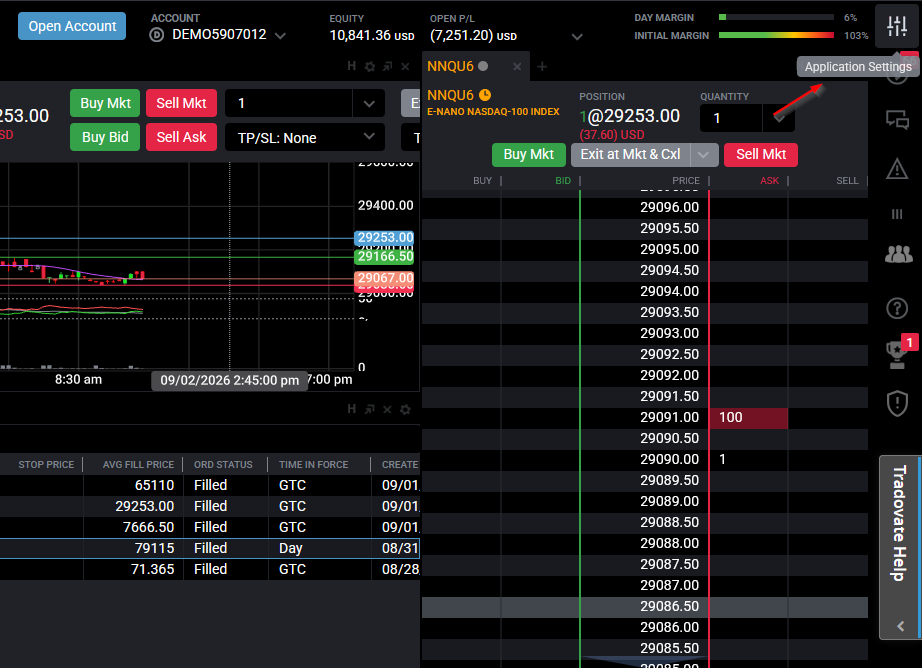
Blicken Sie auf die obere rechte Ecke des Tradovate-Fensters und klicken Sie auf die Schaltfläche Application Settings. Es ist das zahnradartige Steuerelement, das die plattformweiten Einstellungen enthält, nicht die Einstellungen eines einzelnen Charts oder DOMs.
Tab Preferences öffnen
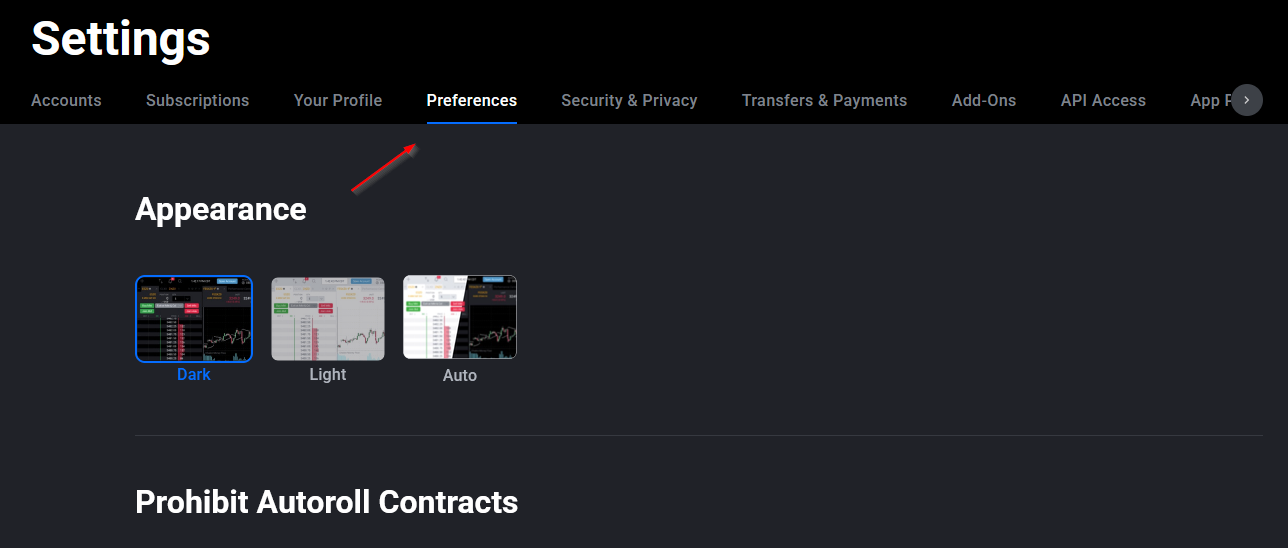
Klicken Sie in den Application Settings oben auf den Tab Preferences. Hier finden Sie die Optionen für Layout, Verhalten und Benachrichtigungen der gesamten Plattform.
Abschnitt Notifications finden
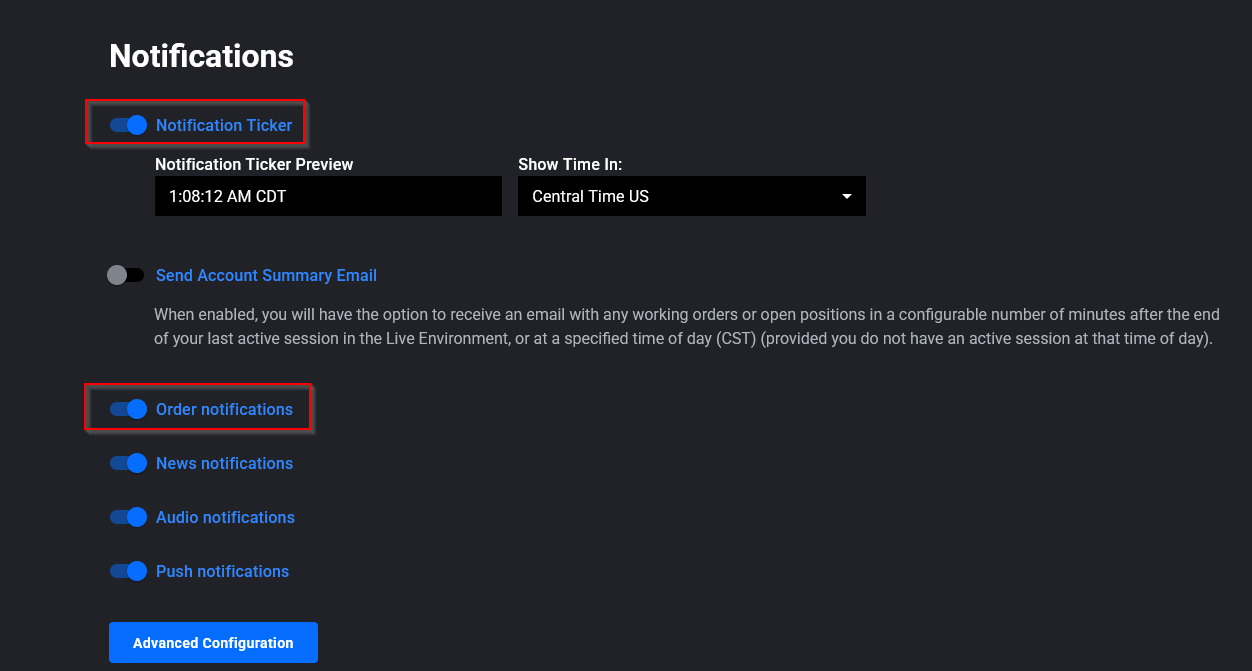
Scrollen Sie auf der Seite Preferences nach unten, bis Sie den Abschnitt Notifications erreichen. Zwei Schalter leisten hier die Hauptarbeit: Order Notifications schaltet die Order-Status-Alerts ein oder aus, und der Schalter Notification Ticker entfernt das gesamte Panel oben, das die Uhr und den laufenden Benachrichtigungs-Feed zeigt. Schalten Sie Order Notifications aus, und die Pop-ups verschwinden; schalten Sie den Ticker aus, und das Panel verschwindet.
Advanced Configuration für Steuerung pro Status öffnen
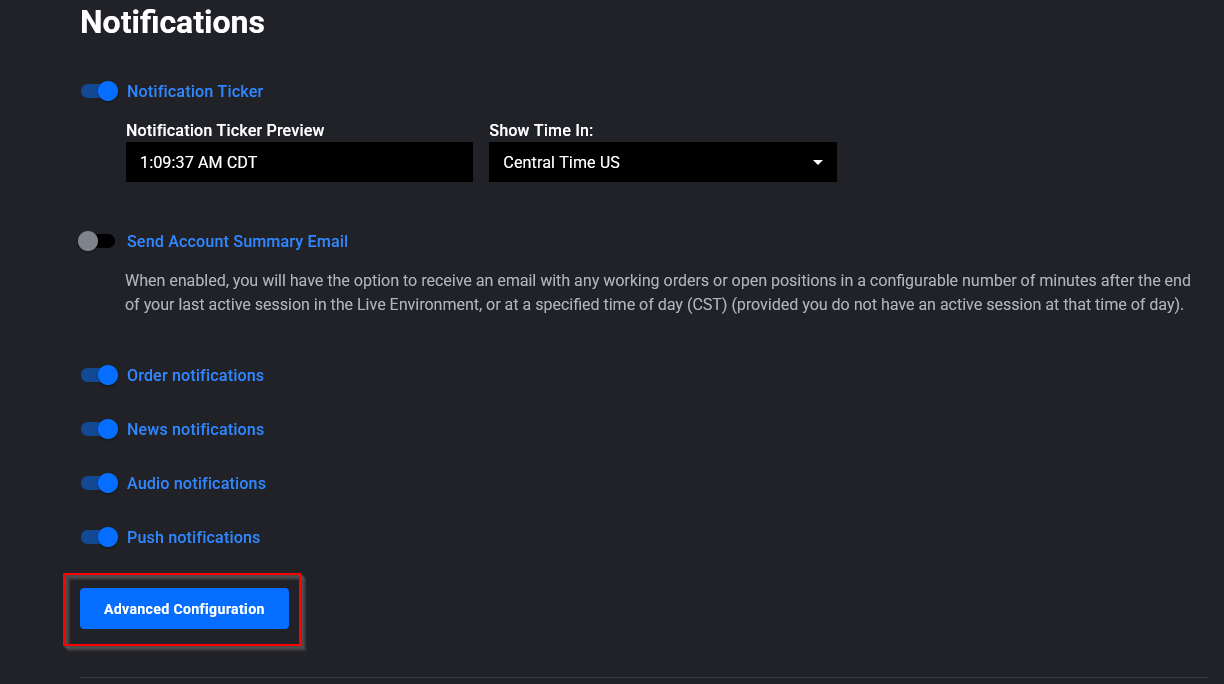
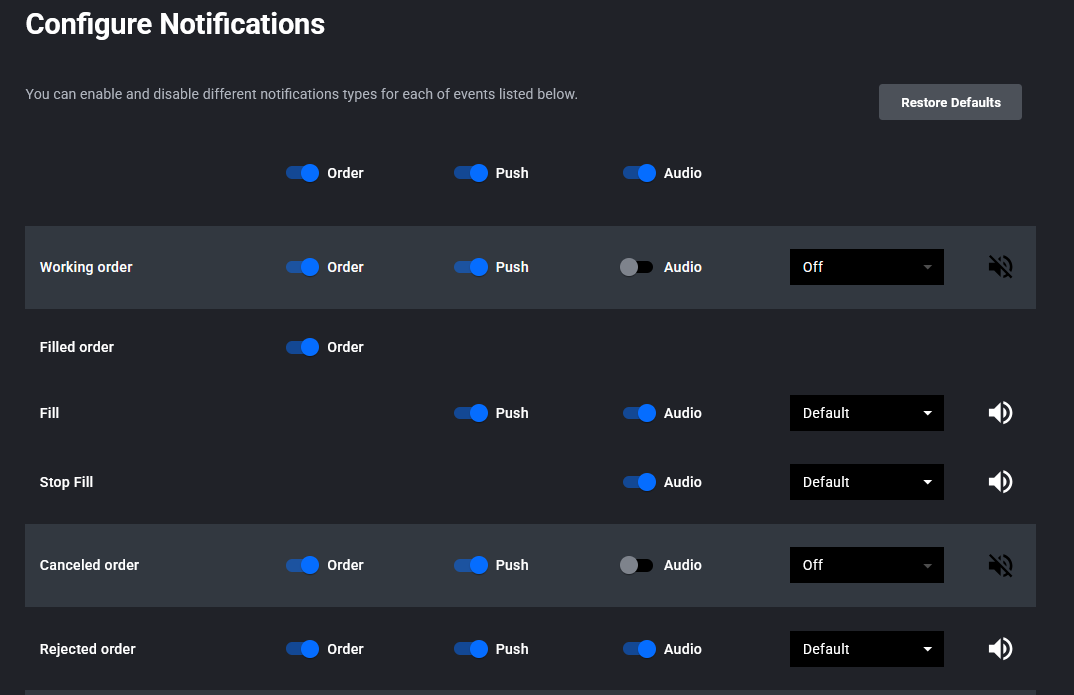
Die meisten möchten nicht alles stummschalten. Klicken Sie auf die optionale Schaltfläche Advanced Configuration, und Sie können Alerts für jeden Order-Status einzeln ein- oder ausschalten. Behalten Sie zum Beispiel den Alert für eine abgelehnte oder stornierte Order bei und schalten Sie den Alert für jede routinemäßige Ausführung leise. Dies ist die Einstellung der Wahl, wenn der „Order filled“-Ping das eigentliche Problem ist und nicht die Benachrichtigungen insgesamt.
Push- und Audio-Benachrichtigungen festlegen
Im selben Bereich können Sie Push-Benachrichtigungen umschalten und den Sound verwalten. Beim Audio können Sie einen Sound aktivieren, zum Test abspielen und gegen einen anderen aus der integrierten Bibliothek mit mehr als fünfzehn Dateien austauschen. Legen Sie einen scharfen Ton für einen Stop-out und einen sanfteren für eine aktive Order fest, wenn Sie Ereignisse unterscheiden möchten, ohne auf den Bildschirm zu blicken.
| Steuerelement | Was es bewirkt |
|---|---|
| Order Notifications | Hauptschalter für alle Order-Status-Alerts |
| Notification Ticker | Blendet das obere Panel mit Uhr und Alert-Feed aus oder ein |
| Advanced Configuration | Schaltet jeden Order-Status-Alert einzeln ein oder aus |
| Push-Benachrichtigungen | Sendet Alerts auch außerhalb des aktiven Fensters |
| Audio-Benachrichtigungen | Ein/Aus, Test und Auswahl aus über 15 Sounds pro Status |
Ein paar Dinge, die Sie wissen sollten
In der Web-Version gibt es innerhalb von Tradovate keinen Lautstärkeregler. Ist ein Sound zu laut, wählen Sie daher eine leisere Datei oder passen Sie die Systemlautstärke an. Die Desktop-App erlaubt es, die Lautstärke der App in den Windows-Soundeinstellungen festzulegen. Bezeichnungen können sich mit Plattform-Updates ändern. Wenn ein Name hier nicht mit Ihrem Bildschirm übereinstimmt, suchen Sie im selben Bereich Notifications nach der nächstliegenden Entsprechung, bevor Sie annehmen, dass er verschoben wurde.
Diese Order-Alerts sind von Preis- und Marktereignissen getrennt. Wenn Sie benachrichtigt werden möchten, sobald ein Kontrakt ein Niveau erreicht, und nicht, wenn eine Order ihren Status ändert, ist das eine separate Einstellung für Preis-Alerts. Und wenn Sie hauptsächlich mit dem Smartphone arbeiten, verwaltet die mobile App ihre Alerts auf einem eigenen Bildschirm.
Mit PickMyTrade automatisieren
Haben Sie es satt, Ausführungen zu beobachten und manuell auf jeden Alert zu reagieren? PickMyTrade automatisiert Ihre Tradovate-Orderausführung und lässt Ihre Strategie die Trades für Sie ausführen.
Automatisieren Sie Ihre Tradovate-Trades
Hören Sie auf, Ausführungen zu beobachten und manuell auf jeden Alert zu reagieren. Lassen Sie PickMyTrade die Trades für Sie ausführen.
Starten Sie Ihre kostenlose 7-Tage-TestphaseDiese Anleitung dient ausschließlich Bildungs- und Informationszwecken und stellt keine Finanz-, Anlage- oder Handelsberatung dar. Der Handel mit Futures und anderen gehebelten Produkten birgt ein erhebliches Verlustrisiko und ist nicht für jeden Anleger geeignet. PickMyTrade ist eine unabhängige Automatisierungsplattform eines Drittanbieters und steht in keiner Verbindung zu Tradovate, Inc., wird weder von Tradovate, Inc. unterstützt noch gesponsert. „Tradovate“ und alle zugehörigen Namen, Logos und Marken sind Eigentum ihrer jeweiligen Inhaber. Funktionen und Schritte der Plattform ändern sich im Laufe der Zeit. Bestätigen Sie daher stets den aktuellen Ablauf in der offiziellen Tradovate-Plattform und -Dokumentation, bevor Sie handeln.