
Trouver les paramètres de notification dans Tradovate Web
Trouvez vos paramètres de notification, activez ou désactivez les alertes d'ordres et utilisez Advanced Configuration pour contrôler les alertes push et audio par type de statut.
On This Page
Si le signal sonore incessant après chaque exécution vous exaspère, ou si vous voulez un discret ping uniquement lorsqu'un stop est touché, les commandes dont vous avez besoin ne sont pas cachées dans un menu séparé. Elles se trouvent dans Application Settings et, une fois le chemin connu, vous pouvez remodeler chaque alerte en moins d'une minute. Voici exactement où chercher et ce que fait chaque interrupteur.
Ce que vous pouvez contrôler
Les commandes de notification de Tradovate vont bien au-delà d'un simple marche/arrêt. Depuis un seul écran, vous décidez si les alertes d'ordres s'affichent ou non, vous les réduisez aux statuts qui vous intéressent, vous activez les alertes push et vous choisissez un son pour chaque événement parmi une bibliothèque de plus de quinze. Vous pouvez aussi masquer entièrement le panneau du ticker si vous préférez ne pas voir le flux continu en haut de l'écran.
Où se trouvent les paramètres
Tout ce qui suit se passe dans la version navigateur (web) de la plateforme. L'application de bureau suit le même principe, même si un libellé ou deux peuvent se situer à un endroit légèrement différent.
Ouvrir Application Settings
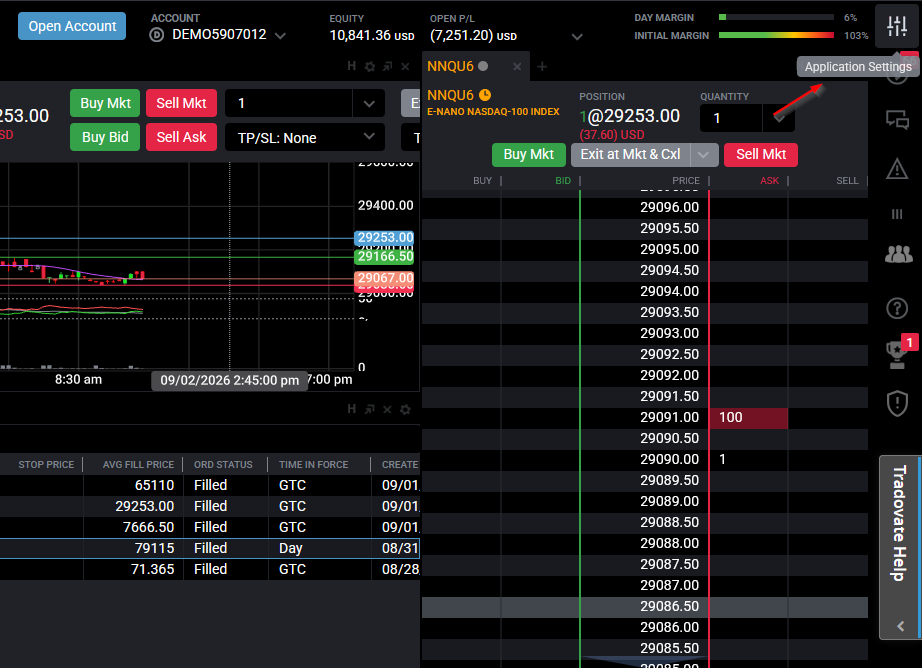
Regardez le coin supérieur droit de la fenêtre Tradovate et cliquez sur le bouton Application Settings. C'est la commande en forme d'engrenage qui regroupe les préférences de l'ensemble de la plateforme, et non les paramètres d'un graphique ou d'un DOM en particulier.
Ouvrir l'onglet Preferences
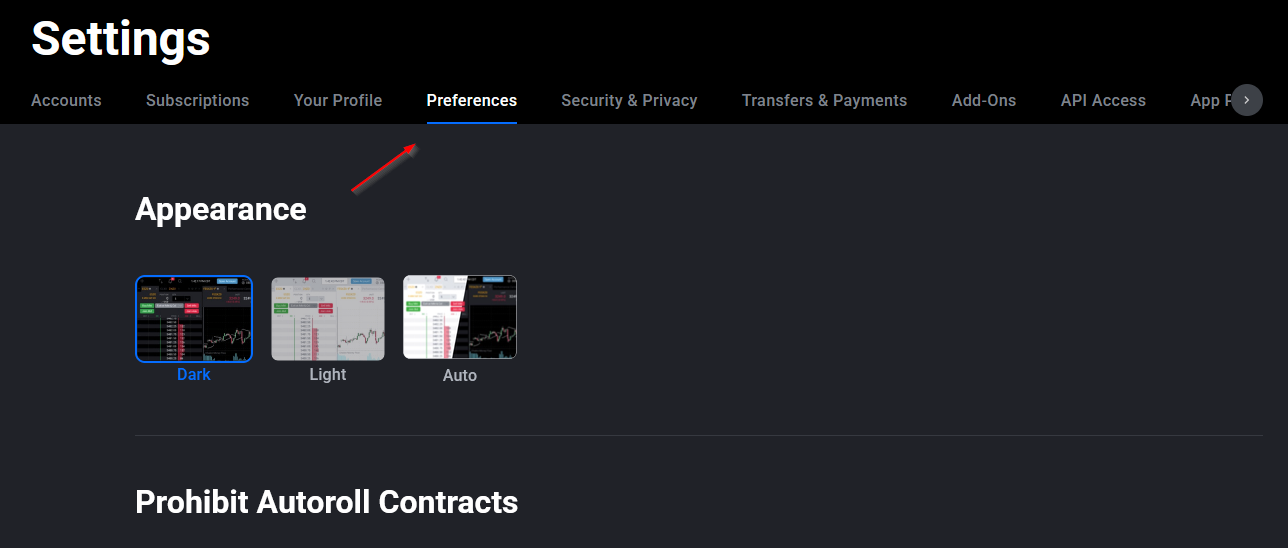
Dans Application Settings, cliquez sur l'onglet Preferences en haut. C'est ici que se trouvent les options de disposition, de comportement et de notification de toute la plateforme.
Trouver la section Notifications
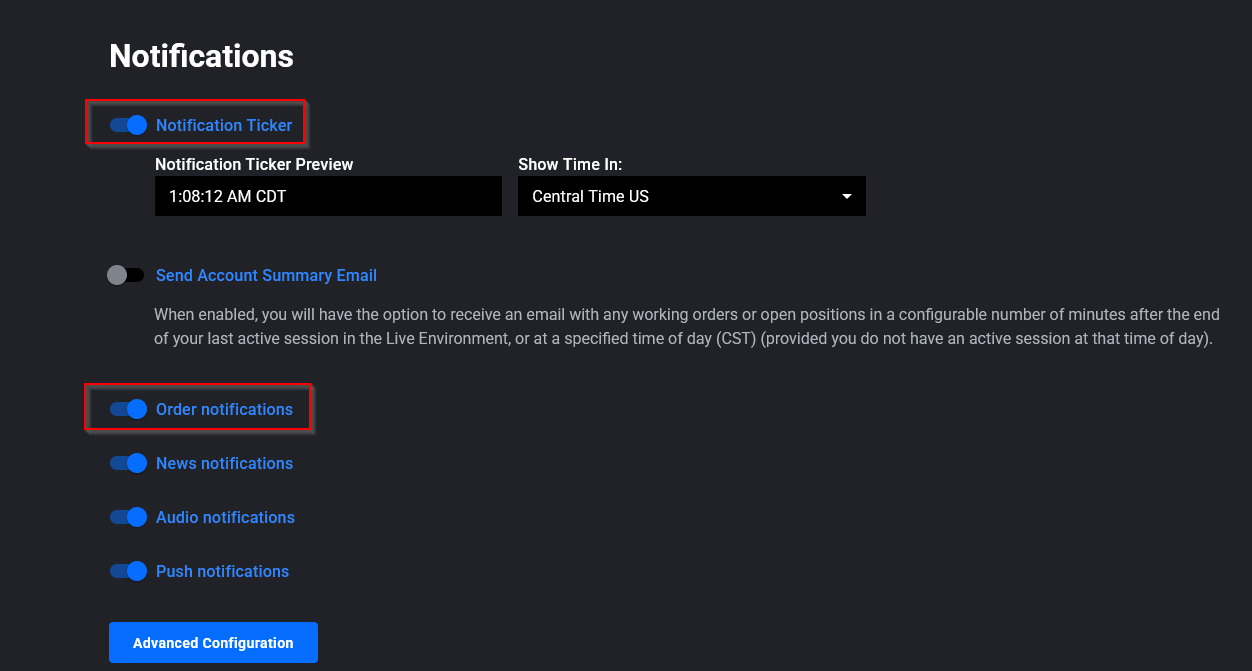
Faites défiler la page Preferences jusqu'à la section Notifications. Deux interrupteurs font l'essentiel du travail : Order Notifications active ou désactive les alertes de statut d'ordre, et l'interrupteur Notification Ticker supprime tout le panneau supérieur qui affiche l'horloge et le flux continu de notifications. Désactivez Order Notifications et les fenêtres contextuelles cessent ; désactivez le ticker et le panneau disparaît.
Ouvrir Advanced Configuration pour un contrôle par statut
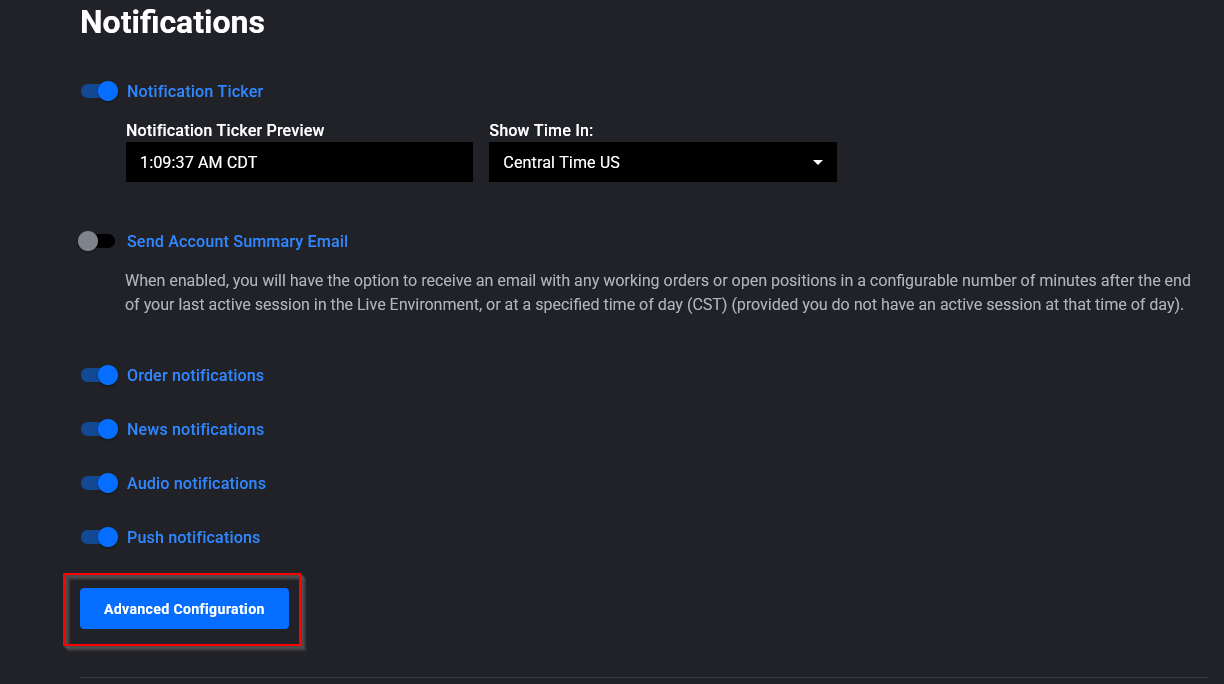
La plupart des gens ne veulent pas tout couper. Cliquez sur le bouton facultatif Advanced Configuration et vous pouvez activer ou désactiver les alertes pour chaque statut d'ordre séparément. Conservez par exemple l'alerte d'un ordre rejeté ou annulé, et faites taire celle qui se déclenche à chaque exécution de routine. C'est le réglage à utiliser lorsque le ping « order filled » est le vrai problème, et non les notifications en général.
Définir les notifications push et audio
Cette même zone vous permet d'activer ou de désactiver les notifications push et de gérer le son. Pour l'audio, vous pouvez activer un son, le jouer à titre d'essai et le remplacer par un autre de la bibliothèque intégrée de plus de quinze fichiers. Choisissez une tonalité vive pour un stop-out et une plus douce pour un ordre en attente si vous souhaitez distinguer les événements sans regarder l'écran.
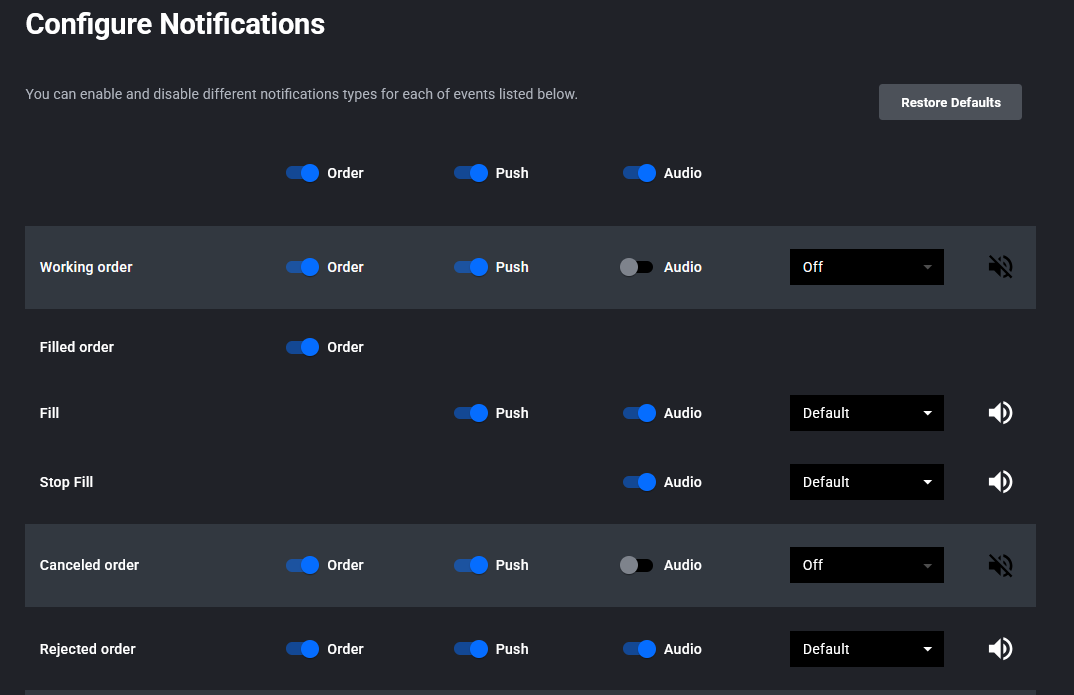
| Commande | Fonction |
|---|---|
| Order Notifications | Interrupteur principal de toutes les alertes de statut d'ordre |
| Notification Ticker | Masque ou affiche le panneau supérieur avec l'horloge et le flux d'alertes |
| Advanced Configuration | Active ou désactive chaque alerte de statut d'ordre individuellement |
| Notifications push | Envoie des alertes au-delà de la fenêtre active |
| Notifications audio | Activation/désactivation, test et choix parmi plus de 15 sons par statut |
Quelques points utiles à savoir
Dans la version web, il n'existe pas de curseur de volume dans Tradovate lui-même ; si un son est trop fort, remplacez-le par un fichier plus doux ou ajustez le volume de votre système. L'application de bureau permet de régler le niveau de l'application dans les paramètres de son de Windows. Les libellés peuvent changer au fil des mises à jour de la plateforme ; si un nom ne correspond pas à ce que vous voyez à l'écran, cherchez l'équivalent le plus proche dans la même zone Notifications avant de supposer qu'il a été déplacé.
Ces alertes d'ordres sont distinctes des événements de prix et de marché. Si vous souhaitez être alerté lorsqu'un contrat atteint un niveau plutôt que lorsqu'un ordre change d'état, il s'agit d'un paramètre d'alerte de prix distinct. Et si vous utilisez surtout votre téléphone, l'application mobile gère ses alertes sur son propre écran.
Automatisez cela avec PickMyTrade
Fatigué de surveiller chaque exécution et de réagir manuellement à chaque alerte ? PickMyTrade automatise l'exécution de vos ordres Tradovate et laisse votre stratégie passer les trades à votre place.
Automatisez vos trades Tradovate
Cessez de surveiller les exécutions et de réagir manuellement à chaque alerte. Laissez PickMyTrade exécuter les trades à votre place.
Commencez votre essai gratuit de 7 joursCe guide est fourni à des fins strictement éducatives et informatives et ne constitue pas un conseil financier, d'investissement ou de trading. Le trading de contrats à terme et d'autres produits à effet de levier comporte un risque de perte important et ne convient pas à tous les investisseurs. PickMyTrade est une plateforme d'automatisation tierce indépendante, non affiliée à Tradovate, Inc., ni approuvée ni parrainée par celle-ci. « Tradovate » ainsi que l'ensemble des noms, logos et marques associés sont la propriété de leurs détenteurs respectifs. Les fonctionnalités et les étapes de la plateforme évoluent avec le temps ; vérifiez donc toujours la procédure en vigueur dans la plateforme et la documentation officielles de Tradovate avant d'agir.