
Personnaliser les sons de notification de Tradovate
Attribuez des sons de notification personnalisés aux exécutions, rejets et annulations d'ordres depuis la bibliothèque audio intégrée, et écoutez chaque son avant de le définir.
On This Page
Une exécution qui vous échappe pendant que vous fixez le graphique peut vous coûter une sortie propre. Tradovate vous permet de remplacer le bip par défaut par un son auquel vous réagirez vraiment, et vous pouvez en définir un différent pour chaque événement d'ordre, de sorte qu'une exécution et un rejet ne sonnent jamais pareil. Voici comment choisir des sons dans la bibliothèque intégrée et les régler événement par événement.
Tout se trouve au même endroit : Application Settings › Notifications › Audio Notifications. Ce panneau répertorie chaque statut d'ordre auquel vous pouvez associer un son, et chaque ligne a ses propres commandes. Vous choisissez parmi un ensemble de sons intégrés, sans téléverser vos propres fichiers ; il s'agit donc d'associer le bon son préenregistré au bon événement.
Les événements auxquels vous pouvez associer un son
Les notifications audio se déclenchent lors des changements de statut d'ordre, et chaque état dispose de sa propre ligne que vous pouvez personnaliser ou faire taire :
| Événement d'ordre | Pourquoi vous voudriez un son distinct |
|---|---|
| Filled / Partial Fill | Confirme que vous êtes en position (ou partiellement) sans regarder l'échelle. |
| Rejected | Celui que vous ne voulez jamais manquer. Choisissez un son net, différent de celui d'une exécution. |
| Canceled / Modification Rejected | Vous indique qu'un ordre en attente ou une modification n'a pas été pris en compte. |
| Working / Stop Fill / Suspended / Expired | Repères utiles lorsque des stops se déclenchent ou que des ordres expirent en fin de session. |
Personnaliser les sons de notification : pas à pas
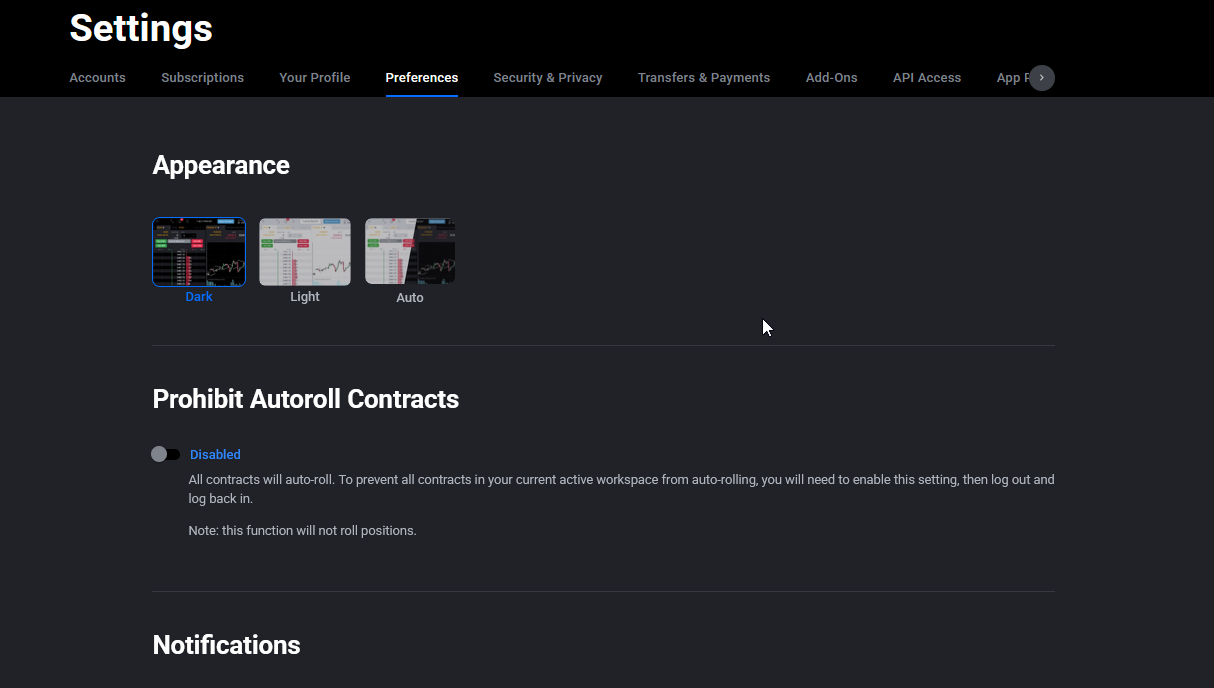
Ouvrir Application Settings et aller dans Notifications
Dans le trader web de Tradovate, ouvrez Application Settings depuis l'icône des paramètres, puis sélectionnez Notifications. C'est le même panneau qui contrôle les fenêtres contextuelles de statut d'ordre et les notifications push ; vous y verrez donc plusieurs onglets ou sections regroupés.
Trouver la section Audio Notifications
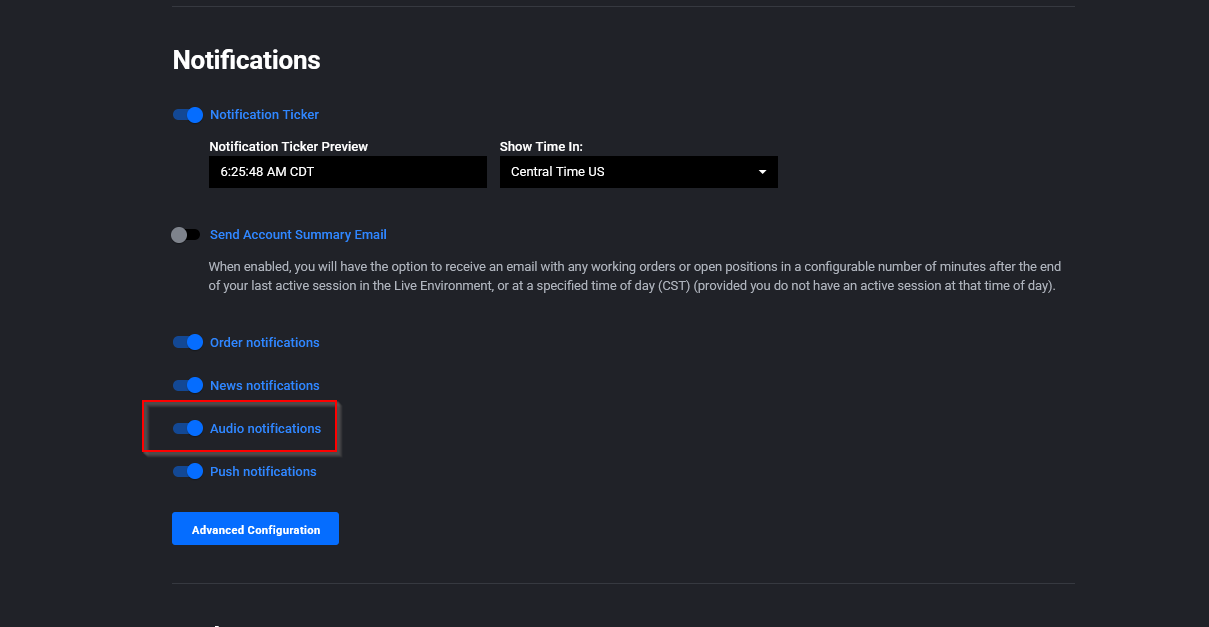
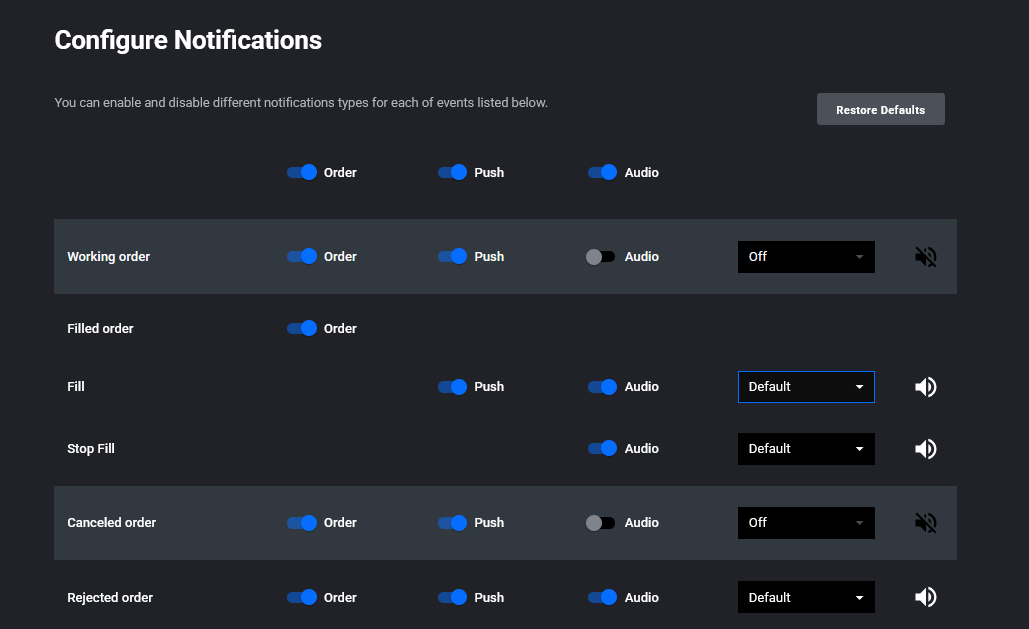
Faites défiler jusqu'à Audio Notifications. Vous verrez une liste d'événements d'ordre, chaque ligne comportant un interrupteur marche/arrêt et un lien bleu. Ce lien bleu est l'élément essentiel : il indique le son actuellement attribué à l'événement, soit le mot Default, soit le nom d'un son que vous avez choisi auparavant.
Ouvrir la bibliothèque de sons
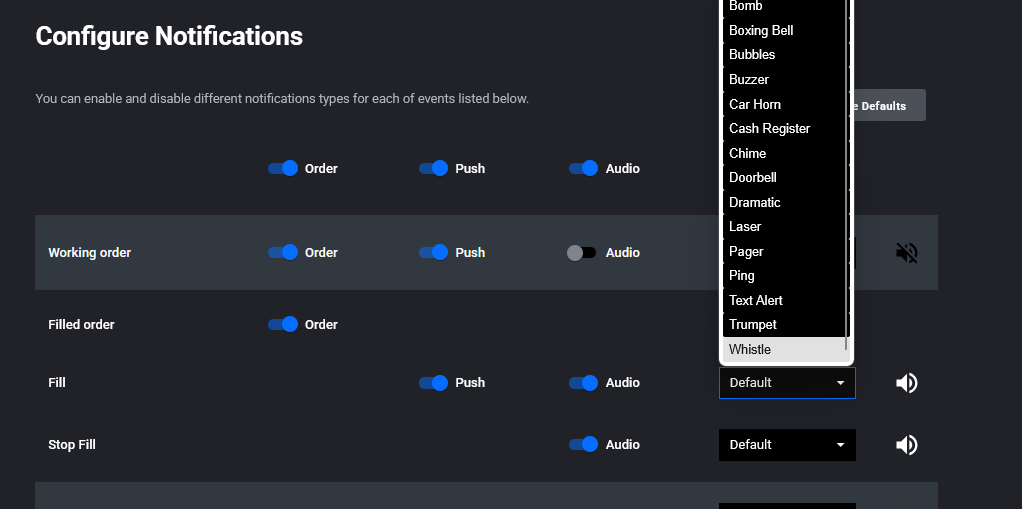
Cliquez sur le lien bleu du son de l'événement que vous souhaitez modifier, par exemple Filled. Une liste des sons disponibles s'ouvre. C'est la bibliothèque livrée avec la fonction « choisir parmi une bibliothèque de sons » : vous disposez donc d'une palette de tonalités plutôt que d'un seul bip monotone.
Écouter et choisir un son
Cliquez sur l'icône de lecture à côté d'un son pour l'entendre avant de vous décider. L'audio est lu directement par votre navigateur ; montez donc suffisamment le volume pour en juger. Lorsque vous en trouvez un qui vous plaît, sélectionnez-le. Le lien bleu affiche alors le nom du nouveau son, et il s'applique immédiatement à cet événement, sans étape d'enregistrement séparée.
Répéter pour chaque événement et couper ce dont vous n'avez pas besoin
Faites de même pour les événements importants selon votre style. Une bonne règle : attribuez à Filled, Rejected et Canceled trois sons nettement différents afin de les distinguer sans quitter le prix des yeux. Et si le carillon constant « order filled » devient lassant pendant un scalping intensif, désactivez l'interrupteur de cette ligne pour le faire taire tout en gardant les rejets bien audibles.
Quelques points utiles à savoir
La bibliothèque est un ensemble fixe de sons intégrés. Il n'est pas possible de téléverser vos propres fichiers MP3 dans le trader ; choisissez donc la correspondance la plus proche parmi ceux proposés. Les notifications audio sont par ailleurs distinctes des alertes de prix, qui ont leurs propres paramètres sonores, et des notifications push mobiles. Si vous réinstallez l'application ou changez d'appareil, vérifiez à nouveau ces paramètres, car ils ne vous suivent pas toujours.
Automatisez cela avec PickMyTrade
Fatigué de surveiller chaque exécution et de déclencher chaque entrée manuellement ? PickMyTrade automatise votre stratégie TradingView directement dans Tradovate, de sorte que la plateforme exécute pour vous pendant que ces sons personnalisés se contentent de confirmer ce qui s'est déjà produit.
Automatisez vos trades Tradovate
Laissez PickMyTrade exécuter votre stratégie TradingView dans Tradovate pendant que vos sons personnalisés se contentent de confirmer ce qui s'est déjà produit.
Commencez votre essai gratuit de 7 joursCe guide est fourni à des fins strictement éducatives et informatives et ne constitue pas un conseil financier, d'investissement ou de trading. Le trading de contrats à terme et d'autres produits à effet de levier comporte un risque de perte important et ne convient pas à tous les investisseurs. PickMyTrade est une plateforme d'automatisation tierce indépendante, non affiliée à Tradovate, Inc., ni approuvée ni parrainée par celle-ci. « Tradovate » ainsi que l'ensemble des noms, logos et marques associés sont la propriété de leurs détenteurs respectifs. Les fonctionnalités et les étapes de la plateforme évoluent avec le temps ; vérifiez donc toujours la procédure en vigueur dans la plateforme et la documentation officielles de Tradovate avant d'agir.