
Benachrichtigungssounds in Tradovate anpassen
Weisen Sie Order-Ausführungen, Ablehnungen und Stornierungen individuelle Benachrichtigungssounds aus der integrierten Audiobibliothek zu und hören Sie jeden Sound vorab an, bevor Sie ihn festlegen.
On This Page
Eine Ausführung, die an Ihnen vorbeigeht, während Sie auf den Chart starren, kann Sie einen sauberen Ausstieg kosten. Mit Tradovate können Sie den Standard-Piepton durch einen Sound ersetzen, auf den Sie wirklich reagieren, und für jedes Order-Ereignis einen eigenen festlegen, sodass eine Ausführung und eine Ablehnung nie gleich klingen. So wählen Sie Sounds aus der integrierten Bibliothek und stimmen sie Ereignis für Ereignis ab.
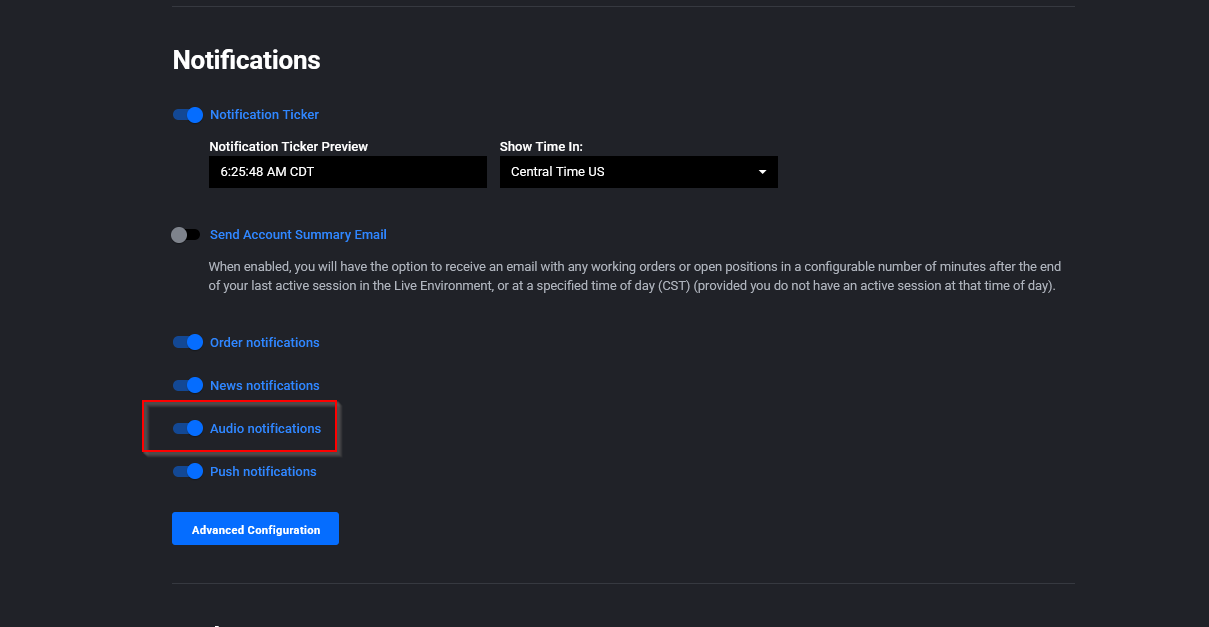
Alles befindet sich an einem Ort: Application Settings › Notifications › Audio Notifications. Dieses Panel listet jeden Order-Status auf, dem Sie einen Sound zuweisen können, und jede Zeile hat eigene Steuerelemente. Sie wählen aus einer Reihe integrierter Sounds und laden keine eigenen Dateien hoch; es geht also darum, den passenden vorgefertigten Ton dem richtigen Ereignis zuzuordnen.
Welchen Ereignissen Sie einen Sound zuweisen können
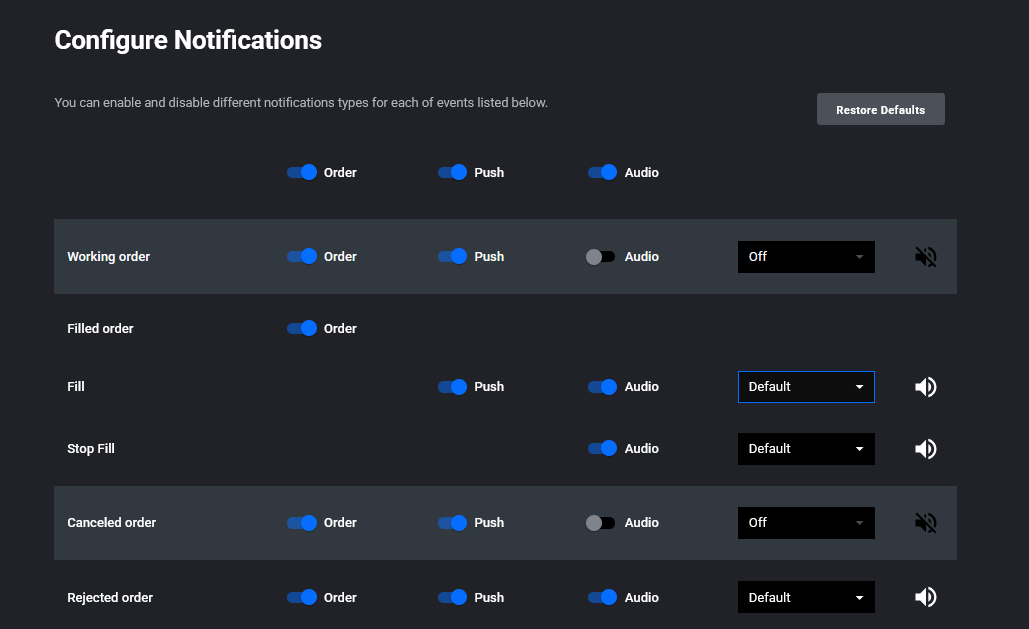
Audio-Benachrichtigungen werden bei Änderungen des Order-Status ausgelöst, und jeder Zustand hat eine eigene Zeile, die Sie anpassen oder stummschalten können:
| Order-Ereignis | Warum Sie einen eigenen Sound möchten |
|---|---|
| Filled / Partial Fill | Bestätigt, dass Sie drin (oder teilweise drin) sind, ohne auf die Leiter zu schauen. |
| Rejected | Das Ereignis, das Sie nie verpassen möchten. Wählen Sie einen scharfen, von der Ausführung klar unterscheidbaren Ton. |
| Canceled / Modification Rejected | Zeigt Ihnen, dass eine aktive Order oder eine Änderung nicht übernommen wurde. |
| Working / Stop Fill / Suspended / Expired | Nützliche Hinweise darauf, dass Stops ausgelöst werden oder Orders aus der Session fallen. |
Benachrichtigungssounds anpassen: Schritt für Schritt
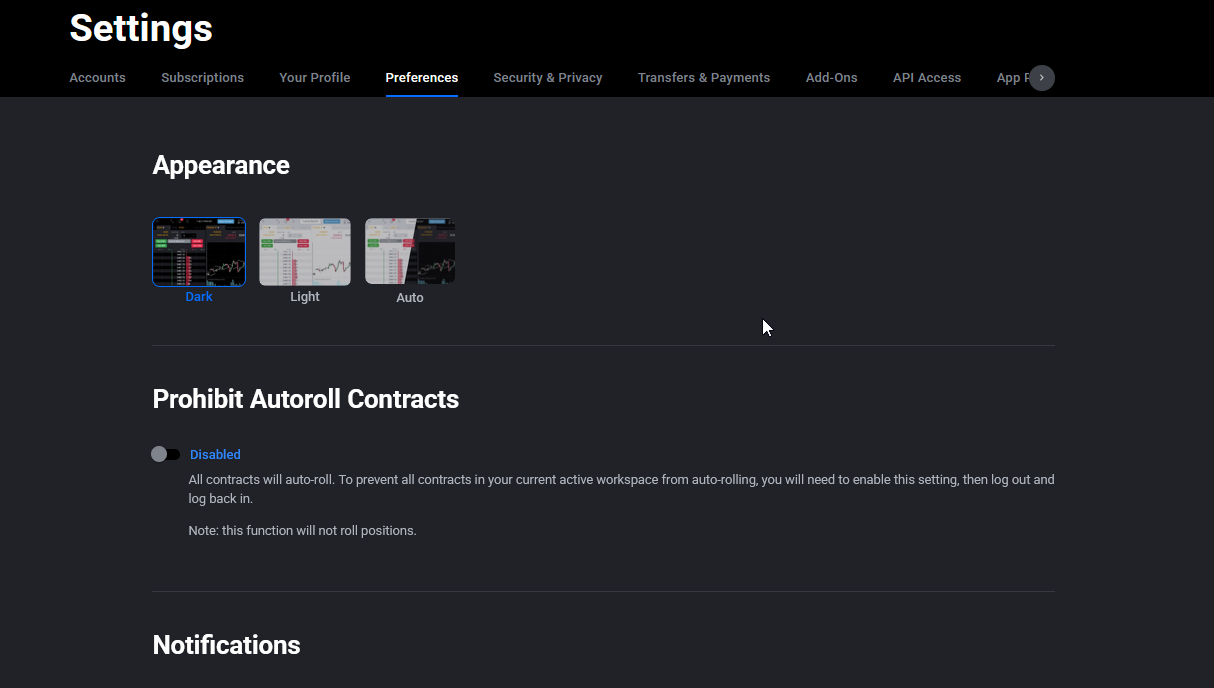
Application Settings öffnen und zu Notifications wechseln
Öffnen Sie im Tradovate-Web-Trader über das Einstellungssymbol die Application Settings und wählen Sie dann Notifications. Dieses Panel steuert auch die Order-Status-Pop-ups und Push-Benachrichtigungen, sodass Sie mehrere Tabs oder Abschnitte gebündelt sehen.
Abschnitt Audio Notifications finden
Scrollen Sie zu Audio Notifications. Sie sehen eine Liste von Order-Ereignissen, und jede Zeile hat einen Ein/Aus-Schalter sowie einen blauen Link. Dieser blaue Link ist der wichtigste Teil: Er zeigt den Sound, der dem Ereignis aktuell zugewiesen ist, entweder das Wort Default oder den Namen eines Sounds, den Sie zuvor gewählt haben.
Soundbibliothek öffnen
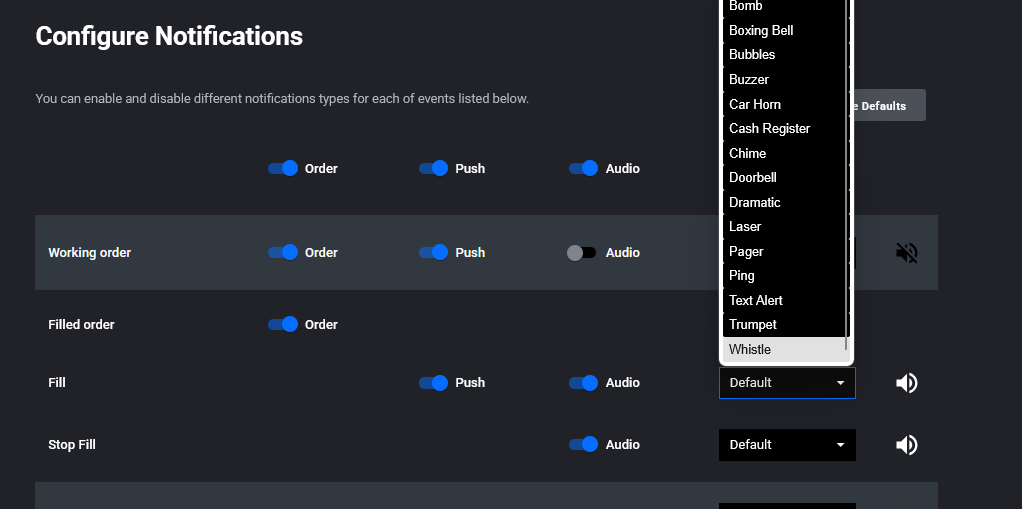
Klicken Sie auf den blauen Sound-Link des Ereignisses, das Sie ändern möchten, etwa Filled. Eine Liste der verfügbaren Sounds öffnet sich. Dies ist die Bibliothek, die mit der Funktion „Sound aus einer Bibliothek auswählen“ eingeführt wurde, sodass Sie eine Auswahl an Tönen statt eines einzigen flachen Pieptons haben.
Sound anhören und auswählen
Klicken Sie auf das Wiedergabesymbol neben einem Sound, um ihn vor der Auswahl anzuhören. Das Audio wird direkt über Ihren Browser abgespielt; stellen Sie die Lautstärke also hoch genug ein, um den Sound zu beurteilen. Wenn Sie einen passenden gefunden haben, wählen Sie ihn aus. Der blaue Link zeigt nun den Namen des neuen Sounds, und er gilt sofort für dieses Ereignis, ganz ohne separaten Speichern-Schritt.
Pro Ereignis wiederholen und Unnötiges stummschalten
Gehen Sie für die Ereignisse, die für Ihren Handelsstil wichtig sind, genauso vor. Eine gute Faustregel: Geben Sie Filled, Rejected und Canceled drei deutlich verschiedene Sounds, damit Sie sie auseinanderhalten können, während Ihr Blick auf dem Kurs liegt. Und wenn Ihnen der ständige „Order filled“-Ton beim intensiven Scalping auf die Nerven geht, schalten Sie den Schalter dieser Zeile aus, um ihn stummzuschalten, während Ablehnungen laut bleiben.
Ein paar Dinge, die Sie wissen sollten
Die Bibliothek ist ein fester Satz integrierter Sounds. Es gibt keine Möglichkeit, eigene MP3-Dateien in den Trader hochzuladen; wählen Sie also die nächstliegende Entsprechung aus dem Angebot. Audio-Benachrichtigungen sind außerdem getrennt von Preis-Alerts, die eigene Soundeinstellungen haben, und getrennt von mobilen Push-Benachrichtigungen. Wenn Sie die App neu installieren oder auf ein neues Gerät wechseln, prüfen Sie diese Einstellungen erneut, da sie Ihnen nicht immer folgen.
Mit PickMyTrade automatisieren
Haben Sie es satt, jede Ausführung zu beobachten und jeden Einstieg manuell auszulösen? PickMyTrade automatisiert Ihre TradingView-Strategie direkt in Tradovate, sodass die Plattform für Sie ausführt, während Ihre individuellen Sounds nur bestätigen, was bereits geschehen ist.
Automatisieren Sie Ihre Tradovate-Trades
Lassen Sie PickMyTrade Ihre TradingView-Strategie in Tradovate ausführen, während Ihre individuellen Sounds lediglich bestätigen, was bereits geschehen ist.
Starten Sie Ihre kostenlose 7-Tage-TestphaseDiese Anleitung dient ausschließlich Bildungs- und Informationszwecken und stellt keine Finanz-, Anlage- oder Handelsberatung dar. Der Handel mit Futures und anderen gehebelten Produkten birgt ein erhebliches Verlustrisiko und ist nicht für jeden Anleger geeignet. PickMyTrade ist eine unabhängige Automatisierungsplattform eines Drittanbieters und steht in keiner Verbindung zu Tradovate, Inc., wird weder von Tradovate, Inc. unterstützt noch gesponsert. „Tradovate“ und alle zugehörigen Namen, Logos und Marken sind Eigentum ihrer jeweiligen Inhaber. Funktionen und Schritte der Plattform ändern sich im Laufe der Zeit. Bestätigen Sie daher stets den aktuellen Ablauf in der offiziellen Tradovate-Plattform und -Dokumentation, bevor Sie handeln.