
Personalice los sonidos de notificación de Tradovate
Asigne sonidos de notificación personalizados a las ejecuciones, rechazos y cancelaciones de órdenes desde la biblioteca de audio integrada y escuche cada sonido antes de configurarlo.
On This Page
Una ejecución que pasa desapercibida mientras mira el gráfico puede costarle una salida limpia. Tradovate le permite cambiar el pitido estándar por un sonido al que sí reaccione, y puede asignar uno distinto a cada evento de orden, de modo que una ejecución y un rechazo nunca suenen igual. Aquí le explicamos cómo elegir sonidos de la biblioteca integrada y ajustarlos evento por evento.
Todo está en un solo lugar: Application Settings › Notifications › Audio Notifications. Ese panel enumera cada estado de orden al que puede asociar un sonido, y cada fila tiene sus propios controles. Elige entre un conjunto de sonidos integrados, no sube sus propios archivos, por lo que se trata de asociar el tono predefinido adecuado al evento correcto.
A qué eventos puede asociar un sonido
Las notificaciones de audio se activan con los cambios de estado de las órdenes, y cada estado tiene su propia fila que puede personalizar o silenciar:
| Evento de orden | Por qué querría un sonido distinto |
|---|---|
| Filled / Partial Fill | Confirma que está dentro (o parcialmente dentro) sin mirar la escalera. |
| Rejected | El que nunca querrá perderse. Hágalo agudo y distinto al de una ejecución. |
| Canceled / Modification Rejected | Le indica que una orden activa o una modificación no se aplicó. |
| Working / Stop Fill / Suspended / Expired | Avisos útiles cuando se activan stops o las órdenes caducan al terminar la sesión. |
Personalice los sonidos de notificación paso a paso
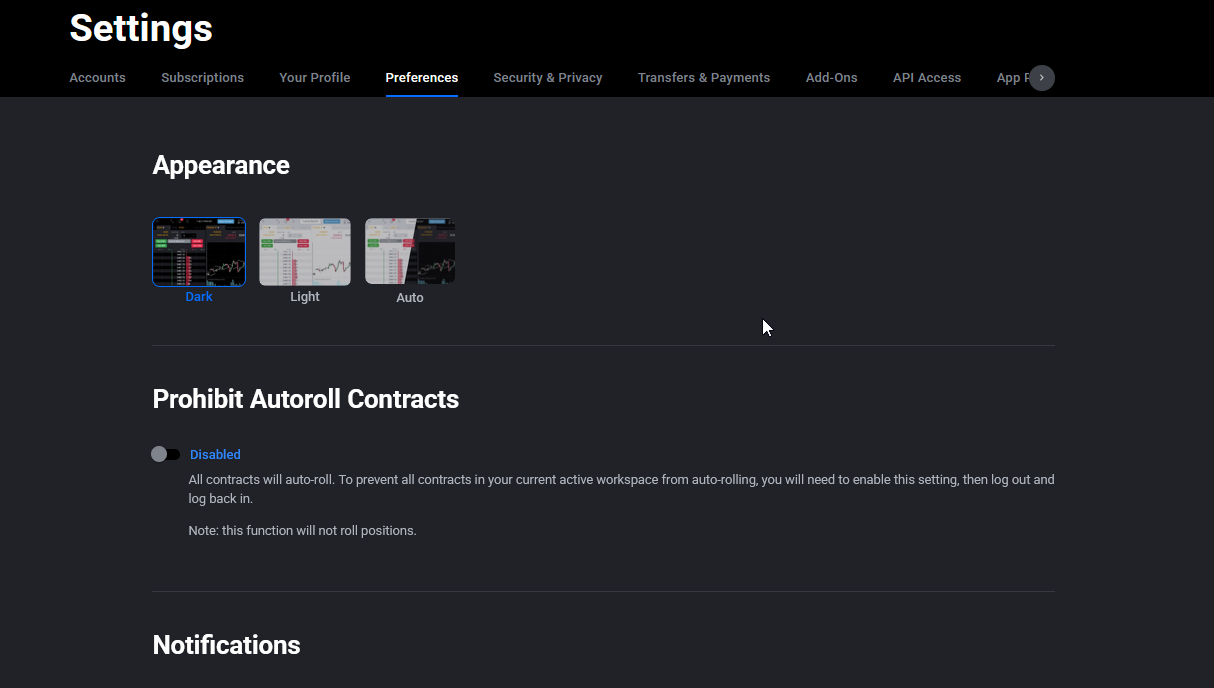
Abra Application Settings y vaya a Notifications
En el trader web de Tradovate, abra Application Settings desde el icono de ajustes y luego seleccione Notifications. Este es el mismo panel que controla las ventanas emergentes de estado de órdenes y las notificaciones push, por lo que verá varias pestañas o secciones agrupadas.
Busque la sección Audio Notifications
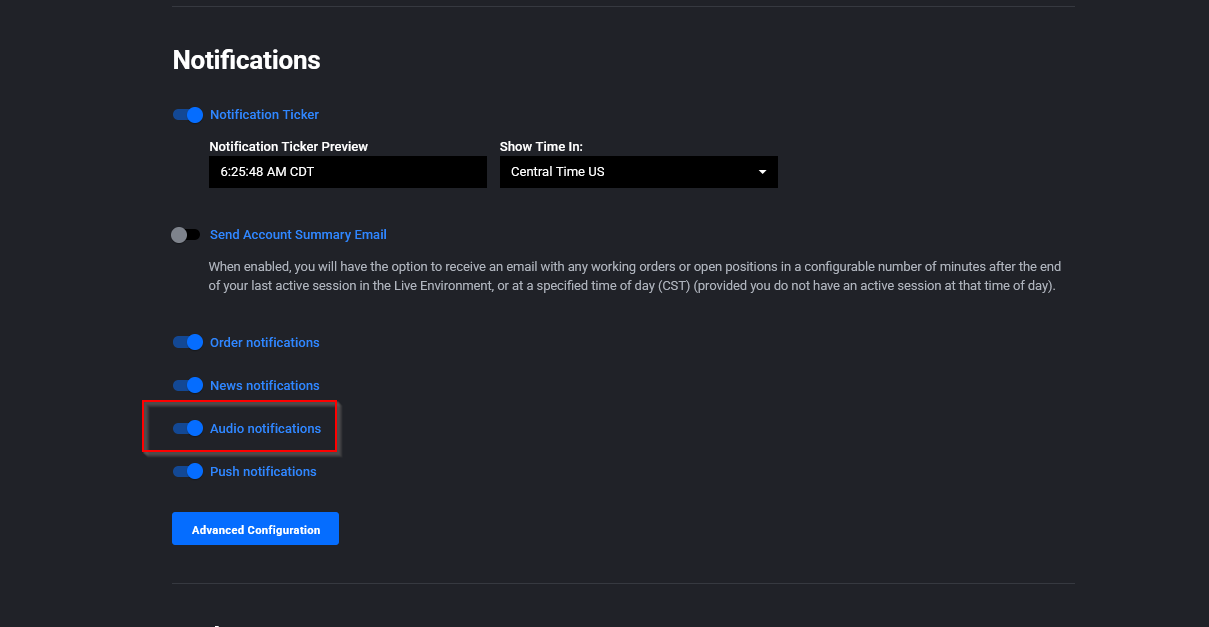
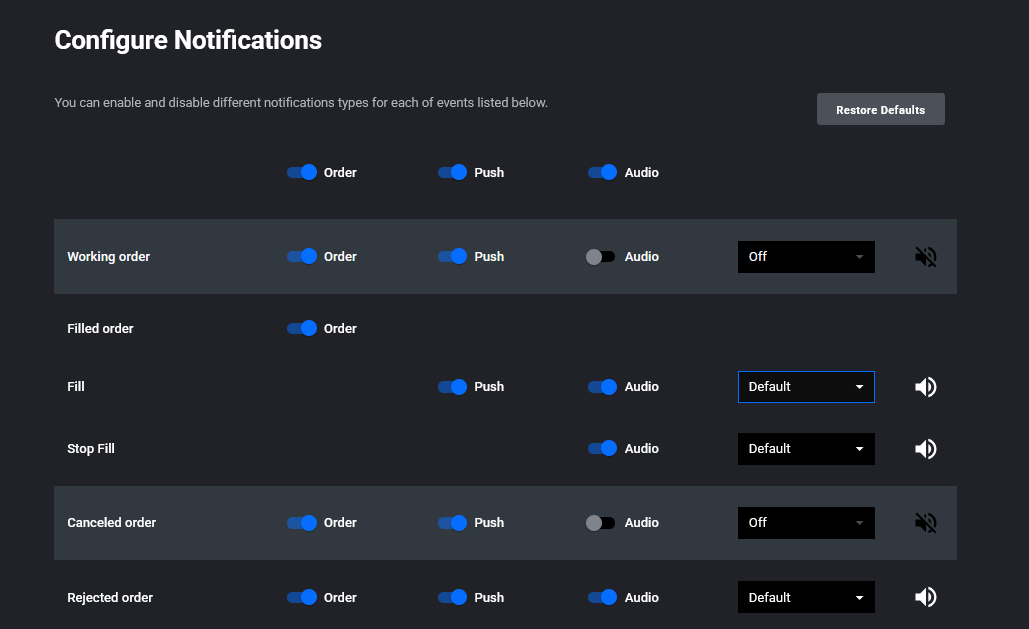
Desplácese hasta Audio Notifications. Verá una lista de eventos de órdenes y cada fila incluye un interruptor de activación y un enlace azul. Ese enlace azul es lo más importante: muestra el sonido asignado actualmente al evento, ya sea la palabra Default o el nombre de un sonido que eligió antes.
Abra la biblioteca de sonidos
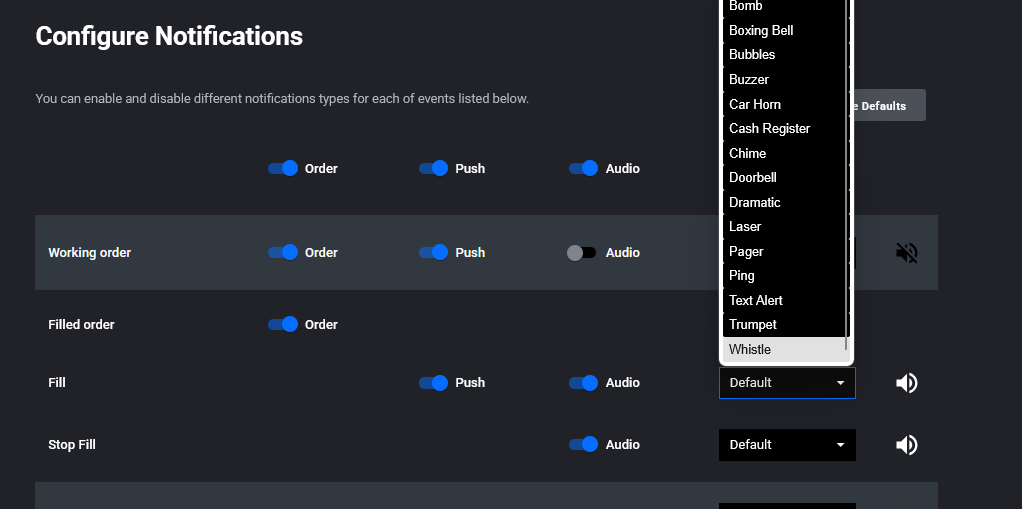
Haga clic en el enlace azul del sonido del evento que desea cambiar, por ejemplo Filled. Se abre una lista de los sonidos disponibles. Es la biblioteca que llegó con la función «elegir entre una biblioteca de sonidos», de modo que dispone de una variedad de tonos en lugar de un único pitido plano.
Escuche y elija un sonido
Haga clic en el icono de reproducción junto a cualquier sonido para oírlo antes de confirmar. El audio se reproduce directamente a través de su navegador, así que suba el volumen lo suficiente para valorarlo. Cuando encuentre uno que le guste, selecciónelo. El enlace azul se actualiza con el nombre del nuevo sonido y se aplica al evento de inmediato, sin un paso de guardado aparte.
Repita por evento y silencie lo que no necesite
Haga lo mismo con los eventos que importan para su estilo. Una buena regla general: asigne a Filled, Rejected y Canceled tres sonidos claramente distintos para diferenciarlos con la vista en el precio. Y si el constante aviso de «order filled» le cansa durante un scalping intenso, desactive el interruptor de esa fila para silenciarlo y mantener fuertes los rechazos.
Algunas cosas que conviene saber
La biblioteca es un conjunto fijo de sonidos integrados. No hay opción de subir sus propios MP3 al trader, así que elija la coincidencia más cercana entre los disponibles. Las notificaciones de audio también son independientes de las alertas de precio, que tienen sus propios ajustes de sonido, y de las notificaciones push móviles. Si reinstala la aplicación o cambia de dispositivo, revise de nuevo estos ajustes, ya que no siempre le acompañan.
Automatice esto con PickMyTrade
¿Cansado de vigilar cada ejecución y de lanzar cada entrada manualmente? PickMyTrade automatiza su estrategia de TradingView directamente en Tradovate, para que la plataforma ejecute por usted mientras esos sonidos personalizados solo confirman lo que ya ocurrió.
Automatice sus operaciones en Tradovate
Deje que PickMyTrade ejecute su estrategia de TradingView en Tradovate mientras sus sonidos personalizados solo confirman lo que ya ocurrió.
Comience su prueba gratuita de 7 díasEsta guía tiene fines exclusivamente educativos e informativos y no constituye asesoramiento financiero, de inversión ni de trading. Operar con futuros y otros productos apalancados conlleva un riesgo sustancial de pérdida y no es adecuado para todos los inversores. PickMyTrade es una plataforma de automatización independiente de terceros y no está afiliada, respaldada ni patrocinada por Tradovate, Inc. «Tradovate» y todos los nombres, logotipos y marcas relacionados son propiedad de sus respectivos titulares. Las funciones y los pasos de la plataforma cambian con el tiempo, por lo que debe confirmar siempre el proceso actual en la plataforma y la documentación oficiales de Tradovate antes de actuar.