
Personalizzare i suoni di notifica di Tradovate
Assegni suoni di notifica personalizzati a esecuzioni, rifiuti e cancellazioni degli ordini dalla libreria audio integrata e ascolti ogni suono in anteprima prima di impostarlo.
On This Page
Un'esecuzione che Le sfugge mentre fissa il grafico può costarLe un'uscita pulita. Tradovate permette di sostituire il bip predefinito con un suono a cui reagirà davvero, e di impostarne uno diverso per ogni evento dell'ordine, così un'esecuzione e un rifiuto non suonano mai uguali. Ecco come scegliere i suoni dalla libreria integrata e regolarli evento per evento.
Tutto si trova in un unico posto: Application Settings › Notifications › Audio Notifications. Quel pannello elenca ogni stato dell'ordine a cui può associare un suono, e ogni riga ha i propri controlli. Sceglie da un insieme di suoni integrati e non carica file propri; si tratta quindi di abbinare il tono predefinito giusto all'evento giusto.
A quali eventi può associare un suono
Le notifiche audio scattano ai cambiamenti di stato dell'ordine, e ogni stato ha una propria riga che può personalizzare o silenziare:
| Evento dell'ordine | Perché vorrebbe un suono distinto |
|---|---|
| Filled / Partial Fill | Conferma che è dentro (o parzialmente dentro) senza guardare la ladder. |
| Rejected | Quello che non vuole mai perdere. Lo scelga netto e diverso da quello di un'esecuzione. |
| Canceled / Modification Rejected | Le segnala che un ordine in lavorazione o una modifica non è stata applicata. |
| Working / Stop Fill / Suspended / Expired | Segnali utili per stop che scattano o ordini che scadono a fine sessione. |
Personalizzare i suoni di notifica: passo dopo passo
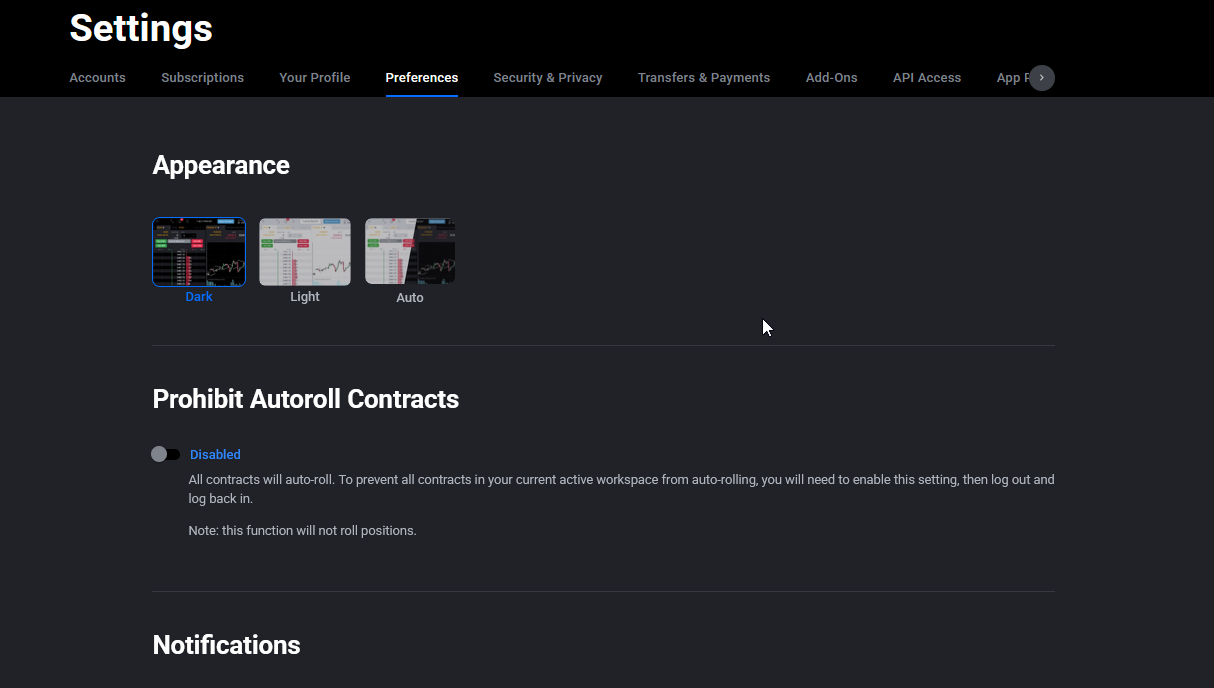
Apra Application Settings e vada su Notifications
Nel trader web di Tradovate, apra Application Settings dall'icona delle impostazioni, quindi selezioni Notifications. È lo stesso pannello che controlla i pop-up sullo stato degli ordini e le notifiche push, per cui vedrà alcune schede o sezioni raggruppate.
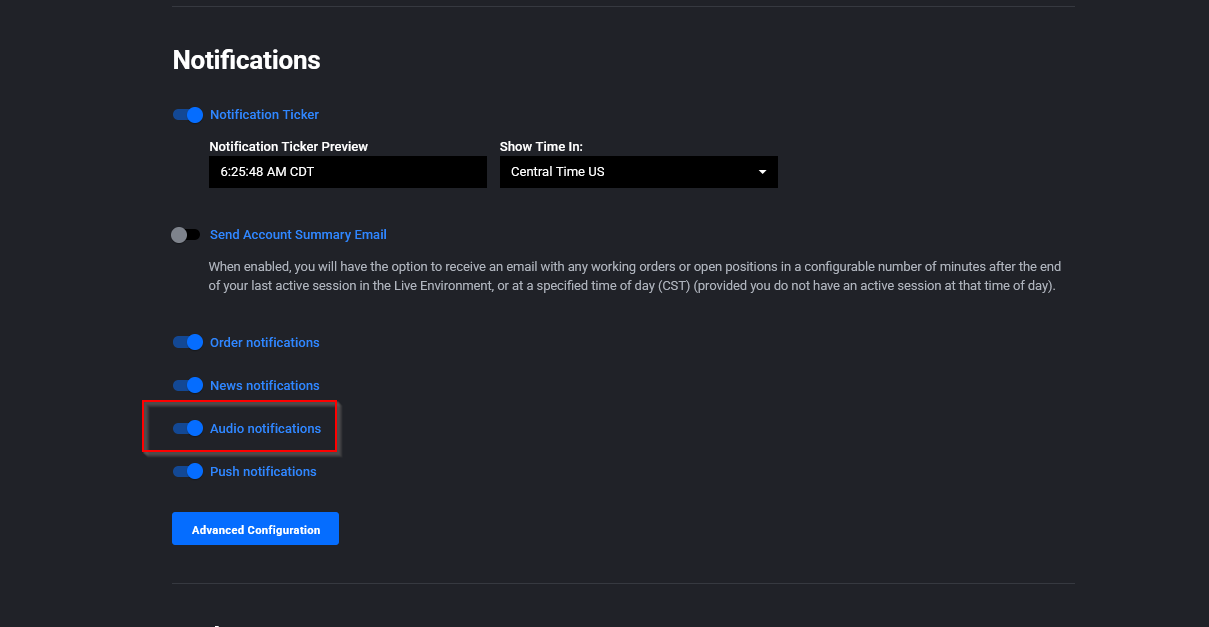
Trovi la sezione Audio Notifications
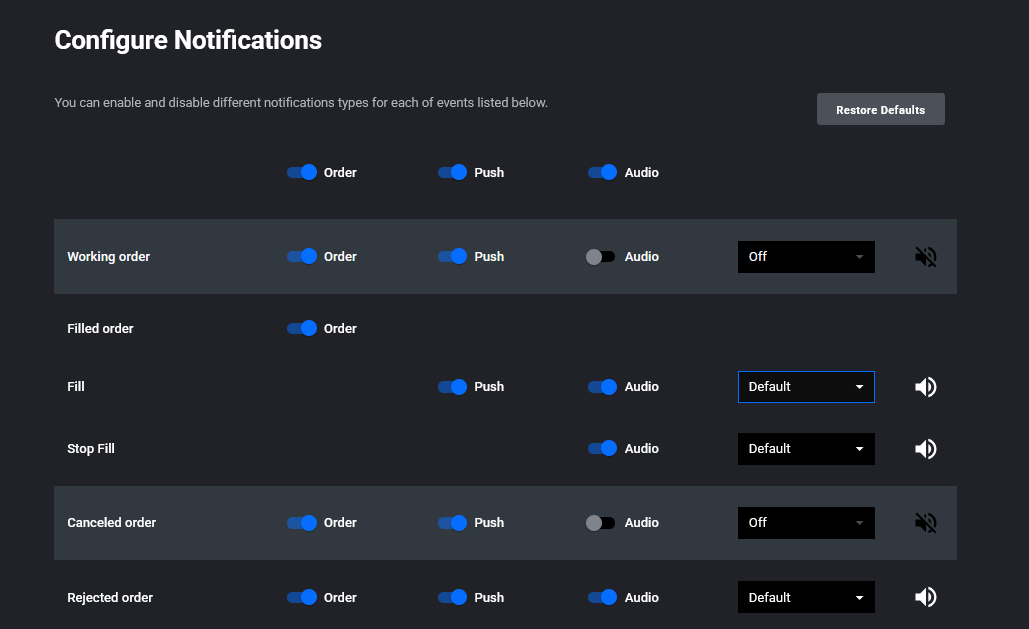
Scorra fino a Audio Notifications. Vedrà un elenco di eventi dell'ordine e ogni riga ha un interruttore on/off e un link blu. Quel link blu è la parte importante: mostra il suono attualmente assegnato all'evento, ovvero la parola Default oppure il nome di un suono scelto in precedenza.
Apra la libreria dei suoni
Faccia clic sul link blu del suono dell'evento che desidera modificare, per esempio Filled. Si apre un elenco dei suoni disponibili. È la libreria introdotta con la funzione «scegliere da una libreria di suoni», quindi dispone di una gamma di toni anziché di un unico bip monotono.
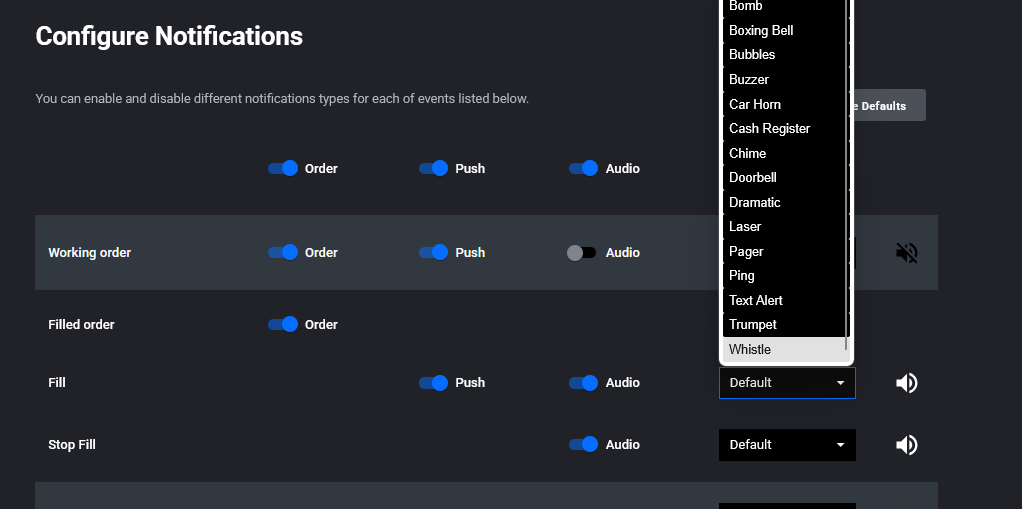
Ascolti e scelga un suono
Faccia clic sull'icona di riproduzione accanto a un suono per ascoltarlo prima di confermare. L'audio viene riprodotto direttamente tramite il browser, quindi alzi il volume quanto basta per valutarlo. Quando ne trova uno che Le piace, lo selezioni. Il link blu si aggiorna mostrando il nome del nuovo suono, che viene applicato subito a quell'evento, senza un passaggio di salvataggio separato.
Ripeta per ogni evento e silenzi ciò che non Le serve
Faccia lo stesso per gli eventi importanti per il Suo stile. Una buona regola pratica: assegni a Filled, Rejected e Canceled tre suoni nettamente diversi, così da distinguerli con lo sguardo sul prezzo. E se il costante avviso «order filled» diventa fastidioso durante uno scalping intenso, disattivi l'interruttore di quella riga per silenziarlo mantenendo ben udibili i rifiuti.
Alcune cose utili da sapere
La libreria è un insieme fisso di suoni integrati. Non è possibile caricare file MP3 propri nel trader, quindi scelga la corrispondenza più vicina tra quelli disponibili. Le notifiche audio sono inoltre separate dagli alert di prezzo, che hanno le proprie impostazioni sonore, e dalle notifiche push mobili. Se reinstalla l'app o passa a un nuovo dispositivo, ricontrolli queste impostazioni, perché non sempre La seguono.
Automatizzi tutto questo con PickMyTrade
Stanco di sorvegliare ogni esecuzione e di avviare manualmente ogni ingresso? PickMyTrade automatizza la Sua strategia di TradingView direttamente su Tradovate, così la piattaforma esegue per Lei mentre quei suoni personalizzati si limitano a confermare ciò che è già accaduto.
Automatizzi i Suoi trade su Tradovate
Lasci che PickMyTrade esegua la Sua strategia di TradingView in Tradovate, mentre i Suoi suoni personalizzati si limitano a confermare ciò che è già accaduto.
Inizi la prova gratuita di 7 giorniQuesta guida ha esclusivamente scopo educativo e informativo e non costituisce consulenza finanziaria, di investimento o di trading. Il trading di futures e di altri prodotti a leva comporta un rischio di perdita significativo e non è adatto a tutti gli investitori. PickMyTrade è una piattaforma di automazione indipendente di terze parti e non è affiliata, approvata né sponsorizzata da Tradovate, Inc. «Tradovate» e tutti i nomi, i loghi e i marchi correlati sono di proprietà dei rispettivi titolari. Le funzionalità e i passaggi della piattaforma cambiano nel tempo, perciò confermi sempre la procedura attuale nella piattaforma e nella documentazione ufficiali di Tradovate prima di agire.