
Cómo encontrar los ajustes de notificaciones en Tradovate Web
Encuentre sus ajustes de notificaciones, active o desactive las alertas de órdenes y use Advanced Configuration para controlar las alertas push y de audio según el tipo de estado.
On This Page
Si el pitido constante después de cada ejecución le está sacando de quicio, o desea un aviso discreto solo cuando se active un stop, los controles que necesita no están enterrados en un menú aparte. Están dentro de Application Settings y, una vez que conozca la ruta, podrá remodelar cada alerta en menos de un minuto. Aquí le mostramos exactamente dónde buscar y qué hace cada interruptor.
Qué puede controlar
Los controles de notificaciones de Tradovate abarcan más que un simple encendido y apagado. Desde una sola pantalla puede decidir si las alertas de órdenes aparecen o no, reducirlas a los estados que le interesan, activar las alertas push y elegir un sonido para cada evento entre una biblioteca de más de quince. También puede ocultar por completo el panel del ticker si prefiere no ver el feed continuo en la parte superior de la pantalla.
Dónde están los ajustes
Todo lo que sigue ocurre en la versión de navegador (web) de la plataforma. La aplicación de escritorio sigue la misma idea, aunque alguna etiqueta puede estar en un lugar ligeramente distinto.
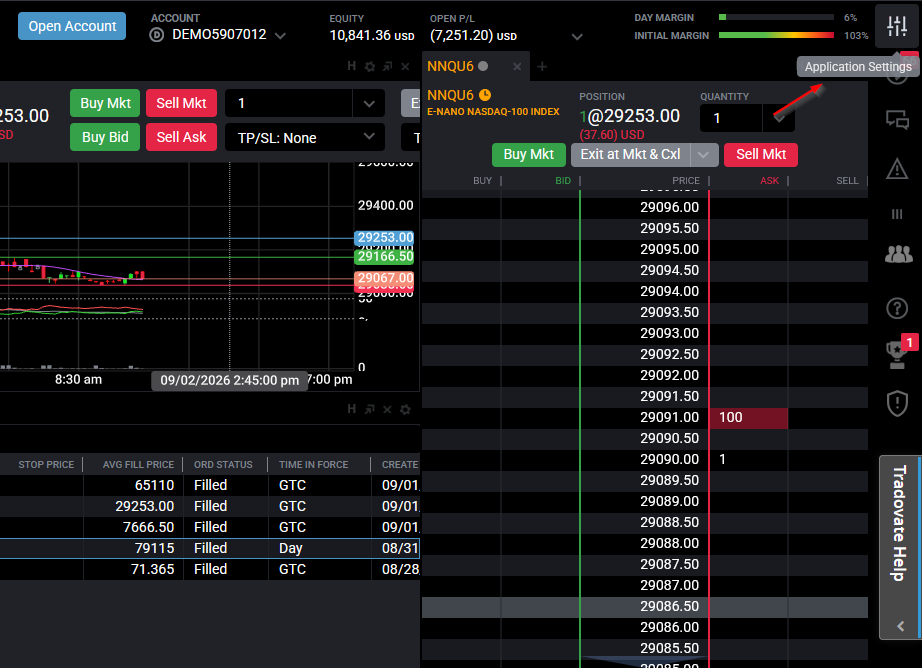
Abra Application Settings
Mire la esquina superior derecha de la ventana de Tradovate y haga clic en el botón Application Settings. Es el control con forma de engranaje que contiene las preferencias de toda la plataforma, no los ajustes de un gráfico o DOM concreto.
Abra la pestaña Preferences
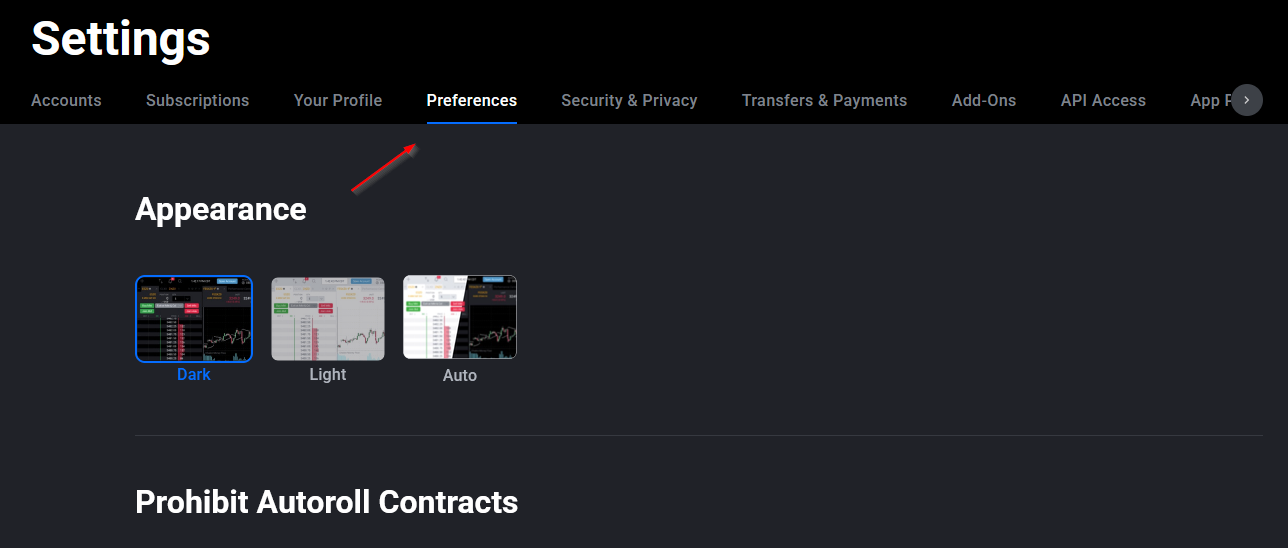
Dentro de Application Settings, haga clic en la pestaña Preferences de la parte superior. Aquí se encuentran las opciones de diseño, comportamiento y notificaciones de toda la plataforma.
Busque la sección Notifications
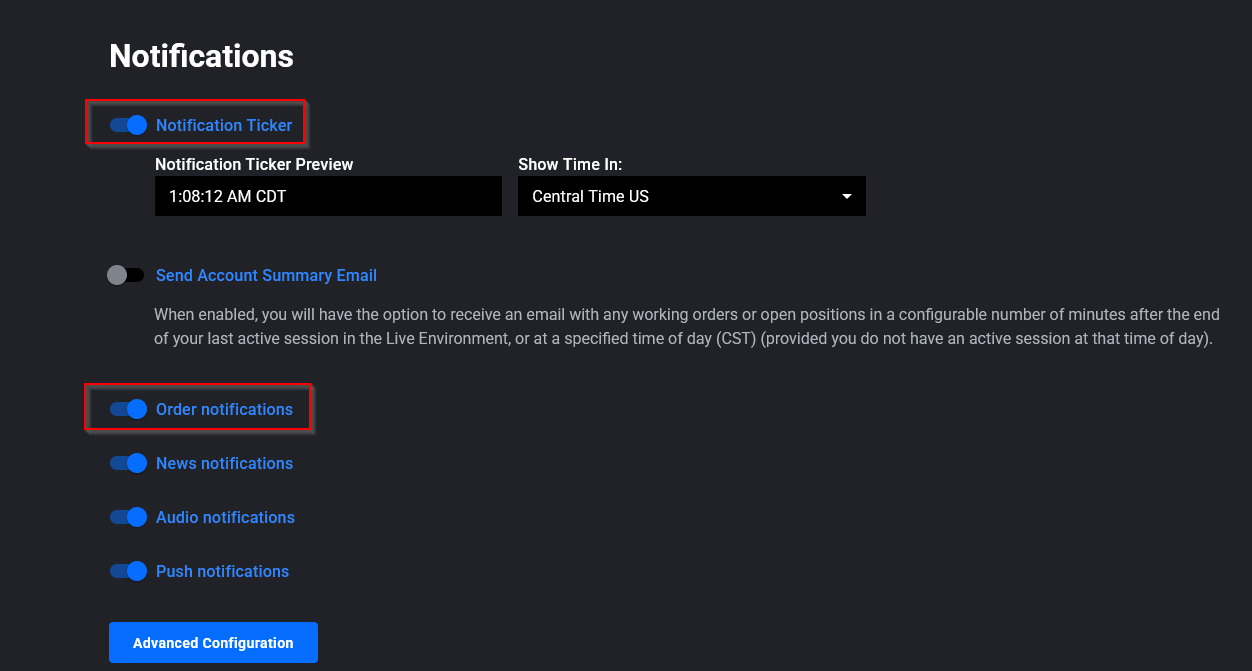
Desplácese hacia abajo por la página Preferences hasta llegar a la sección Notifications. Dos interruptores hacen el trabajo principal: Order Notifications activa o desactiva las alertas de estado de órdenes, y el interruptor Notification Ticker elimina todo el panel superior que muestra el reloj y el feed continuo de notificaciones. Desactive Order Notifications y las ventanas emergentes se detienen; desactive el ticker y el panel desaparece.
Abra Advanced Configuration para el control por estado
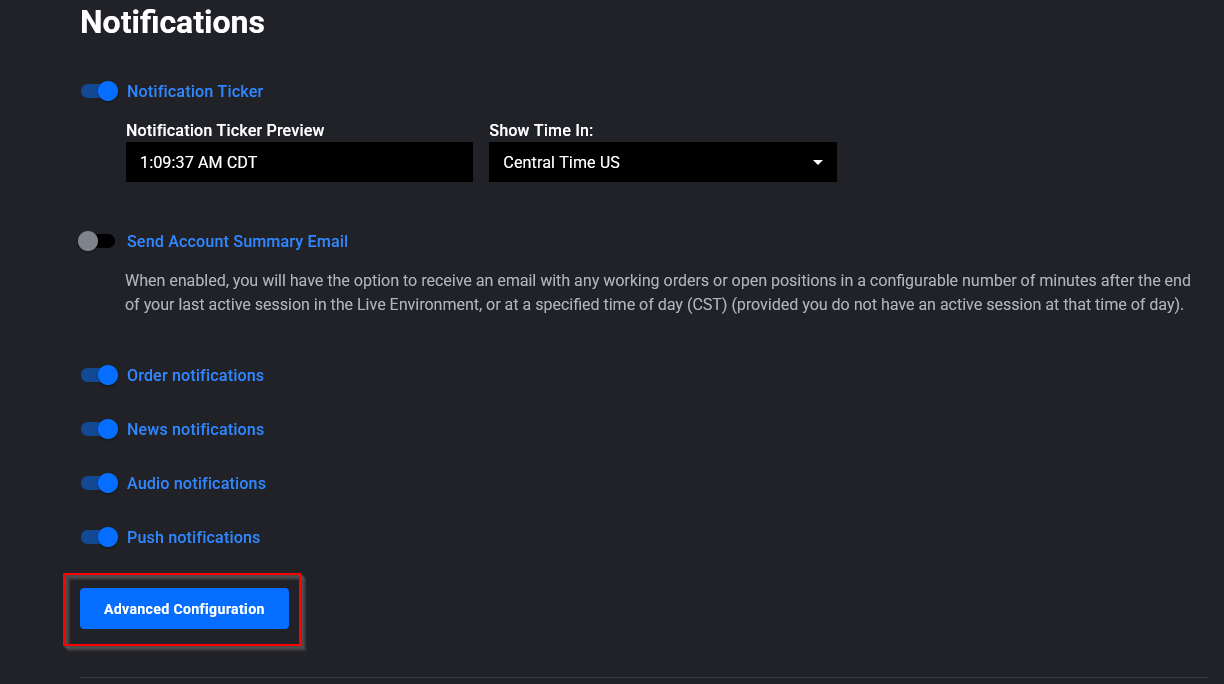
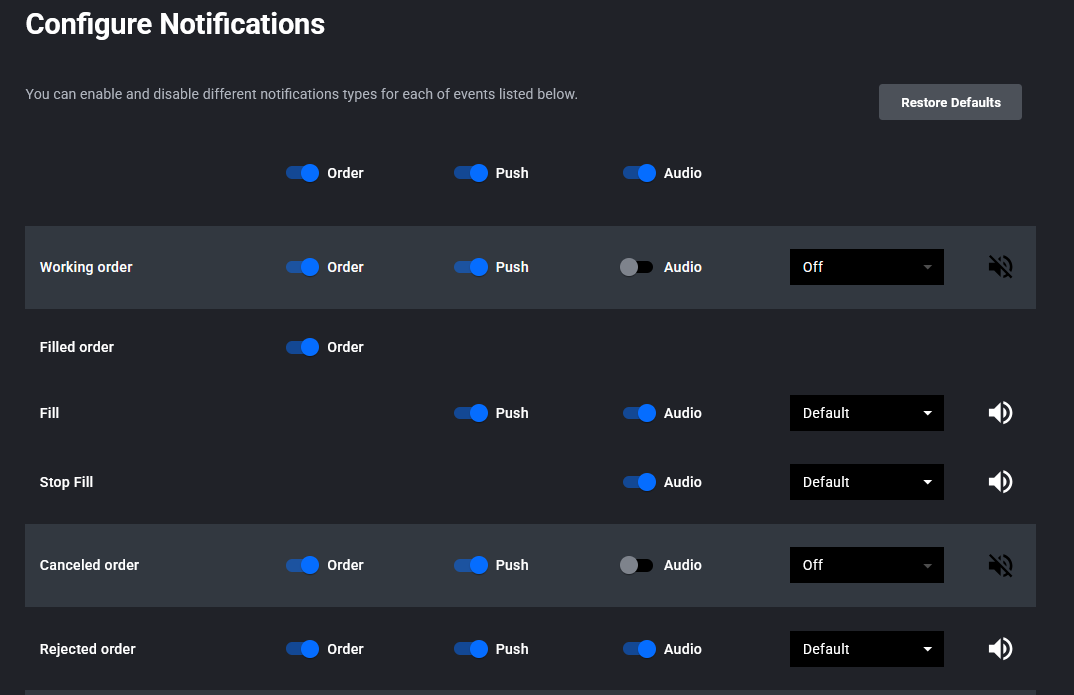
La mayoría de la gente no quiere silenciarlo todo. Haga clic en el botón opcional Advanced Configuration y podrá activar o desactivar las alertas para cada estado de orden por separado. Conserve, por ejemplo, la alerta de una orden rechazada o cancelada y silencie la que se dispara con cada ejecución rutinaria. Es el ajuste al que recurrir cuando el aviso de «order filled» es el verdadero problema, y no las notificaciones en general.
Configure las notificaciones push y de audio
La misma área le permite activar o desactivar las notificaciones push y gestionar el sonido. Para el audio, puede activar un sonido, reproducirlo como prueba y cambiarlo por otro de la biblioteca integrada de más de quince archivos. Asigne un tono agudo para un stop-out y uno más suave para una orden activa si desea distinguir los eventos sin mirar la pantalla.
| Control | Qué hace |
|---|---|
| Order Notifications | Interruptor principal de todas las alertas de estado de órdenes |
| Notification Ticker | Oculta o muestra el panel superior con el reloj y el feed de alertas |
| Advanced Configuration | Activa o desactiva cada alerta de estado de orden individualmente |
| Notificaciones push | Envía alertas más allá de la ventana activa |
| Notificaciones de audio | Activar/desactivar, probar y elegir entre más de 15 sonidos por estado |
Algunas cosas que conviene saber
En la versión web no hay un control de volumen dentro de Tradovate, así que si un sonido es demasiado fuerte, cámbielo por un archivo más suave o ajuste el volumen del sistema. La aplicación de escritorio sí permite fijar el nivel de la aplicación en los ajustes de sonido de Windows. Las etiquetas pueden cambiar con las actualizaciones de la plataforma; si un nombre de aquí no coincide con lo que ve en pantalla, busque el equivalente más cercano en la misma área Notifications antes de suponer que se ha movido.
Estas alertas de órdenes son independientes de los eventos de precio y de mercado. Si lo que busca es recibir un aviso cuando un contrato alcanza un nivel, y no cuando una orden cambia de estado, eso corresponde a un ajuste de alertas de precio distinto. Y si usa sobre todo el teléfono, la aplicación móvil gestiona sus alertas en su propia pantalla.
Automatice esto con PickMyTrade
¿Cansado de vigilar las ejecuciones y de reaccionar manualmente a cada alerta? PickMyTrade automatiza la ejecución de sus órdenes en Tradovate y deja que su estrategia ejecute las operaciones por usted.
Automatice sus operaciones en Tradovate
Deje de vigilar las ejecuciones y de reaccionar manualmente a cada alerta. Deje que PickMyTrade ejecute las operaciones por usted.
Comience su prueba gratuita de 7 díasEsta guía tiene fines exclusivamente educativos e informativos y no constituye asesoramiento financiero, de inversión ni de trading. Operar con futuros y otros productos apalancados conlleva un riesgo sustancial de pérdida y no es adecuado para todos los inversores. PickMyTrade es una plataforma de automatización independiente de terceros y no está afiliada, respaldada ni patrocinada por Tradovate, Inc. «Tradovate» y todos los nombres, logotipos y marcas relacionados son propiedad de sus respectivos titulares. Las funciones y los pasos de la plataforma cambian con el tiempo, por lo que debe confirmar siempre el proceso actual en la plataforma y la documentación oficiales de Tradovate antes de actuar.