
Das Tradovate Time & Sales (T&S) Modul verwenden
Time & Sales streamt jeden ausgeführten Trade in Echtzeit, sodass Sie die tatsächlichen Prints im Markt sehen. So fügen Sie das Modul hinzu, laden Ihren Kontrakt und lesen den Fluss.
On This Page
Das Tape zeigt Ihnen, was der Chart nicht kann. Time & Sales streamt jeden ausgeführten Trade in Echtzeit, sodass Sie die tatsächlichen Prints im Markt sehen: den Preis, wie viele Kontrakte den Besitzer wechselten und den genauen Zeitpunkt. So fügen Sie das Modul in Tradovate Web hinzu, laden Ihren Kontrakt und lesen den Fluss.
Was das T&S-Modul anzeigt
T&S steht für Time & Sales. Andere Plattformen nennen es das Tape oder den Datenstrom. Es ist ein Marktdaten-Tool, das Trades in dem Moment auflistet, in dem sie für das jeweils ausgewählte Instrument ausgeführt werden. Ein Blick genügt, um zu sehen, wo Trades tatsächlich gefüllt werden und ob Größe auf der Bid- oder der Ask-Seite auftaucht. Deshalb halten Order-Flow-Trader es neben dem DOM geöffnet. Eines sollten Sie vorab klären: Das Tape zeigt Live-Trades nur, wenn Ihr Konto ein Echtzeit-Marktdaten-Abonnement hat. Bei verzögerten Daten sehen Sie weiterhin Prints, nur eben hinter dem Live-Markt.
Time & Sales hinzufügen und verwenden: Schritt für Schritt
Ein Time-&-Sales-Modul öffnen
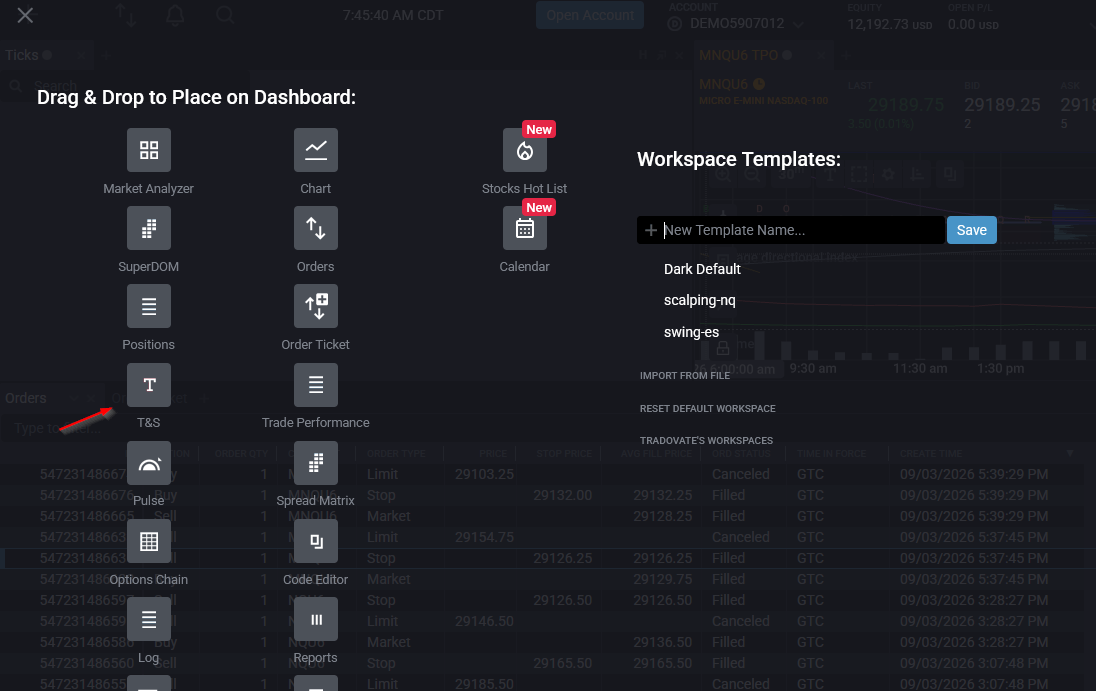
Klicken Sie oben links in der Plattform auf die Schaltfläche + (New), ziehen Sie dann das Modul T&S (Time & Sales) per Drag-and-drop in Ihren Arbeitsbereich und legen Sie es dort ab, wo es sitzen soll. Es gibt auch einen schnelleren Weg: Klicken Sie mit der rechten Maustaste auf ein Instrument in einem Chart, SuperDOM oder Market Analyzer, und im unteren Bereich dieses Menüs können Sie ein neues T&S-Modul mit bereits geladenem Instrument herausziehen.
Ihr Instrument laden
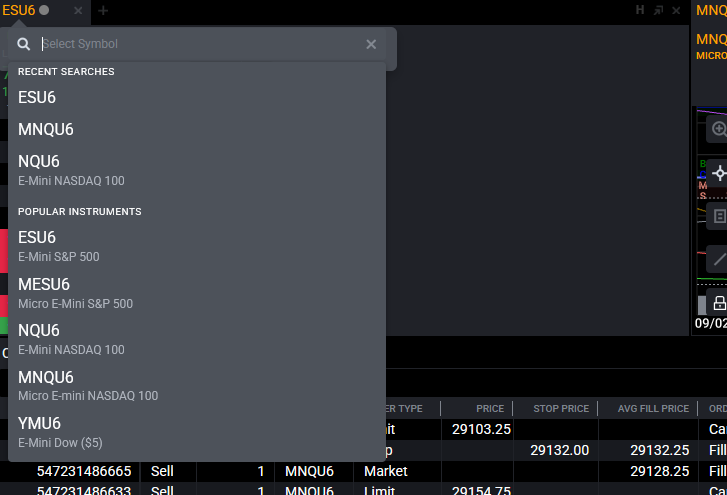
Klicken Sie mit der linken Maustaste auf den Instrumentennamen im Tab oben links im Modul. Ein Suchfeld klappt auf. Geben Sie den gewünschten Kontrakt ein, zum Beispiel ESU5, und wählen Sie ihn aus der Liste. Das Tape wechselt und beginnt sofort, die Trades dieses Marktes anzuzeigen.
Mehr als einen Markt verfolgen
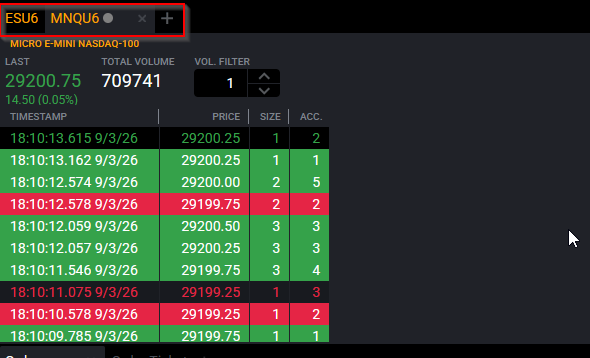
Möchten Sie mehrere Instrumente gleichzeitig beobachten? Fügen Sie im selben T&S-Modul einen weiteren Tab hinzu und laden Sie darin einen zweiten Kontrakt. Jetzt hält ein Fenster alle Märkte, die Sie verfolgen, und Sie wechseln per Klick zwischen ihnen, statt den Bildschirm mit separaten Fenstern zu überladen.
Das Tape lesen
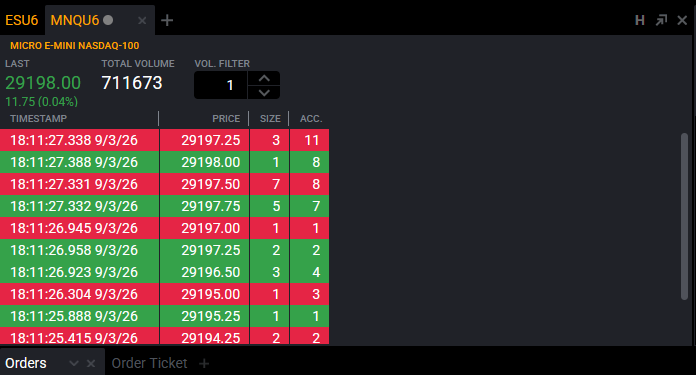
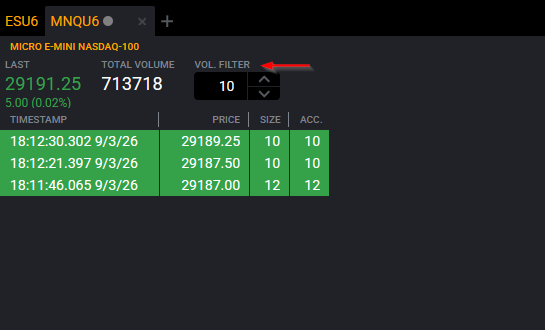
Jede Zeile ist ein einzelner ausgeführter Trade und enthält vier Angaben: Time (wann der Trade gedruckt wurde, auf die Tausendstelsekunde genau), Price (der Preis, zu dem der Trade ausgeführt wurde), Size (wie viele Kontrakte der Trade umfasste) und Acc (das akkumulierte Volumen, das in dieser Sitzung bisher zu diesem Preis gehandelt wurde). Die Farbe übernimmt die Hauptarbeit: Grüne Zeilen sind Käufe, rote Zeilen sind Verkäufe. Oben im Modul sehen Sie den letzten Trade-Preis, die Nettoveränderung der Sitzung in Punkten und Prozent sowie das gesamte gehandelte Volumen.
Kleine Trades herausfiltern
In einem schnellen Markt läuft das Tape zu rasch, um jeden Clip zu lesen. Mit dem Volume Filter legen Sie eine Mindestkontraktgröße fest, und es werden nur Prints ab dieser Zahl angezeigt. Standardmäßig steht er auf 1. Erhöhen Sie ihn auf etwa 10 oder 25, und das Rauschen der Einzelkontrakte verschwindet und lässt die größeren Orders übrig, die den Preis tatsächlich bewegen.
| Spalte | Was sie Ihnen sagt |
|---|---|
| Time | Wann der Trade gedruckt wurde, auf die Tausendstelsekunde genau. |
| Price | Der Preis, zu dem der Trade ausgeführt wurde. |
| Size | Wie viele Kontrakte der Trade umfasste. |
| Acc | Das akkumulierte Volumen, das in dieser Sitzung bisher zu diesem Preis gehandelt wurde. |
Nützliches zum Mitnehmen
- Kombinieren Sie es mit der Leiter. Das Tape zeigt, was bereits gehandelt wurde; die SuperDOM-Leiter zeigt die ruhenden Orders. Beides nebeneinander zu lesen, macht Order Flow erst wirklich nützlich.
- Halten Sie auch einen Chart offen. Prüfen Sie, was das Tape andeutet, am Preis in Ihrem Tradovate-Chart, bevor Sie sich festlegen.
- Keine zusätzlichen Spalten. Das T&S-Modul hat ein festes Layout. Es gibt keine Spaltenauswahl, Sie erhalten also Time, Price, Size und Acc sowie den Volume Filter.
Lassen Sie Ihre Strategie das Tape für Sie handeln
Das Tape von Hand zu lesen kostet echte Bildschirmzeit, und bis Sie einen Print bestätigt und geklickt haben, ist die Bewegung oft schon vorbei. PickMyTrade leitet Ihre TradingView-Alarme direkt an Tradovate weiter, sodass Ihre Einstiege und Ausstiege in dem Moment ausgelöst werden, in dem Ihr Setup eintritt, ganz ohne Starren auf das Tape.
Kein Starren auf das Tape erforderlich
PickMyTrade leitet Ihre TradingView-Alarme direkt an Tradovate weiter, sodass Ihre Einstiege und Ausstiege in dem Moment ausgelöst werden, in dem Ihr Setup eintritt.
Starten Sie Ihre kostenlose 7-Tage-TestphaseHäufig gestellte Fragen
Grüne Zeilen sind Kauf-Trades und rote Zeilen Verkaufs-Trades. Wenn Sie das Verhältnis und die Geschwindigkeit der beiden Farben beobachten, erkennen Sie schnell, welche Seite aggressiver agiert.
Das Tape benötigt ein aktives Echtzeit-Marktdaten-Abonnement. Ohne ein solches sehen Sie verzögerte Prints. Fügen Sie Live-Daten für Ihre Börse hinzu, und die Trades werden so angezeigt, wie sie geschehen.
Ja. Fügen Sie innerhalb desselben Moduls für jeden Kontrakt einen eigenen Tab hinzu und wechseln Sie zwischen ihnen, statt für jeden Markt ein neues Modul zu öffnen.
Dieser Leitfaden dient ausschließlich Bildungs- und Informationszwecken und stellt keine Finanz-, Anlage- oder Handelsberatung dar. Der Handel mit Futures und anderen gehebelten Produkten birgt ein erhebliches Verlustrisiko und ist nicht für jeden Anleger geeignet. PickMyTrade ist eine unabhängige Automatisierungsplattform eines Drittanbieters und steht in keiner Verbindung zu Tradovate, Inc., wird weder von dieser unterstützt noch gesponsert. „Tradovate“ und alle zugehörigen Namen, Logos und Marken sind Eigentum ihrer jeweiligen Inhaber. Funktionen und Schritte der Plattform ändern sich im Laufe der Zeit. Bestätigen Sie daher stets den aktuellen Ablauf in der offiziellen Tradovate-Plattform und -Dokumentation, bevor Sie handeln.