
Usare il modulo Time & Sales (T&S) di Tradovate
Time & Sales trasmette in tempo reale ogni operazione eseguita, così lei vede i print effettivi che colpiscono il mercato. Ecco come aggiungere il modulo, caricare il suo contratto e leggere il flusso.
On This Page
Il tape le dice ciò che il grafico non può dirle. Time & Sales trasmette in tempo reale ogni operazione eseguita, così lei vede i print effettivi che colpiscono il mercato: il prezzo, quanti contratti sono passati di mano e l'istante esatto in cui è avvenuto. Ecco come aggiungere il modulo in Tradovate Web, caricare il suo contratto e leggere il flusso.
Cosa mostra il modulo T&S
T&S sta per Time & Sales. Altre piattaforme lo chiamano tape o flusso di dati. È uno strumento di dati di mercato che elenca le operazioni man mano che vengono eseguite per lo strumento che lei seleziona. Un colpo d'occhio le dice dove le operazioni vengono effettivamente eseguite e se il volume compare sul bid o sull'ask, ed è per questo che i trader di order flow lo tengono aperto accanto al DOM. Una cosa da chiarire subito: il tape mostra le operazioni live solo se il suo conto ha un abbonamento ai dati di mercato in tempo reale. Con dati ritardati vedrà comunque i print, ma in ritardo rispetto al mercato live.
Aggiungere e usare Time & Sales: passo dopo passo
Apra un modulo Time & Sales
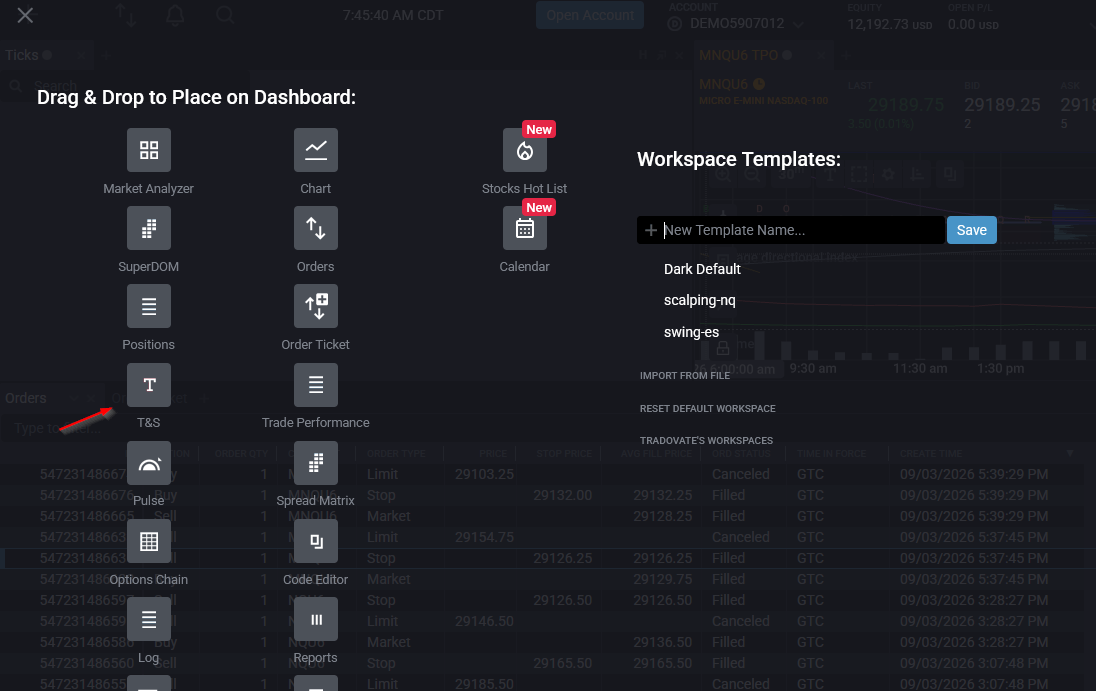
Clicchi sul pulsante + (New) in alto a sinistra nella piattaforma, quindi trascini il modulo T&S (Time & Sales) nel suo spazio di lavoro e lo rilasci dove desidera che si trovi. C'è anche una via più rapida: clicchi con il tasto destro su uno strumento in un grafico, in un SuperDOM o in un Market Analyzer, e vicino alla parte inferiore di quel menu può trascinare un nuovo modulo T&S con lo strumento già caricato.
Carichi il suo strumento
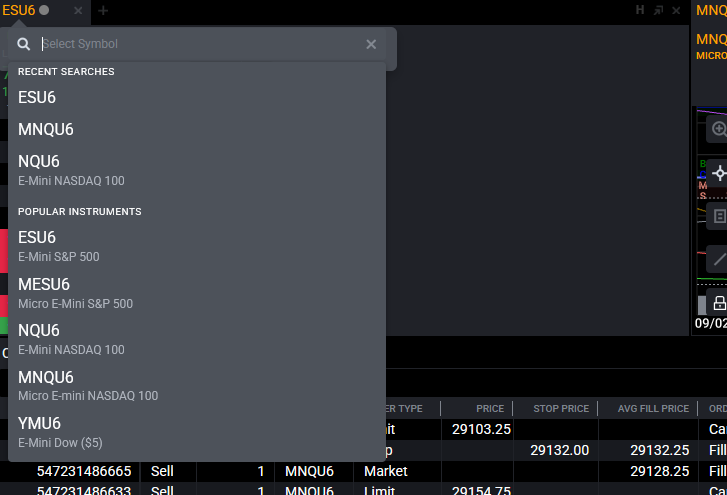
Clicchi con il tasto sinistro sul nome dello strumento nella scheda in alto a sinistra del modulo. Si apre una casella di ricerca. Digiti il contratto desiderato, ad esempio ESU5, e lo selezioni dall'elenco. Il tape passa a quel mercato e inizia subito a mostrarne le operazioni.
Segua più di un mercato
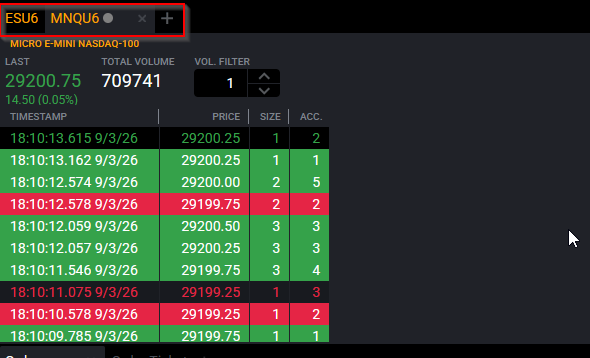
Segue più strumenti contemporaneamente? Aggiunga un'altra scheda all'interno dello stesso modulo T&S e vi carichi un secondo contratto. Ora un unico pannello contiene tutti i mercati che segue, e passa dall'uno all'altro con un clic invece di affollare lo schermo con finestre separate.
Legga il tape
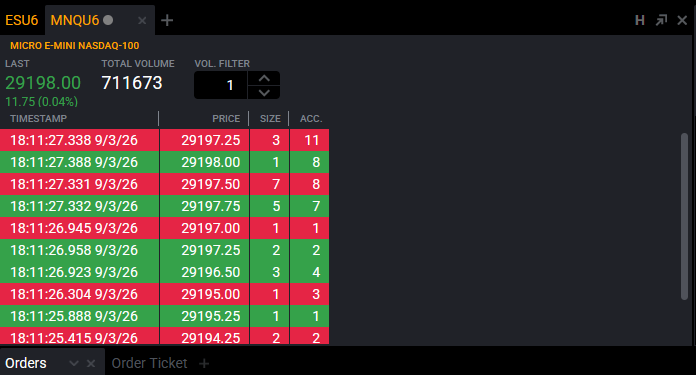
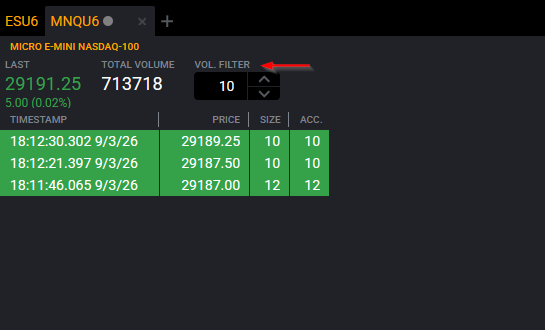
Ogni riga è una singola operazione eseguita e riporta quattro dati: Time (quando l'operazione è stata registrata, al millesimo di secondo), Price (il prezzo a cui è stata eseguita), Size (quanti contratti comprendeva) e Acc (il volume accumulato scambiato a quel prezzo finora nella sessione). Il colore fa il lavoro più importante: le righe verdi sono acquisti, quelle rosse vendite. In alto nel modulo vede l'ultimo prezzo scambiato, la variazione netta della sessione in punti e in percentuale e il volume totale scambiato.
Filtri le operazioni piccole
In un mercato veloce il tape scorre troppo rapidamente per leggere ogni singola operazione. Usi il Volume Filter per impostare una dimensione minima in contratti, e verranno mostrati solo i print pari o superiori a quel numero. È impostato su 1 per impostazione predefinita, quindi lo porti a 10 o 25 e il rumore dei lotti singoli scompare, lasciando gli ordini più grandi che muovono davvero il prezzo.
| Colonna | Cosa le dice |
|---|---|
| Time | Quando l'operazione è stata registrata, al millesimo di secondo. |
| Price | Il prezzo a cui l'operazione è stata eseguita. |
| Size | Quanti contratti comprendeva l'operazione. |
| Acc | Il volume accumulato scambiato a quel prezzo finora nella sessione. |
Cose utili da sapere
- Lo abbini al ladder. Il tape mostra ciò che è già stato scambiato; il ladder del SuperDOM mostra gli ordini in attesa. Leggerli fianco a fianco è il punto in cui l'order flow diventa davvero utile.
- Tenga aperto anche un grafico. Verifichi ciò che il tape suggerisce confrontandolo con il prezzo sul suo grafico Tradovate prima di impegnarsi.
- Nessuna colonna aggiuntiva. Il modulo T&S mantiene un layout fisso. Non c'è un selettore di colonne, quindi ottiene Time, Price, Size e Acc, più il volume filter.
Lasci che sia la sua strategia a operare sul tape per lei
Leggere il tape a mano richiede molto tempo davanti allo schermo, e quando ha confermato un print e cliccato, il movimento è spesso già finito. PickMyTrade invia i suoi alert di TradingView direttamente a Tradovate, così i suoi ingressi e le sue uscite scattano nel momento in cui si attiva il suo setup, senza bisogno di fissare il tape.
Nessun bisogno di fissare il tape
PickMyTrade invia i suoi alert di TradingView direttamente a Tradovate, così i suoi ingressi e le sue uscite scattano nel momento in cui si attiva il suo setup.
Inizi la prova gratuita di 7 giorniDomande frequenti
Le righe verdi sono operazioni di acquisto e quelle rosse operazioni di vendita. Osservare l'equilibrio e la velocità dei due colori le dà una lettura rapida di quale lato sia più aggressivo.
Il tape richiede un abbonamento attivo ai dati di mercato in tempo reale. Senza, vedrà print ritardati. Aggiunga i dati live per la sua borsa e le operazioni scorreranno man mano che avvengono.
Sì. Aggiunga una scheda separata per ciascun contratto all'interno dello stesso modulo e passi dall'una all'altra, invece di aprire un nuovo modulo per ogni mercato.
Questa guida ha esclusivamente scopo educativo e informativo e non costituisce consulenza finanziaria, di investimento o di trading. Il trading di futures e di altri prodotti a leva comporta un rischio sostanziale di perdita e non è adatto a tutti gli investitori. PickMyTrade è una piattaforma di automazione indipendente di terze parti e non è affiliata, approvata né sponsorizzata da Tradovate, Inc. «Tradovate» e tutti i nomi, loghi e marchi correlati sono di proprietà dei rispettivi titolari. Le funzionalità e i passaggi della piattaforma cambiano nel tempo, quindi confermi sempre la procedura attuale nella piattaforma e nella documentazione ufficiali di Tradovate prima di agire.