
Use el módulo Time & Sales (T&S) de Tradovate
Time & Sales muestra en tiempo real cada operación ejecutada, de modo que ve las transacciones reales que llegan al mercado. Aquí le explicamos cómo añadir el módulo, cargar su contrato e interpretar el flujo.
On This Page
La cinta le cuenta lo que el gráfico no puede. Time & Sales muestra en tiempo real cada operación ejecutada, de modo que ve las transacciones reales que llegan al mercado: el precio, cuántos contratos cambiaron de manos y el momento exacto en que ocurrió. Aquí le explicamos cómo añadir el módulo en Tradovate Web, cargar su contrato e interpretar el flujo.
Qué muestra el módulo T&S
T&S significa Time & Sales. Otras plataformas lo llaman la cinta o el flujo de datos. Es una herramienta de datos de mercado que lista las operaciones a medida que se ejecutan para el instrumento que usted elija. De un vistazo le indica dónde se están ejecutando realmente las operaciones y si el volumen aparece en el bid o en el ask, por eso los traders de order flow lo mantienen abierto junto al DOM. Una cosa que debe aclarar primero: la cinta solo muestra operaciones en vivo si su cuenta tiene una suscripción de datos de mercado en tiempo real. Con datos retrasados seguirá viendo transacciones, pero por detrás del mercado en vivo.
Añada y use Time & Sales: paso a paso
Abra un módulo Time & Sales
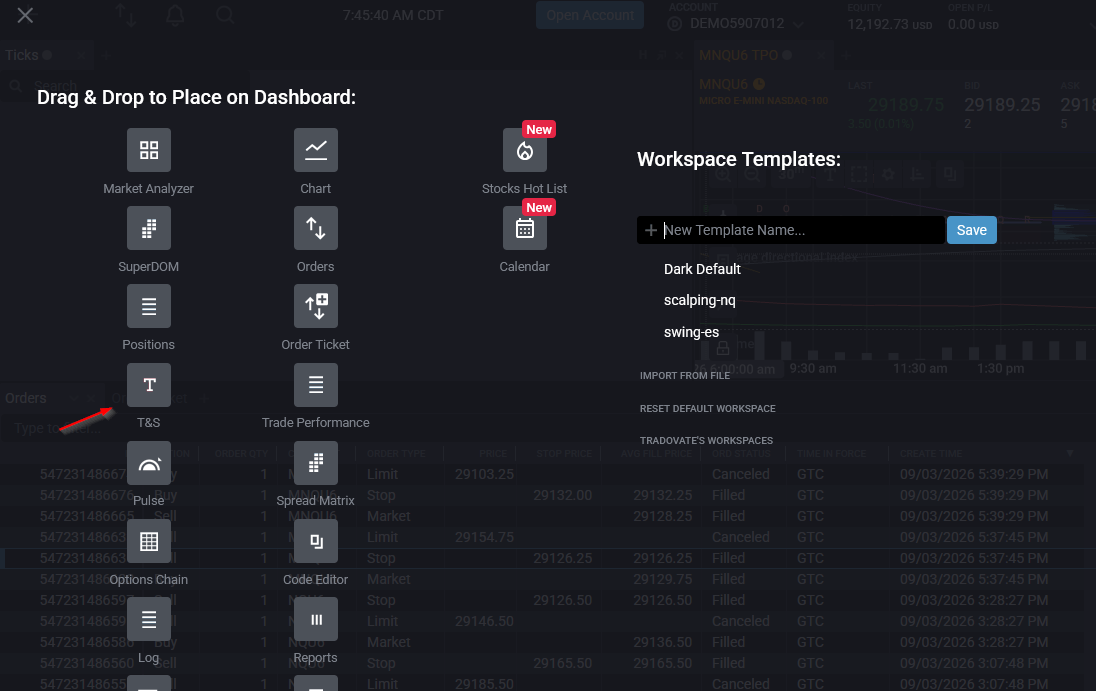
Haga clic en el botón + (New) situado arriba a la izquierda de la plataforma, luego arrastre y suelte el módulo T&S (Time & Sales) en su espacio de trabajo y colóquelo donde quiera que quede. También hay una vía más rápida: haga clic con el botón derecho sobre un instrumento en un gráfico, SuperDOM o Market Analyzer, y cerca de la parte inferior de ese menú podrá arrastrar un nuevo módulo T&S con el instrumento ya cargado.
Cargue su instrumento
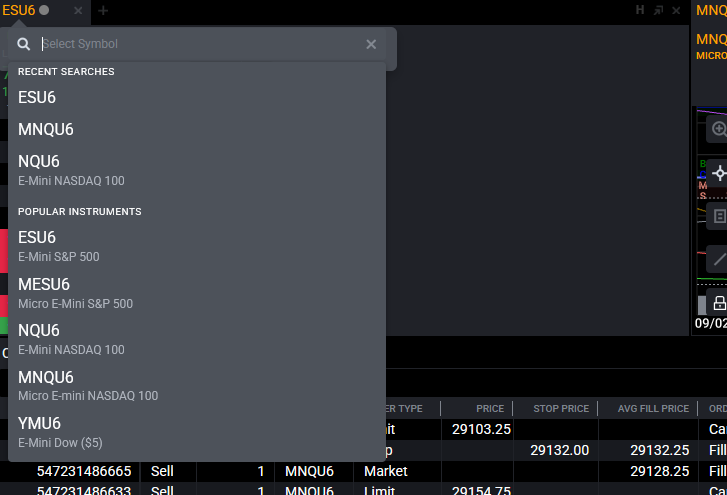
Haga clic izquierdo en el nombre del instrumento en la pestaña de la parte superior izquierda del módulo. Se despliega un cuadro de búsqueda. Escriba el contrato que desea, por ejemplo ESU5, y selecciónelo de la lista. La cinta cambia y empieza a mostrar de inmediato las operaciones de ese mercado.
Siga más de un mercado
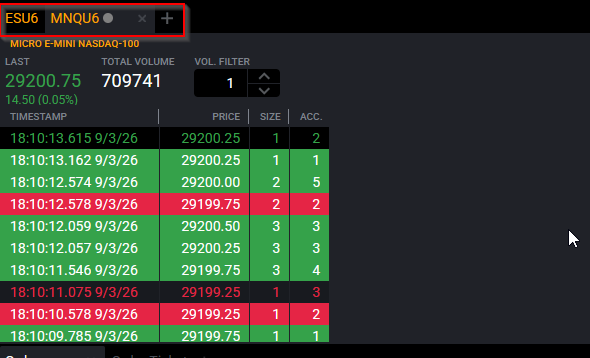
¿Vigila varios instrumentos a la vez? Añada otra pestaña dentro del mismo módulo T&S y cargue en ella un segundo contrato. Así, un solo panel contiene todos los mercados que sigue y cambia entre ellos con un clic, en lugar de saturar la pantalla con ventanas separadas.
Lea la cinta
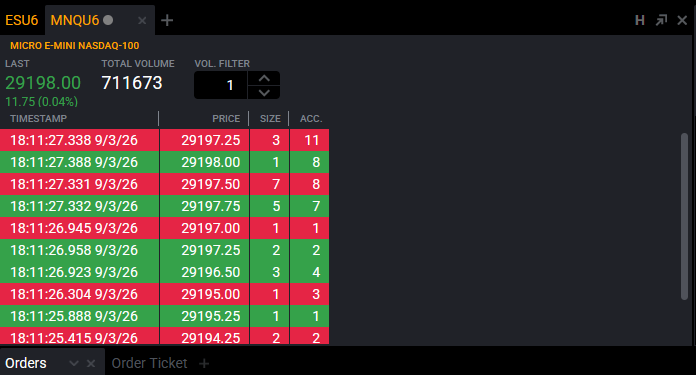
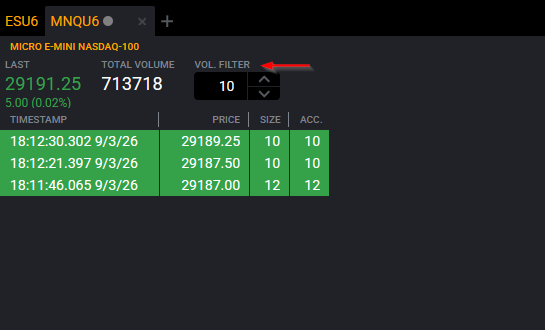
Cada fila es una única operación ejecutada y contiene cuatro datos: Time (cuándo se imprimió la operación, con precisión de milésima de segundo), Price (el precio al que se ejecutó), Size (cuántos contratos tenía esa operación) y Acc (el volumen acumulado negociado a ese precio en lo que va de sesión). El color hace el trabajo pesado: las filas verdes son compras y las rojas, ventas. En la parte superior del módulo verá el precio de la última operación, la variación neta de la sesión en puntos y porcentaje, y el volumen total negociado.
Filtre las operaciones pequeñas
En un mercado rápido, la cinta avanza demasiado deprisa para leer cada operación. Use el Volume Filter para fijar un tamaño mínimo de contratos, y solo se mostrarán las transacciones iguales o superiores a esa cifra. Viene configurado en 1 por defecto, así que súbalo a algo como 10 o 25 y el ruido de los lotes sueltos desaparece, dejando las órdenes más grandes que realmente mueven el precio.
| Columna | Qué le indica |
|---|---|
| Time | Cuándo se imprimió la operación, con precisión de milésima de segundo. |
| Price | El precio al que se ejecutó la operación. |
| Size | Cuántos contratos tenía esa operación. |
| Acc | El volumen acumulado negociado a ese precio en lo que va de sesión. |
Cosas útiles que conviene saber
- Combínelo con la escalera. La cinta muestra lo que ya se negoció; la escalera del SuperDOM muestra las órdenes en reposo. Leerlos uno junto al otro es donde el order flow se vuelve realmente útil.
- Mantenga también un gráfico abierto. Contraste lo que insinúa la cinta con el precio en su gráfico de Tradovate antes de comprometerse.
- Sin columnas adicionales. El módulo T&S mantiene un diseño fijo. No hay selector de columnas, así que obtiene Time, Price, Size y Acc, además del volume filter.
Deje que su estrategia opere la cinta por usted
Leer la cinta a mano requiere mucho tiempo frente a la pantalla, y para cuando ha confirmado una transacción y ha hecho clic, el movimiento suele haber pasado. PickMyTrade envía sus alertas de TradingView directamente a Tradovate, de modo que sus entradas y salidas se ejecutan en cuanto se activa su configuración, sin necesidad de mirar la cinta.
Sin necesidad de mirar la cinta
PickMyTrade envía sus alertas de TradingView directamente a Tradovate, de modo que sus entradas y salidas se ejecutan en cuanto se activa su configuración.
Comience su prueba gratuita de 7 díasPreguntas frecuentes
Las filas verdes son operaciones de compra y las rojas, de venta. Observar el equilibrio y la velocidad de ambos colores le da una lectura rápida de qué lado está actuando con más agresividad.
La cinta necesita una suscripción activa de datos de mercado en tiempo real. Sin ella verá operaciones con retraso. Añada datos en vivo para su bolsa y las operaciones aparecerán a medida que ocurran.
Sí. Añada una pestaña independiente para cada contrato dentro del mismo módulo y cambie entre ellas, en lugar de abrir un módulo nuevo para cada mercado.
Esta guía tiene fines exclusivamente educativos e informativos y no constituye asesoramiento financiero, de inversión ni de trading. Operar con futuros y otros productos apalancados conlleva un riesgo sustancial de pérdida y no es adecuado para todos los inversores. PickMyTrade es una plataforma de automatización independiente de terceros y no está afiliada, respaldada ni patrocinada por Tradovate, Inc. «Tradovate» y todos los nombres, logotipos y marcas relacionados son propiedad de sus respectivos titulares. Las funciones y los pasos de la plataforma cambian con el tiempo, por lo que debe confirmar siempre el proceso vigente en la plataforma y la documentación oficiales de Tradovate antes de actuar.