
Utiliser le module Time & Sales (T&S) de Tradovate
Time & Sales diffuse en temps réel chaque transaction exécutée, afin que vous voyiez les prints réels qui touchent le marché. Voici comment ajouter le module, charger votre contrat et lire le flux.
On This Page
Le tape vous apprend ce que le graphique ne peut pas vous dire. Time & Sales diffuse en temps réel chaque transaction exécutée, afin que vous voyiez les prints réels qui touchent le marché : le prix, le nombre de contrats échangés et l'instant précis où cela s'est produit. Voici comment ajouter le module dans Tradovate Web, charger votre contrat et lire le flux.
Ce qu'affiche le module T&S
T&S signifie Time & Sales. D'autres plateformes l'appellent le tape ou le flux de données. C'est un outil de données de marché qui liste les transactions au fur et à mesure de leur exécution pour l'instrument que vous sélectionnez. Un coup d'œil suffit pour voir où les transactions sont réellement exécutées et si du volume apparaît au bid ou à l'ask, ce qui explique pourquoi les traders d'order flow le gardent ouvert à côté du DOM. Un point à régler d'abord : le tape n'affiche les transactions en direct que si votre compte dispose d'un abonnement aux données de marché en temps réel. Avec des données différées, vous verrez quand même des prints, mais en retard sur le marché en direct.
Ajouter et utiliser Time & Sales : pas à pas
Ouvrez un module Time & Sales
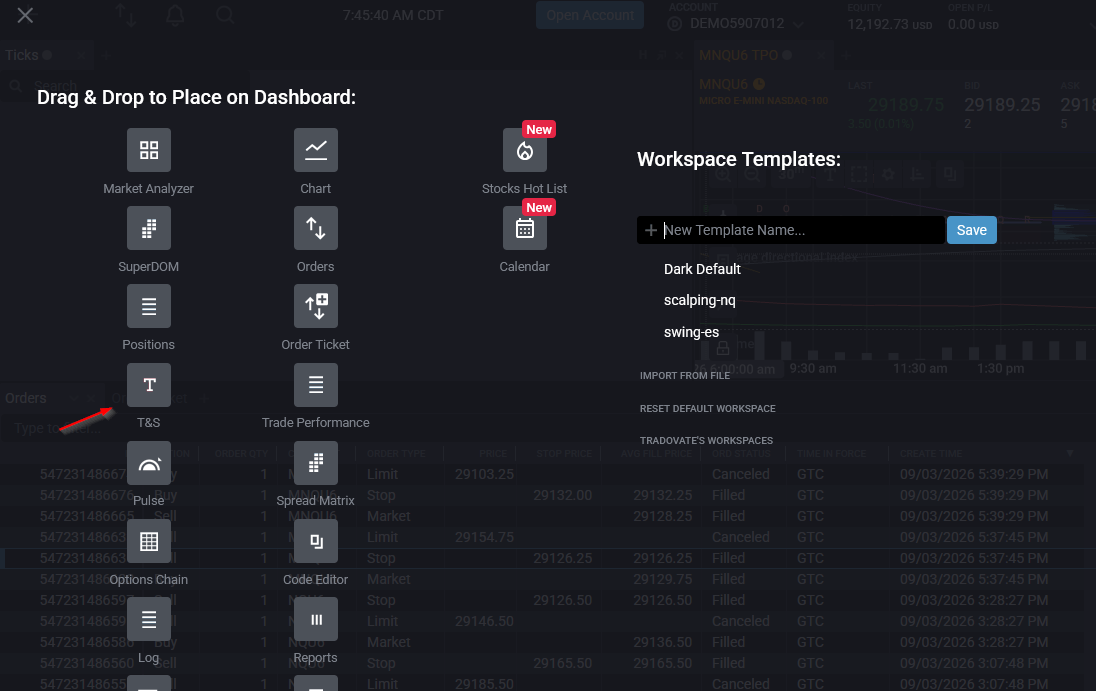
Cliquez sur le bouton + (New) en haut à gauche de la plateforme, puis faites glisser le module T&S (Time & Sales) dans votre espace de travail et déposez-le à l'endroit souhaité. Il existe aussi un chemin plus rapide : faites un clic droit sur un instrument dans un graphique, un SuperDOM ou un Market Analyzer, et vers le bas de ce menu vous pouvez faire glisser un nouveau module T&S avec l'instrument déjà chargé.
Chargez votre instrument
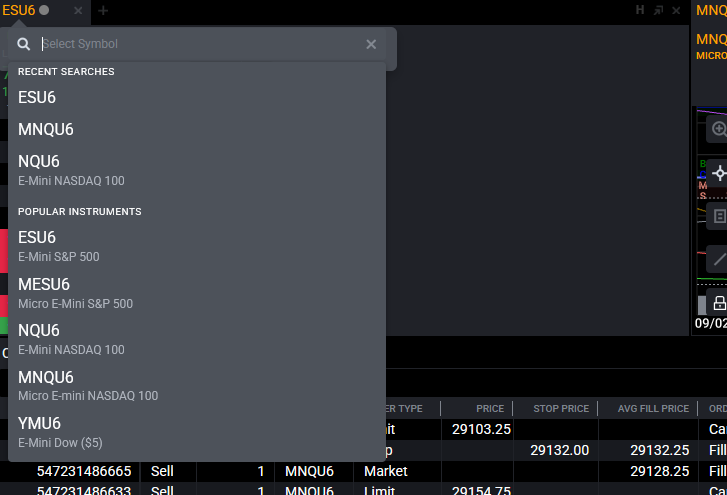
Faites un clic gauche sur le nom de l'instrument dans l'onglet en haut à gauche du module. Une zone de recherche se déroule. Saisissez le contrat voulu, par exemple ESU5, et sélectionnez-le dans la liste. Le tape bascule et commence aussitôt à afficher les transactions de ce marché.
Suivez plusieurs marchés
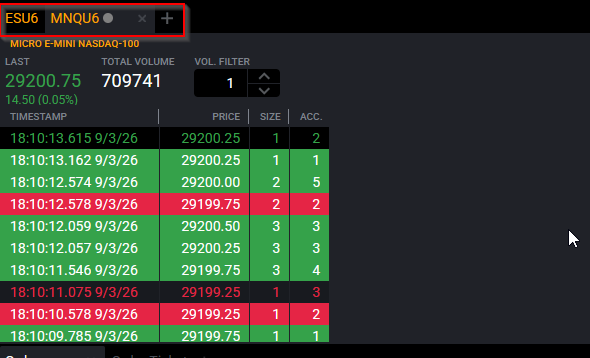
Vous surveillez plusieurs instruments à la fois ? Ajoutez un autre onglet dans le même module T&S et chargez-y un second contrat. Un seul panneau contient alors tous les marchés que vous suivez, et vous passez de l'un à l'autre d'un clic plutôt que d'encombrer l'écran de fenêtres séparées.
Lisez le tape
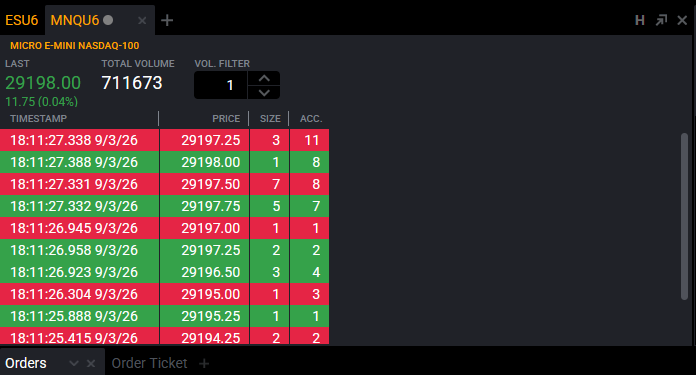
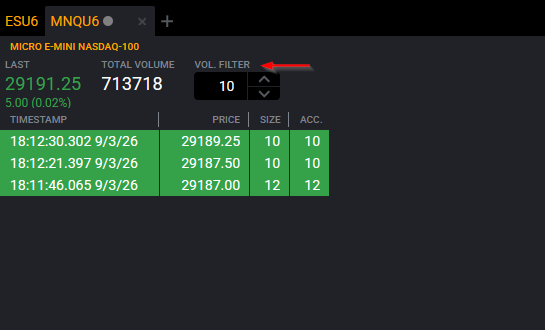
Chaque ligne est une transaction exécutée unique et contient quatre informations : Time (l'instant où la transaction a été imprimée, à la milliseconde près), Price (le prix auquel elle a été exécutée), Size (le nombre de contrats de cette transaction) et Acc (le volume cumulé échangé à ce prix depuis le début de la séance). La couleur fait le gros du travail : les lignes vertes sont des achats, les rouges des ventes. En haut du module figurent le prix de la dernière transaction, la variation nette de la séance en points et en pourcentage, ainsi que le volume total échangé.
Filtrez les petites transactions
Sur un marché rapide, le tape défile trop vite pour lire chaque transaction. Utilisez le Volume Filter pour définir une taille minimale en contrats ; seuls les prints égaux ou supérieurs à ce nombre s'affichent. Il est réglé sur 1 par défaut ; portez-le à 10 ou 25 et le bruit des lots unitaires disparaît, ne laissant que les ordres plus importants qui font réellement bouger le prix.
| Colonne | Ce qu'elle vous indique |
|---|---|
| Time | L'instant où la transaction a été imprimée, à la milliseconde près. |
| Price | Le prix auquel la transaction a été exécutée. |
| Size | Le nombre de contrats de cette transaction. |
| Acc | Le volume cumulé échangé à ce prix depuis le début de la séance. |
Bon à savoir
- Associez-le à l'échelle. Le tape montre ce qui a déjà été échangé ; l'échelle du SuperDOM montre les ordres en attente. Les lire côte à côte, c'est là que l'order flow devient vraiment utile.
- Gardez aussi un graphique ouvert. Confrontez ce que suggère le tape au prix sur votre graphique Tradovate avant de vous engager.
- Pas de colonnes supplémentaires. Le module T&S conserve une mise en page fixe. Il n'y a pas de sélecteur de colonnes : vous disposez de Time, Price, Size et Acc, plus le volume filter.
Laissez votre stratégie trader le tape à votre place
Lire le tape à la main demande beaucoup de temps d'écran, et le temps de confirmer un print et de cliquer, le mouvement est souvent déjà passé. PickMyTrade envoie vos alertes TradingView directement vers Tradovate, de sorte que vos entrées et sorties se déclenchent dès que votre setup se produit, sans avoir à fixer le tape.
Inutile de fixer le tape
PickMyTrade envoie vos alertes TradingView directement vers Tradovate, de sorte que vos entrées et sorties se déclenchent dès que votre setup se produit.
Commencez votre essai gratuit de 7 joursQuestions fréquentes
Les lignes vertes sont des transactions d'achat et les lignes rouges des transactions de vente. Observer l'équilibre et la vitesse des deux couleurs vous donne une lecture rapide du camp qui se montre le plus agressif.
Le tape nécessite un abonnement actif aux données de marché en temps réel. Sans cela, vous verrez des prints différés. Ajoutez des données en direct pour votre bourse et les transactions défileront au moment où elles se produisent.
Oui. Ajoutez un onglet distinct pour chaque contrat dans le même module et passez de l'un à l'autre, plutôt que d'ouvrir un nouveau module pour chaque marché.
Ce guide est fourni à titre éducatif et informatif uniquement et ne constitue ni un conseil financier, ni un conseil en investissement, ni un conseil de trading. Le trading de contrats à terme et d'autres produits à effet de levier comporte un risque de perte important et ne convient pas à tous les investisseurs. PickMyTrade est une plateforme d'automatisation tierce indépendante, non affiliée à Tradovate, Inc., ni approuvée ou parrainée par celle-ci. « Tradovate » ainsi que tous les noms, logos et marques associés sont la propriété de leurs détenteurs respectifs. Les fonctionnalités et les étapes de la plateforme évoluent avec le temps : vérifiez toujours la procédure en vigueur sur la plateforme et dans la documentation officielles de Tradovate avant d'agir.