
Cómo encontrar las operaciones del día anterior en los informes de Tradovate
Cierra una buena sesión, vuelve a la mañana siguiente y las ejecuciones ya no están en el gráfico. No se ha roto nada: aquí es donde Tradovate las guarda realmente.
On This Page
Esto es lo que desconcierta a muchos usuarios de Tradovate: cierra una buena sesión, vuelve a la mañana siguiente para revisar sus entradas y las ejecuciones simplemente ya no están en el gráfico. No se ha roto nada. Tradovate archiva las órdenes, posiciones y ejecuciones de cada día poco después del cierre de la sesión, por lo que Show Fills en el gráfico solo muestra el día actual. Sus operaciones no se han perdido, simplemente están guardadas en otro lugar.
Respuesta rápida: no es posible mantener las ejecuciones del día anterior fijadas en un gráfico en vivo. Para revisar las operaciones de ayer (o de cualquier día pasado), abra Reports y obtenga el informe Performance, Orders o Fills de la fecha que desee. Para ver realmente las operaciones reproducidas en un gráfico, use Market Replay con la opción de reproducir sus propias operaciones.
Por qué las operaciones de ayer desaparecen del gráfico
Cuando termina una sesión, Tradovate borra del gráfico las órdenes y ejecuciones de ese día y las archiva en el servidor. Por eso, activar Show Orders o Show Fills en la configuración del gráfico nunca recupera las marcas de ayer, por mucho que se desplace hacia atrás. Mantener en el gráfico las ejecuciones del día anterior es una función solicitada desde hace tiempo, pero no es como funciona la plataforma hoy. Los datos siguen ahí, y Reports está diseñado para recuperarlos.
Revise sus operaciones en Reports (paso a paso)
Abra la ventana Reports
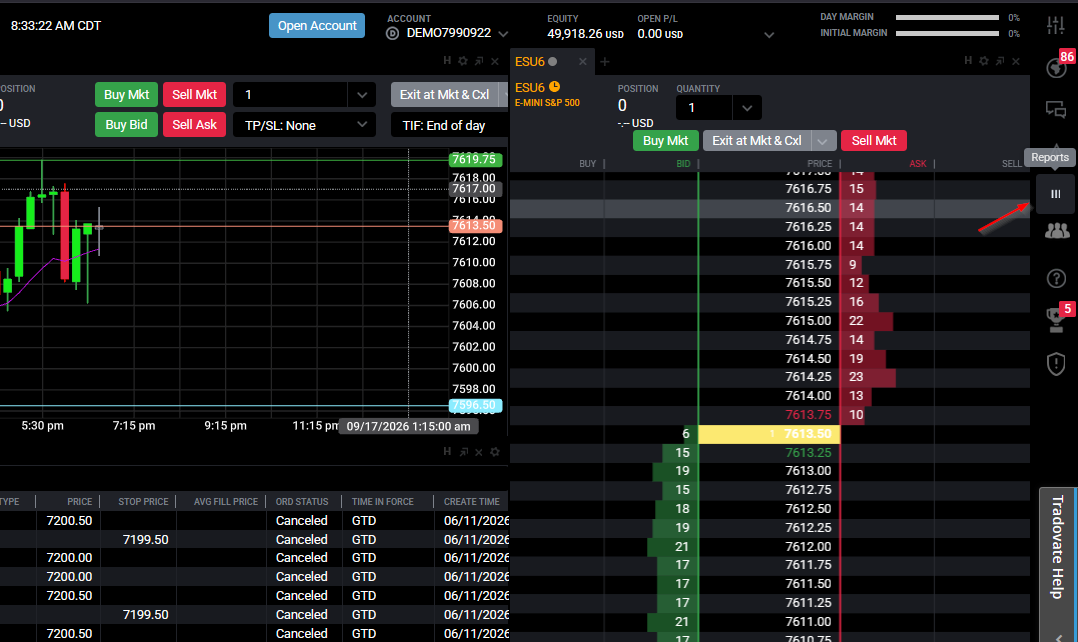
Busque el icono Reports en la barra de herramientas. En la plataforma web se encuentra en el lado derecho, y también puede llegar a la misma vista haciendo clic en el área de margen/saldo de la cabecera superior o desde el menú desplegable de la cuenta. Cualquiera de estas opciones abre la página Account Reports, donde están todos los tipos de informe.
Elija el informe y establezca el rango de fechas
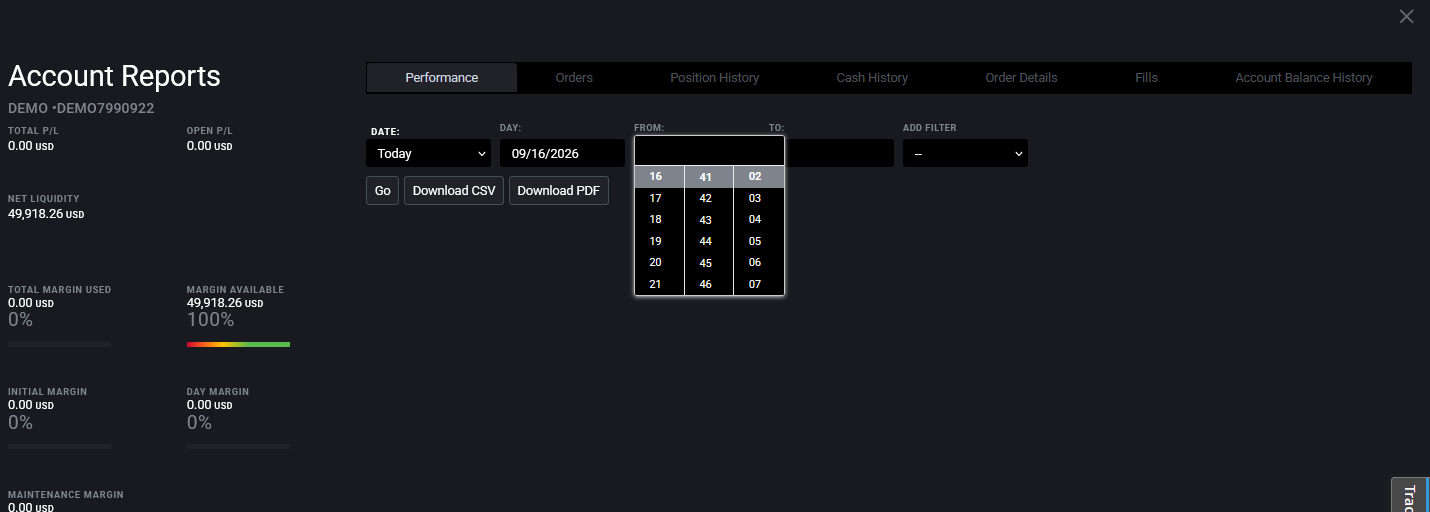
En la parte superior elegirá el informe que desea. Performance es el que la mayoría de los traders usa para revisar operación por operación, pero también dispone de Orders, Fills, Position History y Cash History si necesita los registros sin procesar. Defina el periodo con un ajuste predefinido como Today, This Week o This Month, o cambie a Custom e introduzca sus propias fechas en From y To. Haga clic en Go para generarlo. Para obtener solo un día pasado, establezca From y To en esa misma fecha.
Lea el historial de operaciones y expórtelo
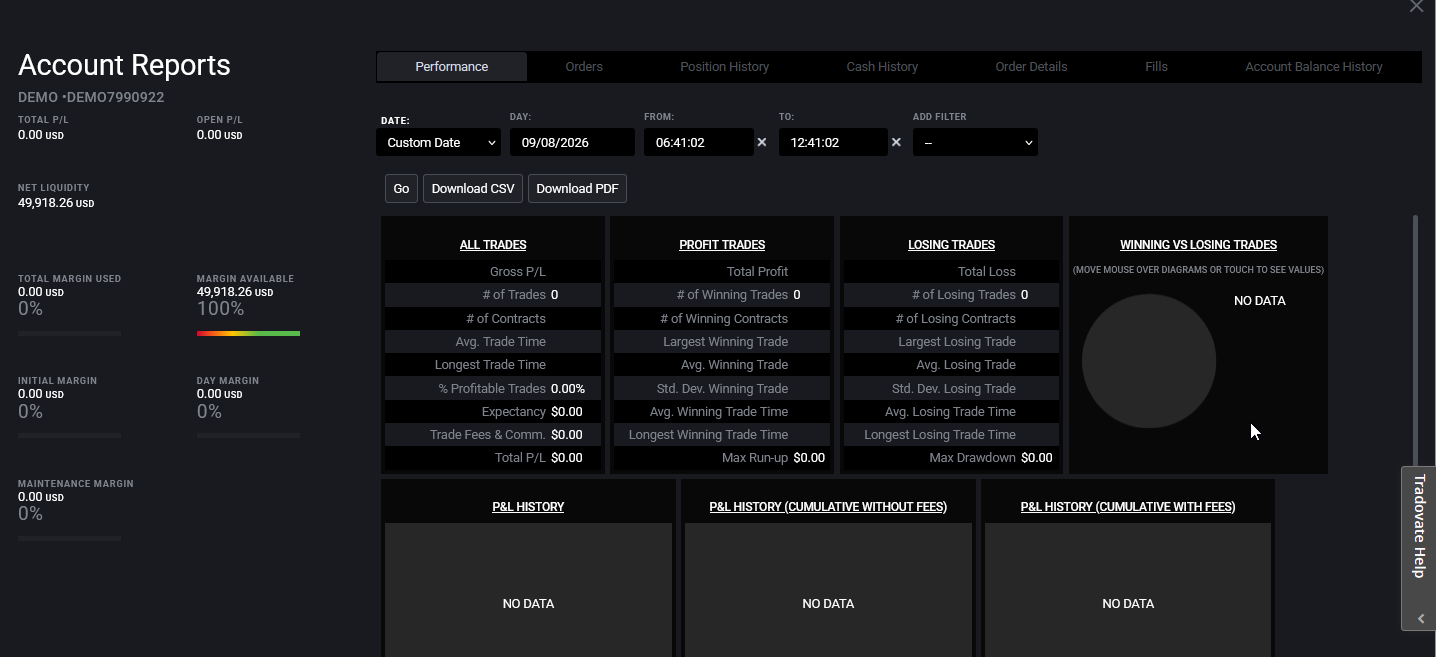
El informe Performance comienza con el resumen: P&L neto, número de operaciones, porcentaje de aciertos, run-up y drawdown, además de gráficos de ganancias y pérdidas. Desplácese hacia abajo para ver la lista operación por operación con la entrada, la salida y el P&L de cada una. ¿Quiere llevarlo a su diario? Use la opción de descarga para exportar como CSV o PDF. Una advertencia: la exportación de operaciones utiliza cifras brutas, así que si el total no coincide con su saldo, obtenga el informe Cash History de las mismas fechas y concilie las comisiones y tarifas.
Reproduzca las operaciones en un gráfico con Market Replay
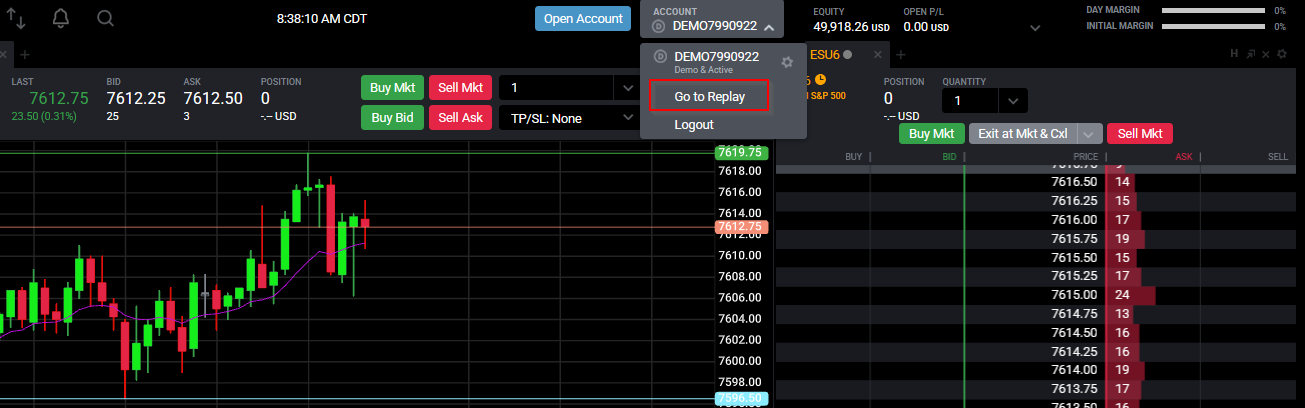
Los informes le dan los números, pero si quiere ver las operaciones en el gráfico tal como se desarrollaron, use Market Replay. Establezca la fecha y hora de inicio en la sesión que está revisando, elija su cuenta e inicie la reproducción; hay una opción para reproducir sus propias operaciones, de modo que sus entradas y salidas aparecen a medida que se mueven las velas. Una salvedad: la disponibilidad de Replay depende de su plan y, en algunas cuentas de fondeo o de evaluación, el selector de cuenta puede estar limitado, por lo que Reports sigue siendo la alternativa fiable.
Un par de cosas que conviene saber
- Cuentas de fondeo y de evaluación: sus datos de operaciones siguen en Reports aunque Replay esté restringido, así que use los informes Performance y Fills para la revisión.
- Guárdelas antes de que se borren: si quiere conservar las ejecuciones en el gráfico en vivo, haga una captura de pantalla antes del cierre de la sesión, ya que el gráfico no las mantiene durante la noche.
- Las reglas de cada firma varían: los límites de pérdida diaria, el drawdown y lo que aparece en una cuenta de evaluación difieren según la firma y el tamaño de la cuenta, así que consulte las reglas vigentes de su firma.
Olvídese del trabajo de detective al final del día
Reconstruir lo que hizo su estrategia después de los hechos agota rápidamente. Automatice la ejecución en su lugar: PickMyTrade envía sus señales de TradingView directamente a Tradovate y mantiene un registro limpio de cada orden que dispara, de modo que sus informes permanecen completos sin llevar la contabilidad a mano.
Olvídese del trabajo de detective al final del día
Deje que PickMyTrade envíe sus señales de TradingView directamente a Tradovate y mantenga un registro limpio de cada orden que dispare.
Comience su prueba gratuita de 7 díasPreguntas frecuentes
Tradovate archiva las órdenes y ejecuciones de cada día poco después de terminar la sesión, por lo que el gráfico solo muestra el día actual. Las operaciones no se eliminan; abra Reports para revisarlas por fecha.
Abra la ventana Reports y ejecute el informe Performance, Orders o Fills con el rango de fechas establecido en ayer. Obtendrá la lista completa de operaciones con el P&L, y podrá exportarla como CSV o PDF.
Sí, mediante Market Replay. Establezca la fecha de inicio en la sesión que desee, elija su cuenta y active la opción para reproducir sus propias operaciones. La disponibilidad depende de su plan y tipo de cuenta.
Esta guía tiene fines exclusivamente educativos e informativos y no constituye asesoramiento financiero, de inversión ni de trading. Operar con futuros y otros productos apalancados conlleva un riesgo sustancial de pérdida y no es adecuado para todos los inversores. PickMyTrade es una plataforma de automatización independiente de terceros y no está afiliada, respaldada ni patrocinada por Tradovate, Inc. «Tradovate» y todos los nombres, logotipos y marcas relacionados son propiedad de sus respectivos titulares. Las funciones y los pasos de la plataforma cambian con el tiempo, así que confirme siempre el proceso vigente en la plataforma y la documentación oficiales de Tradovate antes de actuar.