
Come trovare i trade del giorno precedente nei report di Tradovate
Chiude una buona sessione, torna la mattina dopo e le esecuzioni non sono più sul grafico. Non si è rotto nulla: ecco dove Tradovate le conserva davvero.
On This Page
Ecco cosa mette in difficoltà molti utenti di Tradovate: chiude una buona sessione, torna la mattina dopo per rivedere le sue entrate e le esecuzioni sono semplicemente sparite dal grafico. Non si è rotto nulla. Tradovate archivia gli ordini, le posizioni e le esecuzioni di ogni giorno subito dopo la chiusura della sessione, quindi Show Fills sul grafico mostra soltanto il giorno corrente. I suoi trade non sono persi, sono solo conservati altrove.
Risposta rapida: non è possibile mantenere le esecuzioni del giorno precedente fissate su un grafico live. Per rivedere i trade di ieri (o di qualsiasi giorno passato), apra Reports ed estragga il report Performance, Orders o Fills per la data desiderata. Per vedere davvero i trade riprodotti su un grafico, utilizzi Market Replay con l’opzione per riprodurre i suoi trade.
Perché i trade di ieri scompaiono dal grafico
Al termine di una sessione, Tradovate rimuove dal grafico gli ordini e le esecuzioni di quel giorno e li archivia sul server. Per questo attivare Show Orders o Show Fills nelle impostazioni del grafico non riporta mai i segnalini di ieri, per quanto indietro scorra. Mantenere sul grafico le esecuzioni del giorno precedente è una richiesta di funzionalità di lunga data, ma non è il modo in cui la piattaforma funziona oggi. I dati sono ancora lì, e Reports è fatto per recuperarli.
Rivedere i trade in Reports (passo dopo passo)
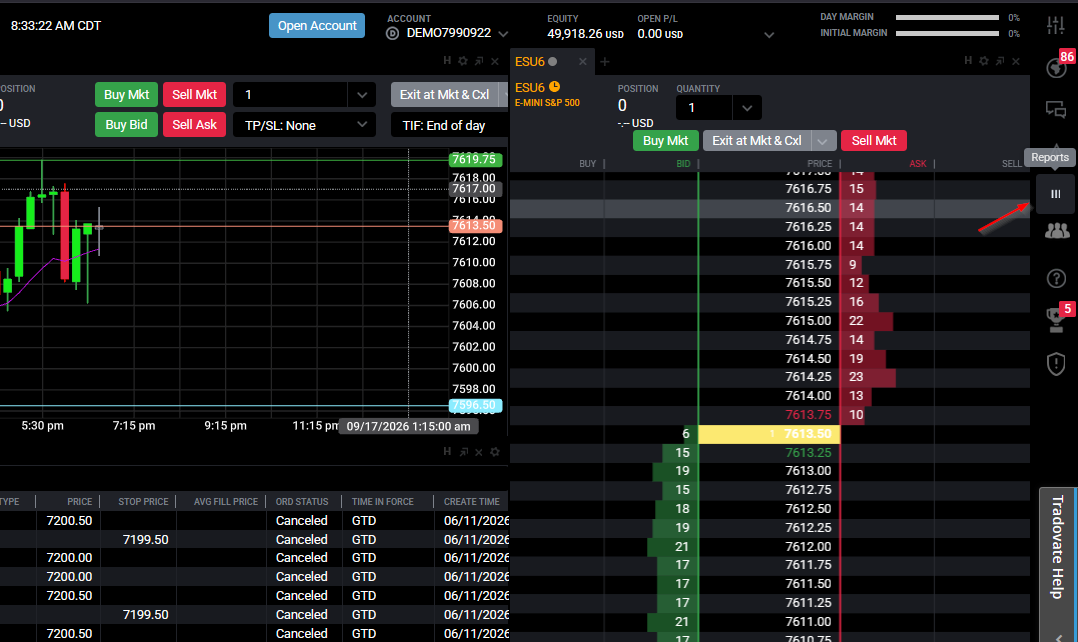
Aprire la finestra Reports
Cerchi l’icona Reports nella barra degli strumenti. Sulla piattaforma web si trova sul lato destro, e può raggiungere la stessa vista anche cliccando sull’area di margine/saldo nell’intestazione superiore o dal menu a discesa del conto. Qualsiasi di queste opzioni apre la pagina Account Reports, dove si trovano tutti i tipi di report.
Scegliere il report e impostare l’intervallo di date
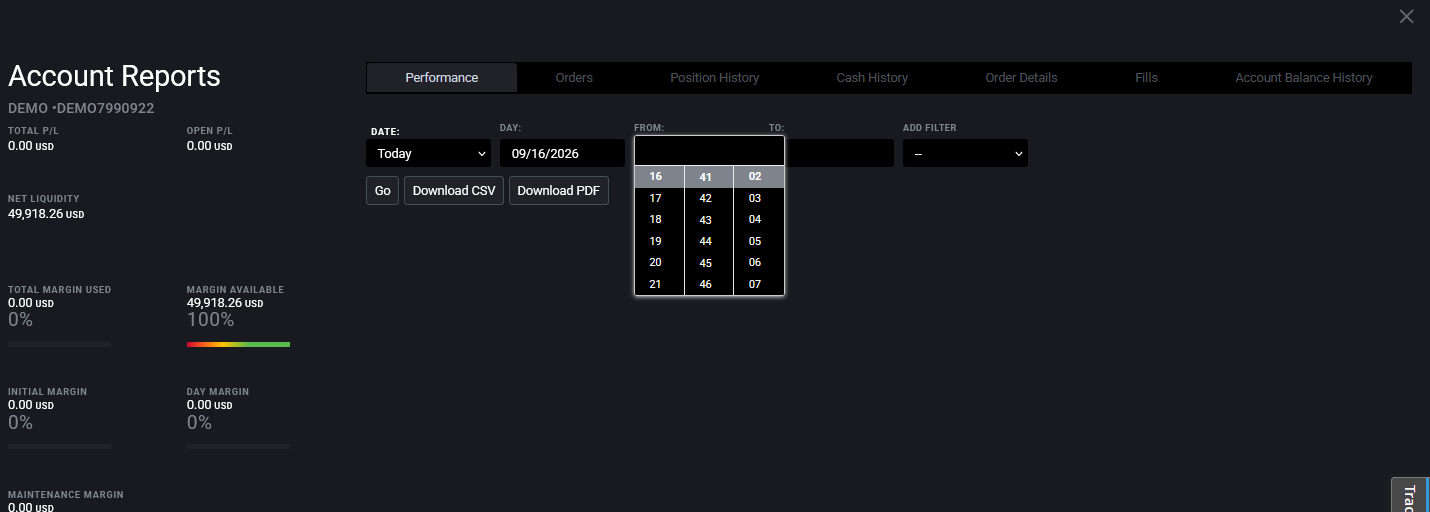
In alto sceglierà il report desiderato. Performance è quello che la maggior parte dei trader usa per una revisione trade per trade, ma sono disponibili anche Orders, Fills, Position History e Cash History se ha bisogno dei registri grezzi. Imposti il periodo con un preset come Today, This Week o This Month, oppure passi a Custom e inserisca le sue date in From e To. Clicchi su Go per generarlo. Per estrarre un solo giorno passato, imposti From e To sulla stessa data.
Leggere lo storico dei trade ed esportarlo
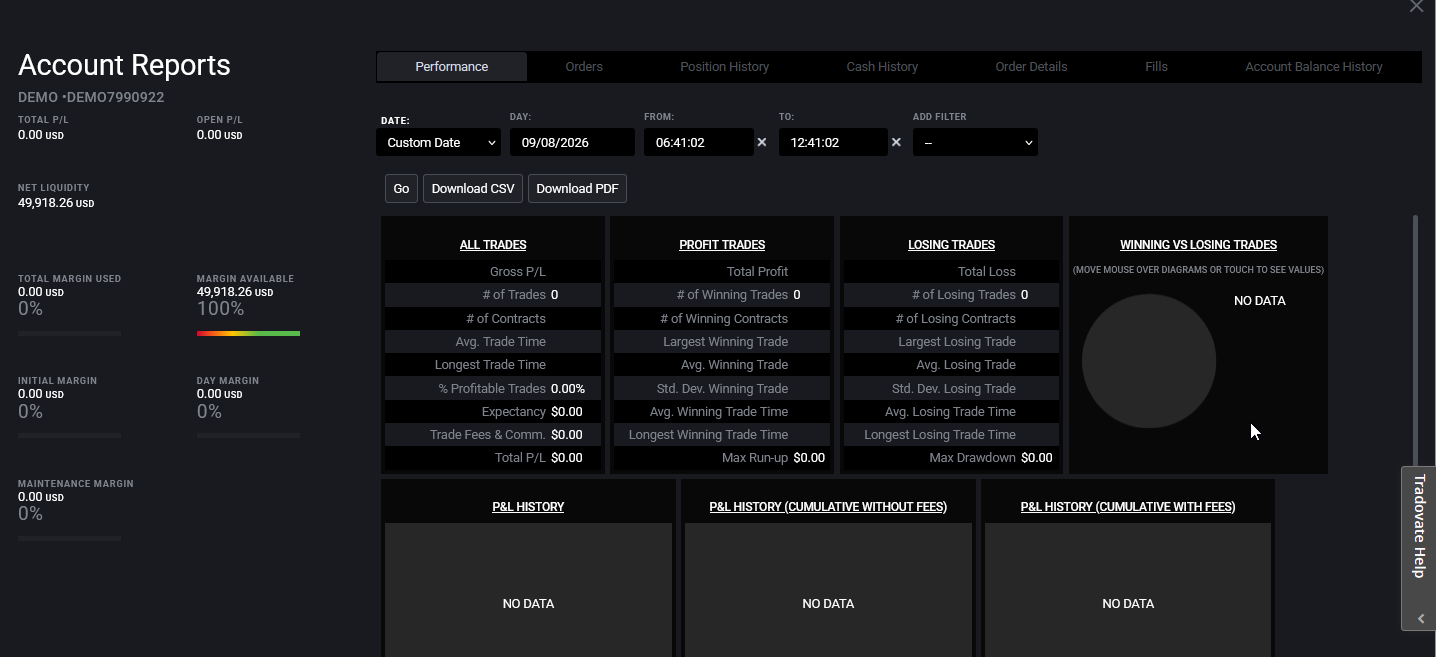
Il report Performance si apre con il riepilogo: P&L netto, numero di trade, percentuale di successo, run-up e drawdown, oltre ai grafici di profitti e perdite. Scorra verso il basso per l’elenco trade per trade con entrata, uscita e P&L di ciascuno. Vuole inserirlo nel suo journal? Usi l’opzione di download per esportare in CSV o PDF. Un avviso: l’esportazione dei trade si basa su cifre lorde, quindi se il totale non coincide con il suo saldo, estragga il report Cash History per le stesse date e riconcili commissioni e spese.
Riprodurre i trade sul grafico con Market Replay
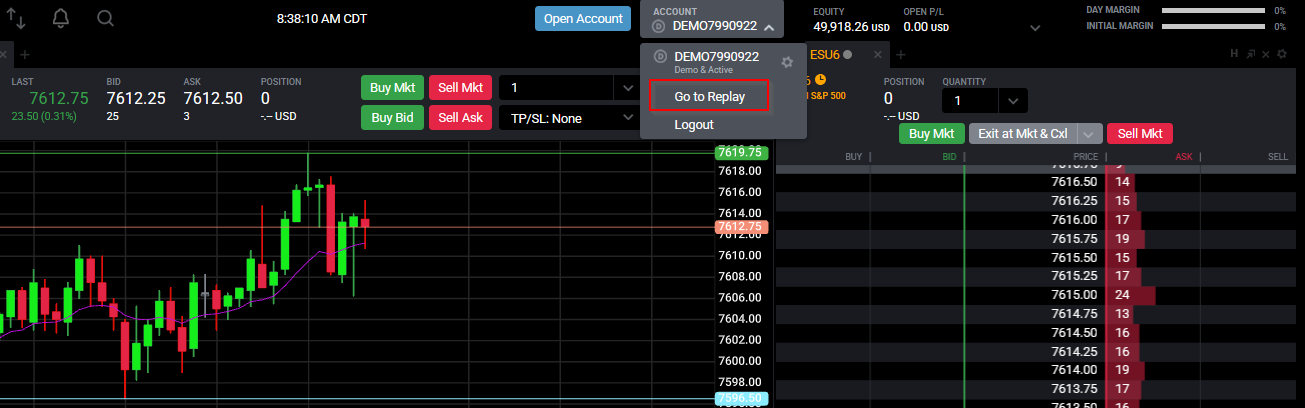
I report forniscono i numeri, ma se vuole vedere i trade sul grafico così come si sono svolti, utilizzi Market Replay. Imposti data e ora di inizio sulla sessione che sta rivedendo, scelga il suo conto e avvii la riproduzione; c’è un’opzione per riprodurre i suoi trade, così le sue entrate e uscite compaiono mentre le candele si muovono. Un’avvertenza: la disponibilità di Replay dipende dal suo piano e, su alcuni conti prop o di valutazione, il selettore del conto può essere limitato, quindi Reports resta l’alternativa affidabile.
Un paio di cose utili da sapere
- Conti prop e di valutazione: i dati dei suoi trade restano in Reports anche quando Replay è limitato, quindi usi i report Performance e Fills per la revisione.
- Li estragga prima che vengano archiviati: se vuole le esecuzioni sul grafico live, faccia uno screenshot prima della chiusura della sessione, poiché il grafico non le conserva durante la notte.
- Le regole delle società variano: i limiti di perdita giornaliera, il drawdown e ciò che compare su un conto di valutazione differiscono in base alla società e alla dimensione del conto, quindi controlli le regole attuali della sua società.
Basta con il lavoro da detective a fine giornata
Ricostruire a posteriori ciò che ha fatto la sua strategia stanca in fretta. Automatizzi invece l’esecuzione: PickMyTrade instrada i suoi segnali di TradingView direttamente su Tradovate e conserva un registro ordinato di ogni ordine inviato, così i suoi report restano completi senza contabilità manuale.
Basta con il lavoro da detective a fine giornata
Lasci che PickMyTrade instradi i suoi segnali di TradingView direttamente su Tradovate e conservi un registro ordinato di ogni ordine inviato.
Inizi la prova gratuita di 7 giorniDomande frequenti
Tradovate archivia gli ordini e le esecuzioni di ogni giorno subito dopo la fine della sessione, quindi il grafico mostra solo il giorno corrente. I trade non vengono eliminati; apra Reports per consultarli per data.
Apra la finestra Reports ed esegua il report Performance, Orders o Fills con l’intervallo di date impostato su ieri. Otterrà l’elenco completo dei trade insieme al P&L e potrà esportarlo in CSV o PDF.
Sì, tramite Market Replay. Imposti la data di inizio sulla sessione desiderata, scelga il suo conto e attivi l’opzione per riprodurre i suoi trade. La disponibilità dipende dal suo piano e dal tipo di conto.
Questa guida ha esclusivamente scopo educativo e informativo e non costituisce consulenza finanziaria, di investimento o di trading. Il trading di futures e di altri prodotti a leva comporta un rischio di perdita significativo e non è adatto a tutti gli investitori. PickMyTrade è una piattaforma di automazione indipendente di terze parti e non è affiliata a Tradovate, Inc., né approvata o sponsorizzata da essa. “Tradovate” e tutti i nomi, loghi e marchi correlati sono di proprietà dei rispettivi titolari. Le funzionalità e i passaggi della piattaforma cambiano nel tempo, perciò verifichi sempre la procedura attuale nella piattaforma e nella documentazione ufficiali di Tradovate prima di agire.