
Retrouver les trades de la veille dans les rapports Tradovate
Vous terminez une bonne séance, revenez le lendemain matin, et les exécutions ont disparu du graphique. Rien n’est cassé : voici où Tradovate les conserve réellement.
On This Page
Voici ce qui déconcerte beaucoup d’utilisateurs de Tradovate : vous terminez une bonne séance, revenez le lendemain matin pour analyser vos entrées, et les exécutions ont tout simplement disparu du graphique. Rien n’est cassé. Tradovate archive les ordres, les positions et les exécutions de chaque journée peu après la clôture de la séance, de sorte que Show Fills sur le graphique n’affiche que le jour en cours. Vos trades ne sont pas perdus, simplement stockés ailleurs.
Réponse rapide : il n’est pas possible de conserver les exécutions de la veille sur un graphique en direct. Pour consulter les trades d’hier (ou de n’importe quel jour passé), ouvrez Reports et générez le rapport Performance, Orders ou Fills pour la date souhaitée. Pour voir réellement les trades se rejouer sur un graphique, utilisez Market Replay avec l’option de rejouer vos propres trades.
Pourquoi les trades d’hier disparaissent du graphique
Une fois la séance terminée, Tradovate retire du graphique les ordres et les exécutions de cette journée et les archive sur le serveur. C’est pourquoi activer Show Orders ou Show Fills dans les paramètres du graphique ne ramène jamais les repères d’hier, peu importe jusqu’où vous faites défiler. Conserver les exécutions de la veille sur le graphique est une demande de fonctionnalité de longue date, mais ce n’est pas le fonctionnement actuel de la plateforme. Les données sont toujours là, et Reports est conçu pour les récupérer.
Consulter vos trades dans Reports (pas à pas)
Ouvrir la fenêtre Reports
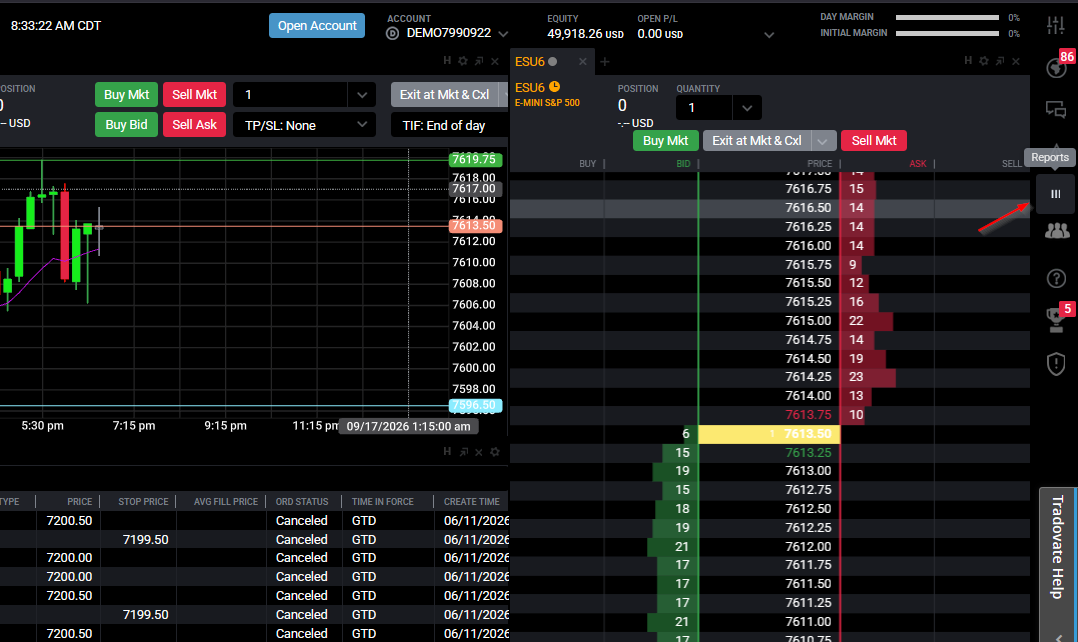
Repérez l’icône Reports dans la barre d’outils. Sur la plateforme web, elle se trouve sur le côté droit, et vous pouvez aussi accéder à la même vue en cliquant sur la zone de marge/solde dans l’en-tête supérieur ou depuis le menu déroulant du compte. L’un ou l’autre ouvre la page Account Reports, où se trouvent tous les types de rapports.
Choisir le rapport et définir la plage de dates
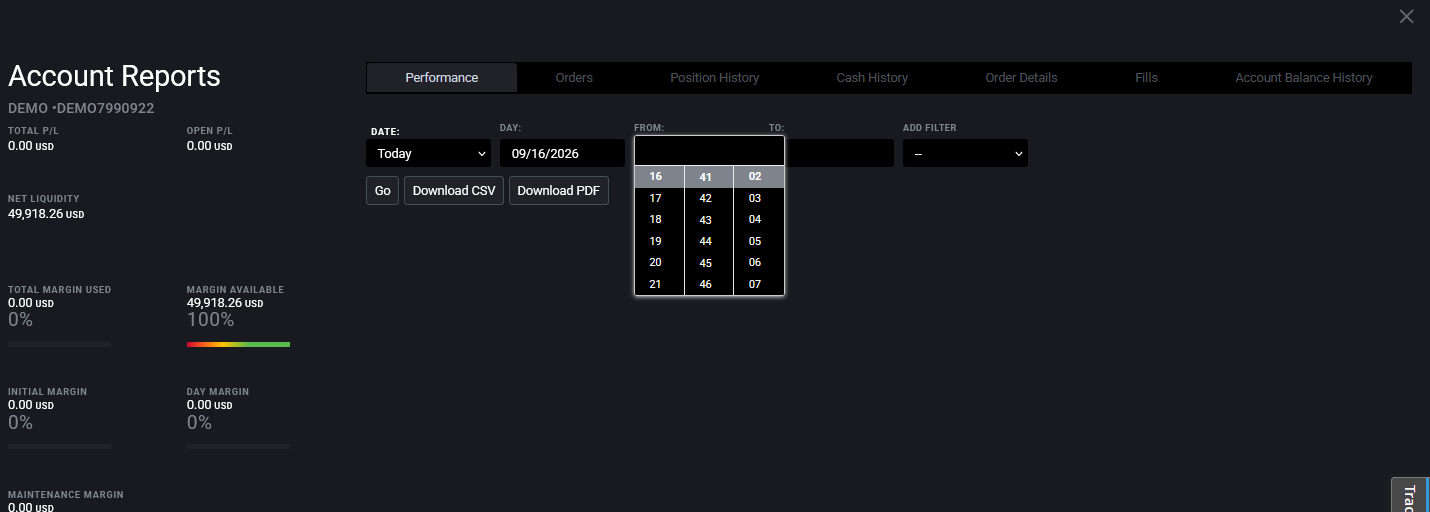
En haut, vous choisissez le rapport souhaité. Performance est celui que la plupart des traders utilisent pour une analyse trade par trade, mais vous disposez aussi de Orders, Fills, Position History et Cash History si vous avez besoin des enregistrements bruts. Définissez la période avec un préréglage comme Today, This Week ou This Month, ou passez à Custom et saisissez vos propres dates dans From et To. Cliquez sur Go pour générer le rapport. Pour n’obtenir qu’un seul jour passé, réglez From et To sur cette même date.
Lire l’historique des trades et l’exporter
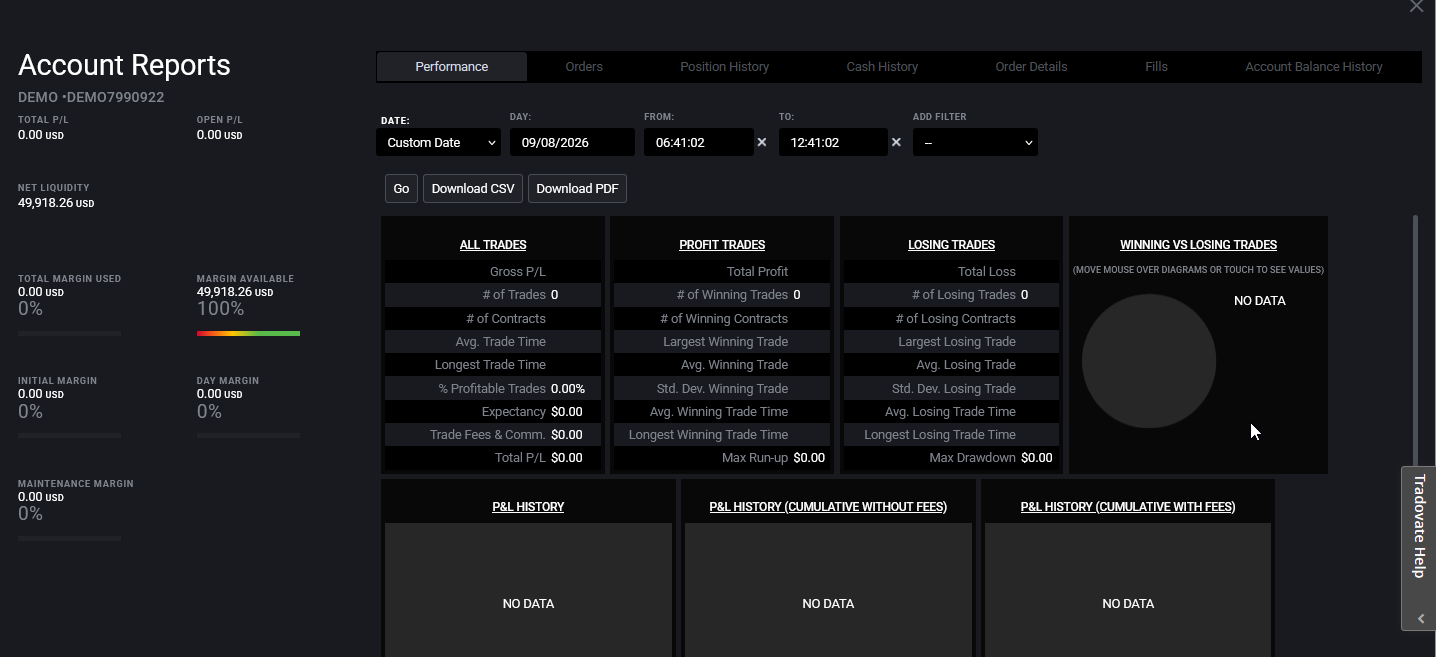
Le rapport Performance s’ouvre sur le résumé : P&L net, nombre de trades, taux de réussite, run-up et drawdown, ainsi que des graphiques de gains et pertes. Faites défiler pour voir la liste trade par trade avec l’entrée, la sortie et le P&L de chacun. Vous souhaitez l’intégrer à votre journal ? Utilisez l’option de téléchargement pour exporter en CSV ou en PDF. Un point d’attention : l’export des trades repose sur des chiffres bruts ; si le total semble différer de votre solde, générez le rapport Cash History pour les mêmes dates et rapprochez les commissions et frais.
Rejouer les trades sur un graphique avec Market Replay
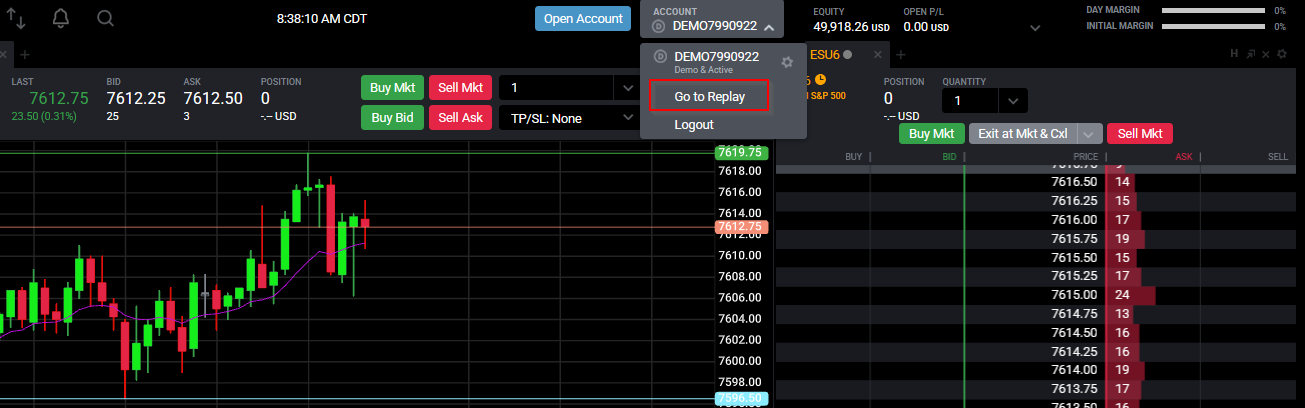
Les rapports vous donnent les chiffres, mais pour voir les trades sur le graphique tels qu’ils se sont déroulés, utilisez Market Replay. Définissez la date et l’heure de début sur la séance que vous analysez, choisissez votre compte et lancez le replay ; une option permet de rejouer vos propres trades afin que vos entrées et sorties apparaissent au fil des bougies. Une réserve : la disponibilité de Replay dépend de votre formule et, sur certains comptes prop ou d’évaluation, le sélecteur de compte peut être limité ; Reports reste donc l’alternative fiable.
Quelques points à connaître
- Comptes prop et d’évaluation : vos données de trades restent disponibles dans Reports même lorsque Replay est restreint ; utilisez donc les rapports Performance et Fills pour l’analyse.
- Capturez avant l’archivage : si vous voulez conserver les exécutions sur le graphique en direct, faites une capture d’écran avant la clôture de la séance, car le graphique ne les conserve pas pendant la nuit.
- Les règles des sociétés varient : les limites de perte quotidienne, le drawdown et ce qui s’affiche sur un compte d’évaluation diffèrent selon la société et la taille du compte ; vérifiez donc les règles en vigueur de votre société.
Fini le travail de détective en fin de journée
Reconstituer après coup ce qu’a fait votre stratégie devient vite pénible. Automatisez plutôt l’exécution : PickMyTrade achemine vos signaux TradingView directement vers Tradovate et conserve un historique clair de chaque ordre déclenché, afin que vos rapports restent complets sans comptabilité manuelle.
Fini le travail de détective en fin de journée
Laissez PickMyTrade acheminer vos signaux TradingView directement vers Tradovate et conserver un historique clair de chaque ordre déclenché.
Commencez votre essai gratuit de 7 joursQuestions fréquentes
Tradovate archive les ordres et les exécutions de chaque journée peu après la fin de la séance, c’est pourquoi le graphique n’affiche que le jour en cours. Les trades ne sont pas supprimés ; ouvrez Reports pour les consulter par date.
Ouvrez la fenêtre Reports et lancez le rapport Performance, Orders ou Fills avec la plage de dates réglée sur hier. Vous obtiendrez la liste complète des trades ainsi que le P&L, et vous pourrez l’exporter en CSV ou en PDF.
Oui, via Market Replay. Définissez la date de début sur la séance souhaitée, choisissez votre compte et activez l’option permettant de rejouer vos propres trades. La disponibilité dépend de votre formule et de votre type de compte.
Ce guide est fourni à des fins strictement éducatives et informatives et ne constitue pas un conseil financier, d’investissement ou de trading. Le trading de contrats à terme et d’autres produits à effet de levier comporte un risque de perte important et ne convient pas à tous les investisseurs. PickMyTrade est une plateforme d’automatisation tierce indépendante et n’est ni affiliée à Tradovate, Inc., ni approuvée ou parrainée par celle-ci. « Tradovate » ainsi que tous les noms, logos et marques associés sont la propriété de leurs détenteurs respectifs. Les fonctionnalités et les étapes de la plateforme évoluent avec le temps ; vérifiez donc toujours la procédure en vigueur dans la plateforme et la documentation officielles de Tradovate avant d’agir.