
Alertas simples frente a avanzadas en Tradovate, explicadas
Ambos tipos de alerta de Tradovate hacen el mismo trabajo: vigilan el mercado o su cuenta y le avisan cuando ocurre algo que le interesa. Así funciona cada una y cómo configurarlas.
On This Page
Ambos tipos de alerta de Tradovate hacen el mismo trabajo: vigilan el mercado o su cuenta y le avisan cuando ocurre algo que le interesa. La diferencia está en cuántas cosas vigilan a la vez. Una alerta simple sigue una condición. Una alerta avanzada sigue varias y le permite decidir si deben cumplirse todas o basta con una antes de dispararse. Así funciona cada una y cómo configurarlas.
Simple frente a avanzada de un vistazo
| Alerta simple | Alerta avanzada | |
|---|---|---|
| Condiciones | Una | Dos o más |
| Lógica de disparo | Se dispara con esa única condición | Se dispara cuando se cumplen todas las condiciones o cuando se cumple cualquiera de ellas |
| Vigila | Precio de Instrument, Position o valor de Account | Cualquier combinación de valores de Instrument, Position y Account |
| Ideal para | "Avíseme cuando ES toque 5,000." | "Avíseme cuando ES toque 5,000 y mi P&L abierto supere los $500." |
Qué hace una alerta simple
Una alerta simple es un disparador de una sola condición. La apunta a una cosa, el precio de un instrumento, el valor de una posición o el valor de una cuenta, y fija el nivel. Cuando se alcanza ese nivel, la alerta se dispara. Piense en un precio que cruza una línea de soporte clave, una posición abierta que alcanza cierta ganancia o su saldo cayendo por debajo de una cifra que no quiere cruzar. Es la alerta más rápida de configurar y a la que la mayoría recurre en el día a día.
Qué añade una alerta avanzada
Una alerta avanzada se construye igual, pero no está limitado a una condición. Puede apilar varias y luego indicar a Tradovate si deben cumplirse todas a la vez o si basta con una. Ese interruptor "todas frente a cualquiera" es el punto central. "All" es un filtro AND que solo se dispara cuando todo el setup coincide. "Any" es una red OR que capta la condición que salte primero.
Cómo configurar alertas en Tradovate: paso a paso
Abra el menú New Alert
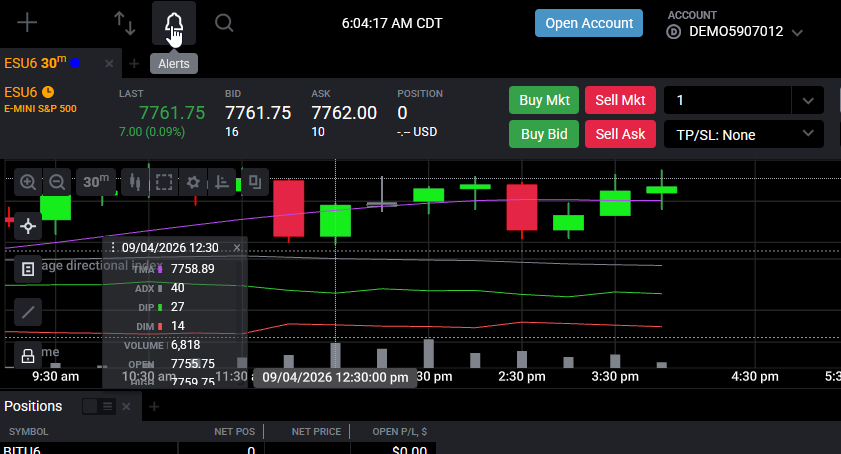
En la aplicación web de Tradovate, mire en la esquina superior izquierda: verá el icono de campana de Alerts junto al botón New +. Haga clic para abrir el menú New Alert. Aquí también está su Alerts Log, así que volverá aquí para revisar todo lo que se haya disparado.
Cree una alerta simple (una condición)
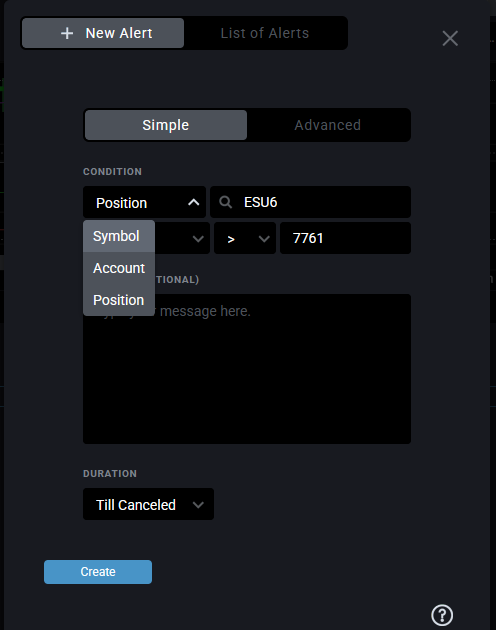
Empiece eligiendo qué debe vigilar la alerta: un precio de Instrument, un parámetro de Position o un parámetro de Account. Después fije la condición: si el valor debe ser mayor que, menor que o igual a su número. A continuación escriba el Value del disparador con el teclado o con los botones de flecha. Si se detiene aquí, tiene una alerta simple: una cosa vigilada, un nivel, un disparador.
Conviértala en una alerta avanzada (varias condiciones)
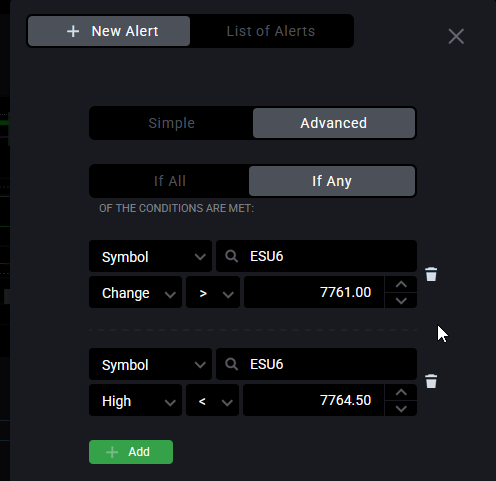
¿Quiere más de una condición? Haga clic en el botón verde +Add para añadir otra y repita cuantas veces necesite. ¿Se ha equivocado? El icono de papelera junto a una condición la elimina. Cuando tenga dos o más, elija la lógica: dispararse cuando se cumplan todas las condiciones, o dispararse cuando se cumpla cualquiera de ellas. Esa elección es lo que convierte un simple disparador en una verdadera alerta avanzada de varias condiciones.
Fije la duración y la notificación, y cree la alerta
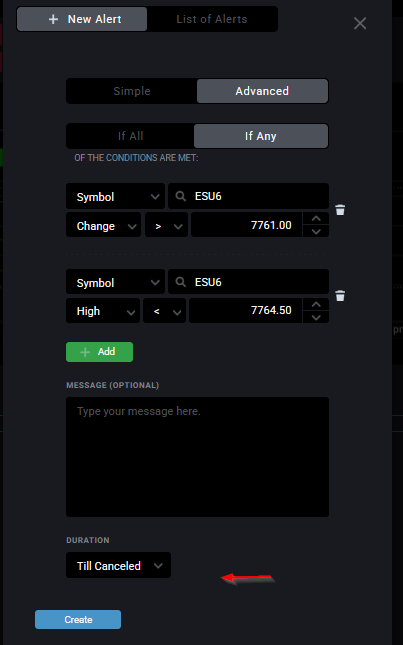
Decida cuánto tiempo debe permanecer activa la alerta con el menú desplegable Duration: hasta que se dispare, hasta que usted la cancele o hasta una fecha y hora concretas. Elija también el tipo de notificación: sonido, ventana emergente o ambos. Cuando esté lista, haga clic en Create. Cuando una alerta se dispara, su navegador reproduce un sonido, aparece un punto rojo en el icono de campana y cualquier mensaje personalizado que haya añadido se muestra en una pequeña bandera debajo.
Gestione las alertas desde el Alerts Log
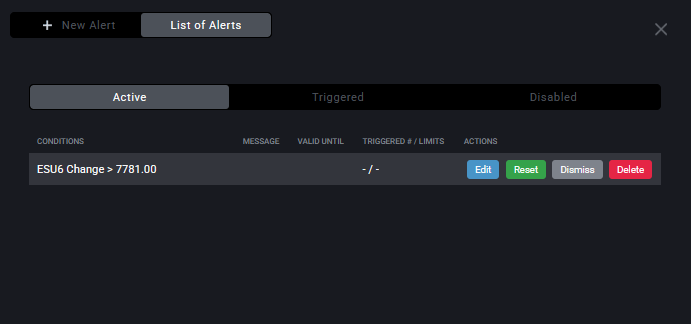
De vuelta en el icono de campana, abra el Alerts Log (la pestaña List of Alerts) para ver todo en un solo lugar, dividido en Active, Triggered y Disabled. Desde aquí puede usar Edit para modificar las condiciones de una alerta, Reset para reiniciar una que ya se disparó y que pueda volver a dispararse, Disable para desactivarla temporalmente o Delete para eliminarla definitivamente. Revíselo de vez en cuando para que no queden alertas obsoletas disparándose en niveles que superó hace tiempo.
¿Cuál debería usar?
Recurra a una alerta simple cuando un único nivel le diga todo lo que necesita: un precio, una cifra de ganancia, un saldo. Pase a una alerta avanzada cuando una decisión dependa de que coincidan varias cosas, como el precio en un nivel y su posición con un tamaño determinado. Empiece por lo simple y añada condiciones solo cuando la precisión extra lo justifique.
De la alerta a la ejecución automática
Las alertas le avisan cuando se da su setup, pero aún tiene que hacer clic en la operación usted mismo. Si quiere que la entrada se dispare sola, PickMyTrade enruta sus alertas de TradingView directamente a su cuenta de Tradovate, de modo que la orden entra automáticamente en cuanto se activa su condición.
De la alerta a la ejecución automática
Las alertas le avisan cuando se da su setup, pero aún tiene que hacer clic en la operación usted mismo. PickMyTrade enruta sus alertas de TradingView directamente a su cuenta de Tradovate para que la orden se envíe automáticamente.
Comience su prueba gratuita de 7 díasPreguntas frecuentes
Una alerta simple vigila una condición y se dispara cuando se cumple. Una alerta avanzada vigila dos o más condiciones y le permite elegir si deben cumplirse todas o basta con una antes de dispararse.
Sí. Al crear una alerta elige si sigue un precio de Instrument, un parámetro de Position o un parámetro de Account, y las alertas avanzadas pueden combinar los tres.
No. Las alertas solo le notifican con un sonido, una ventana emergente o ambos. Para convertir un disparador en una orden real de forma automática, necesita una herramienta de ejecución como PickMyTrade conectada a su cuenta.
Esta guía tiene únicamente fines educativos e informativos y no constituye asesoramiento financiero, de inversión ni de trading. Operar con futuros y otros productos apalancados conlleva un riesgo sustancial de pérdida y no es adecuado para todos los inversores. PickMyTrade es una plataforma de automatización independiente de terceros y no está afiliada, respaldada ni patrocinada por Tradovate, Inc. «Tradovate» y todos los nombres, logotipos y marcas relacionados son propiedad de sus respectivos titulares. Las funciones y los pasos de la plataforma cambian con el tiempo, por lo que debe confirmar siempre el proceso vigente en la plataforma y la documentación oficiales de Tradovate antes de actuar.