
Configure la autenticación 2FA por mensaje de texto SMS en Tradovate
Una contraseña por sí sola es una cerradura débil para una cuenta que puede mover dinero real. La autenticación de dos factores por SMS cierra esa brecha con un código de seis dígitos enviado a su teléfono.
On This Page
Una contraseña por sí sola es una cerradura débil para una cuenta que puede mover dinero real. Si alguien la adivina, la obtiene mediante phishing o la saca de un inicio de sesión reutilizado en otro sitio, entra. La autenticación de dos factores por SMS cierra esa brecha. Después de escribir su contraseña, le llega un código de seis dígitos a su teléfono por mensaje de texto, y sin ese código el inicio de sesión no lleva a ninguna parte.
Aquí le explicamos cómo activarla en su cuenta real de Tradovate y cómo serán sus inicios de sesión una vez activa. Todo el proceso lleva unos dos minutos.
Antes de empezar
Necesitará tres cosas:
- Una cuenta real de Tradovate a la que ya pueda acceder.
- Un teléfono que pueda recibir mensajes de texto en el número que va a registrar.
- Un par de minutos en la plataforma web o de escritorio (la configuración de Security es más fácil de alcanzar allí).
Una advertencia si opera una cuenta de prop firm o de evaluación: algunas opciones de seguridad las gestiona la firma y no usted, así que consulte las reglas vigentes de su firma si falta una opción o aparece atenuada.
Configure la 2FA por SMS en Tradovate: paso a paso
Abra la página Security
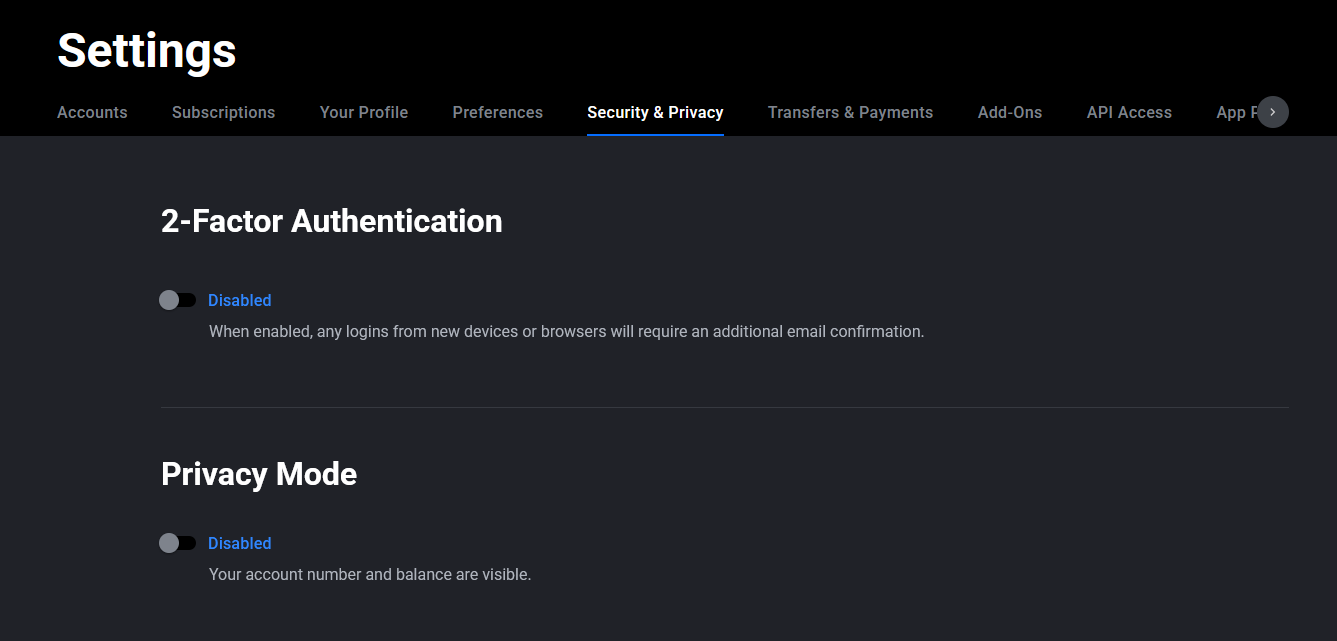
Inicie sesión, abra Application Settings desde el menú principal y vaya a la página Security. Aquí se encuentran todas las opciones de protección del inicio de sesión, desde el interruptor principal de 2FA hasta los dispositivos de confianza al final.
Active 2-Factor Authentication
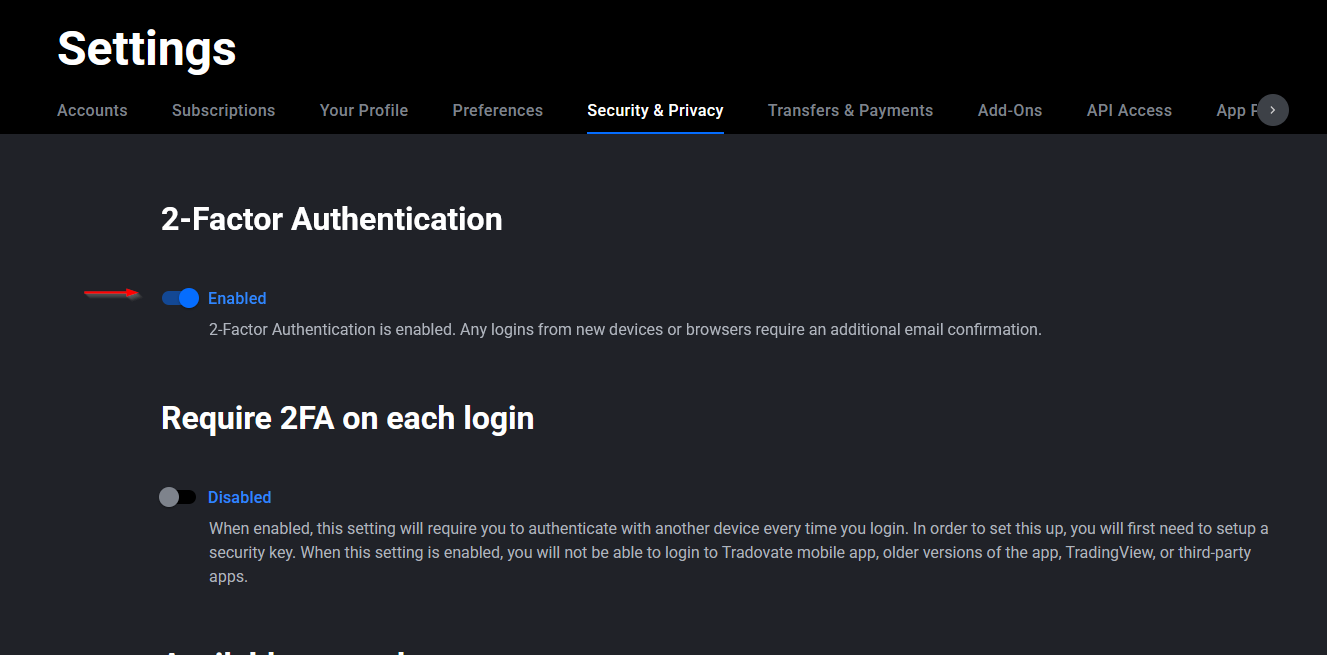
Busque el interruptor 2-Factor Authentication en la parte superior de la página Security y actívelo. Es la capa base. Los códigos por mensaje de texto, las aplicaciones de autenticación y las llaves de seguridad dependen de ella, por lo que la 2FA debe estar activada para que alguna de ellas aparezca como opción. Con esto activado, la primera vez que inicie sesión desde un dispositivo nuevo Tradovate le enviará por correo un enlace para aprobar o denegar ese inicio de sesión. Apruébelo una vez y ese equipo quedará reconocido en adelante.
Agregue su número de teléfono para SMS
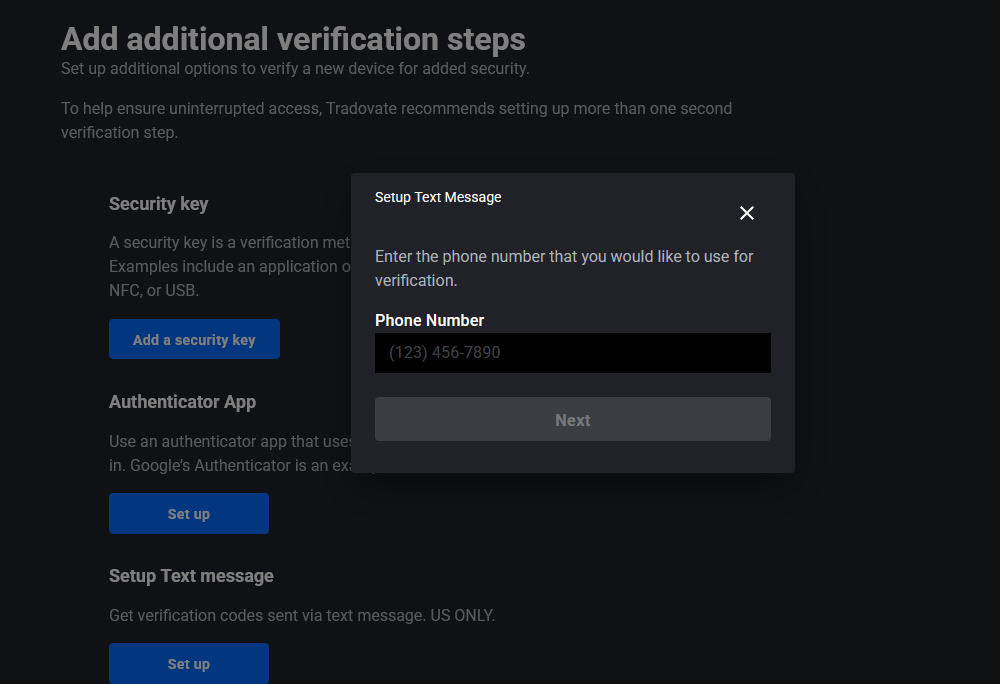
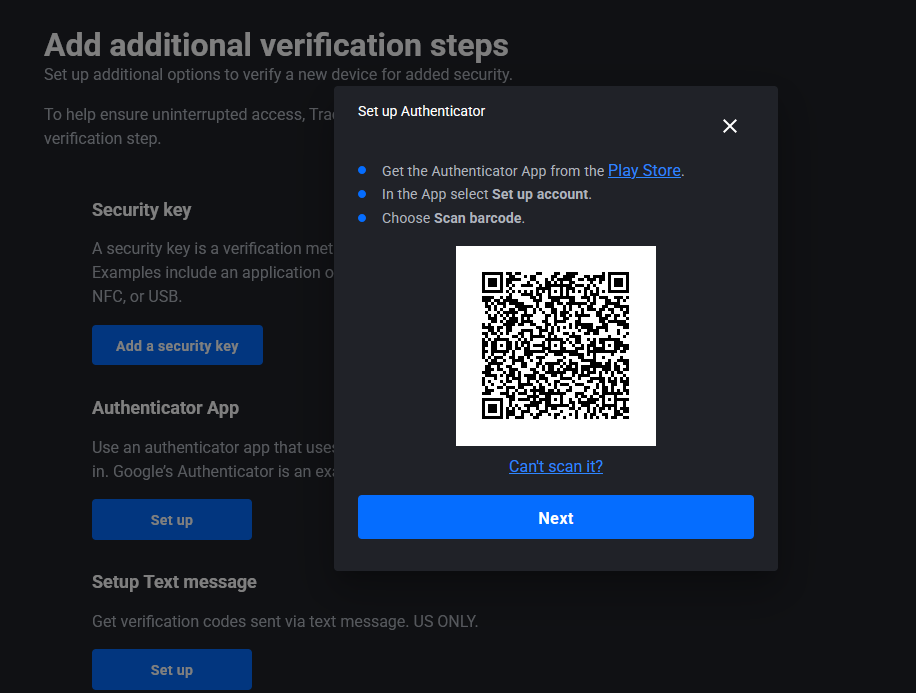
Desplácese hacia abajo, debajo del interruptor de 2FA, hasta los métodos de seguridad adicionales. Verá opciones para un código por mensaje de texto (SMS), una aplicación de autenticación, una llave de seguridad y dispositivos de confianza. Elija el método SMS / text e introduzca el número de móvil que debe recibir sus códigos de inicio de sesión. Revise bien los dígitos y el prefijo del país antes de continuar, ya que un número incorrecto significa que los códigos llegarán al lugar equivocado.
Verifique con el código de seis dígitos recibido por mensaje de texto
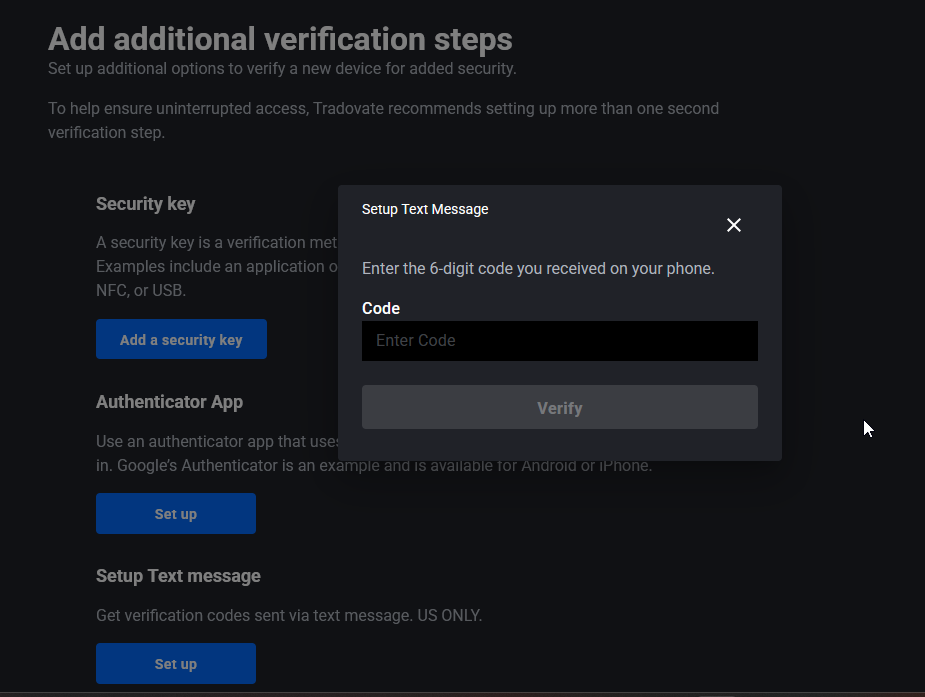
Tradovate envía un código de seis dígitos por mensaje de texto al número que introdujo. Escriba ese código en el campo de confirmación para demostrar que el teléfono es realmente suyo. Si no aparece en un minuto, espere un momento y utilice la opción de reenvío en lugar de solicitar un código nuevo una y otra vez. Una vez validado el código, el SMS queda activo en su cuenta.
Establezca un método de respaldo
Al añadir un método de verificación, se le pedirá que elija también uno de respaldo. Hágalo. Los teléfonos se pierden, se cambian y se restablecen, y sin una segunda vía de acceso puede quedarse fuera de su propia cuenta. Tanto una aplicación de autenticación como una llave de seguridad son buenos respaldos, y sus dispositivos de confianza reconocidos le ofrecen otra vía. Guarde los cambios y habrá terminado.
Cómo será su próximo inicio de sesión
A partir de ahora, iniciar sesión desde un equipo nuevo seguirá este orden: introduce su nombre de usuario y contraseña, Tradovate le envía un correo para aprobar o denegar el nuevo dispositivo y, después, se le pide el código de seis dígitos del mensaje de texto. Introdúzcalo y habrá accedido. En un dispositivo que ya haya aprobado, no se le pedirá cada vez, de modo que la seguridad adicional no se convierte en una molestia diaria.
Si el código no llega
Un mensaje que no llega suele deberse a causas habituales: el número se introdujo con un error tipográfico, su teléfono no tiene señal o el filtrado del operador está reteniendo el mensaje. Confirme el número en la página Security, compruebe su señal y espere un momento antes de reenviar. Si los mensajes siguen sin llegar, su método de respaldo (la aplicación de autenticación o la llave de seguridad de la configuración anterior) le permitirá entrar mientras resuelve el problema del teléfono.
Automatice esto con PickMyTrade
¿Ejecuta una estrategia automatizada y no quiere que una solicitud de inicio de sesión interrumpa sus ejecuciones? PickMyTrade automatiza el flujo de órdenes de su cuenta de Tradovate para que sus alertas lleguen a ella sin intervención manual mientras su configuración de seguridad permanece blindada.
Mantenga su cuenta protegida y su operativa automatizada
Con la 2FA por SMS protegiendo su inicio de sesión, deje que PickMyTrade envíe sus alertas de TradingView directamente a su cuenta de Tradovate, sin clics manuales.
Comience su prueba gratuita de 7 díasEsta guía tiene fines exclusivamente educativos e informativos y no constituye asesoramiento financiero, de inversión ni de trading. Operar con futuros y otros productos apalancados conlleva un riesgo sustancial de pérdida y no es adecuado para todos los inversores. PickMyTrade es una plataforma de automatización independiente de terceros y no está afiliada, respaldada ni patrocinada por Tradovate, Inc. «Tradovate» y todos los nombres, logotipos y marcas relacionados son propiedad de sus respectivos titulares. Las funciones y los pasos de la plataforma cambian con el tiempo, por lo que debe confirmar siempre el proceso vigente en la plataforma y la documentación oficiales de Tradovate antes de actuar.