
Configurare la 2FA tramite SMS in Tradovate
Una password da sola è una serratura debole per un conto che può muovere denaro reale. L’autenticazione a due fattori tramite SMS colma questa lacuna con un codice di sei cifre inviato al Suo telefono.
On This Page
Una password da sola è una serratura debole per un conto che può muovere denaro reale. Se qualcuno la indovina, la ottiene tramite phishing o la ricava da un accesso riutilizzato altrove, entra. L’autenticazione a due fattori tramite SMS colma questa lacuna. Dopo aver digitato la password, un codice di sei cifre arriva sul Suo telefono tramite SMS, e senza quel codice l’accesso non porta da nessuna parte.
Ecco come attivarla sul Suo conto Tradovate reale e come saranno i Suoi accessi una volta attiva. L’intera procedura richiede circa due minuti.
Prima di iniziare
Le serviranno tre cose:
- Un conto Tradovate reale al quale può già accedere.
- Un telefono in grado di ricevere SMS al numero che registrerà.
- Un paio di minuti sulla piattaforma web o desktop (le impostazioni Security sono più facili da raggiungere da lì).
Un avviso se opera con un conto prop firm o di valutazione: alcune opzioni di sicurezza sono gestite dalla società e non da Lei, quindi controlli le regole attuali della Sua società se un’impostazione manca o appare disattivata.
Configurare la 2FA via SMS in Tradovate: passo dopo passo
Aprire la pagina Security
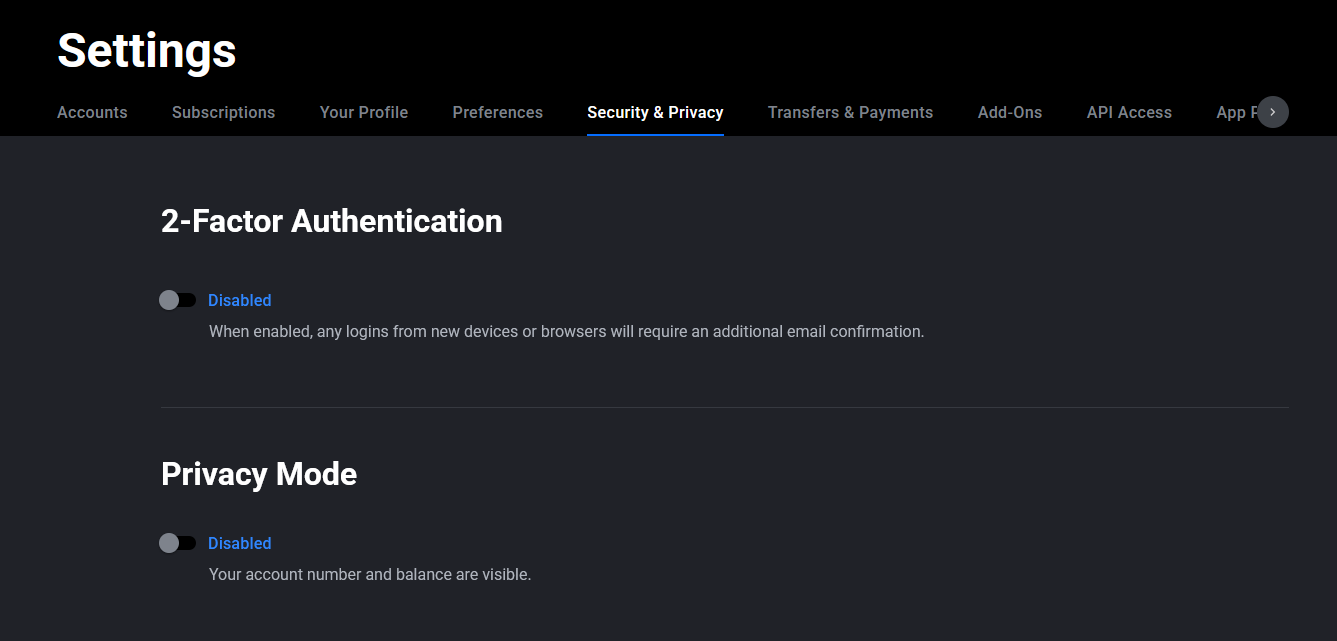
Acceda, apra Application Settings dal menu principale e vada alla pagina Security. Qui si trovano tutte le opzioni di protezione dell’accesso, dall’interruttore principale della 2FA ai dispositivi attendibili in fondo.
Attivare 2-Factor Authentication
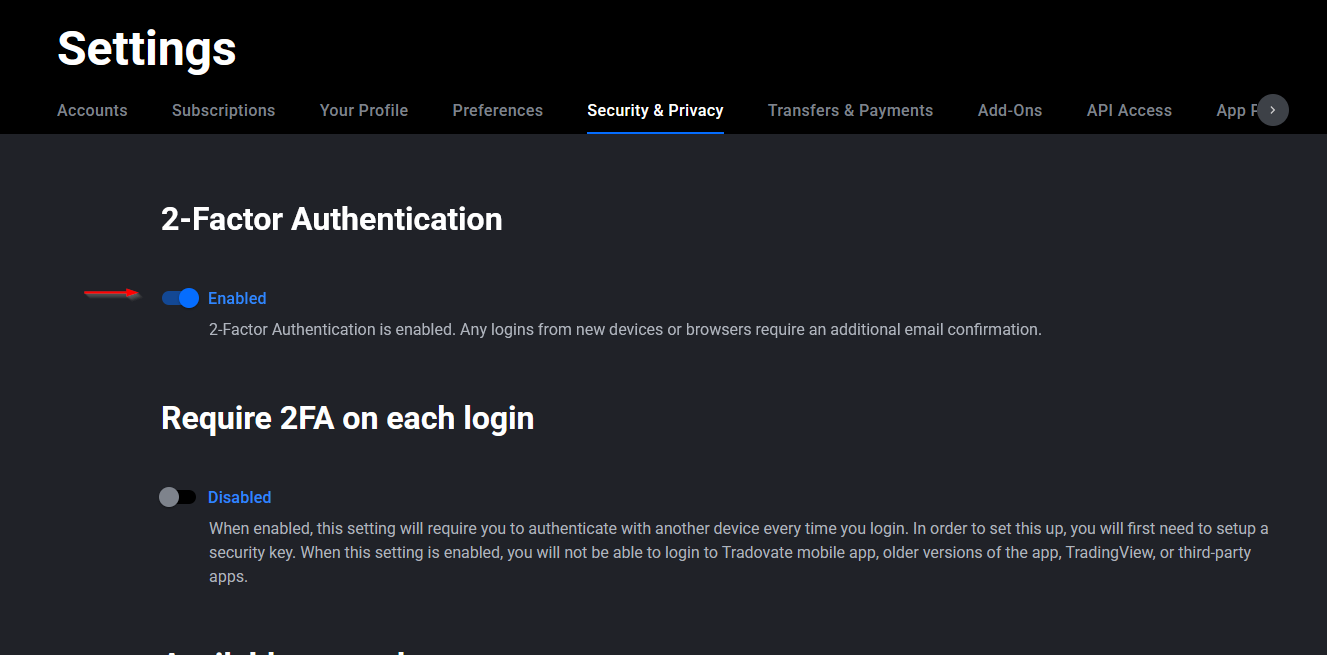
Trovi l’interruttore 2-Factor Authentication nella parte superiore della pagina Security e lo attivi. È il livello di base. I codici via SMS, le app di autenticazione e le chiavi di sicurezza dipendono tutti da esso, quindi la 2FA deve essere attiva perché una qualsiasi di queste opzioni compaia. Con la 2FA attiva, al primo accesso da un nuovo dispositivo Tradovate Le invia via e-mail un link per approvare o negare quell’accesso. Lo approvi una volta e quella macchina verrà riconosciuta in futuro.
Aggiungere il numero di telefono per gli SMS
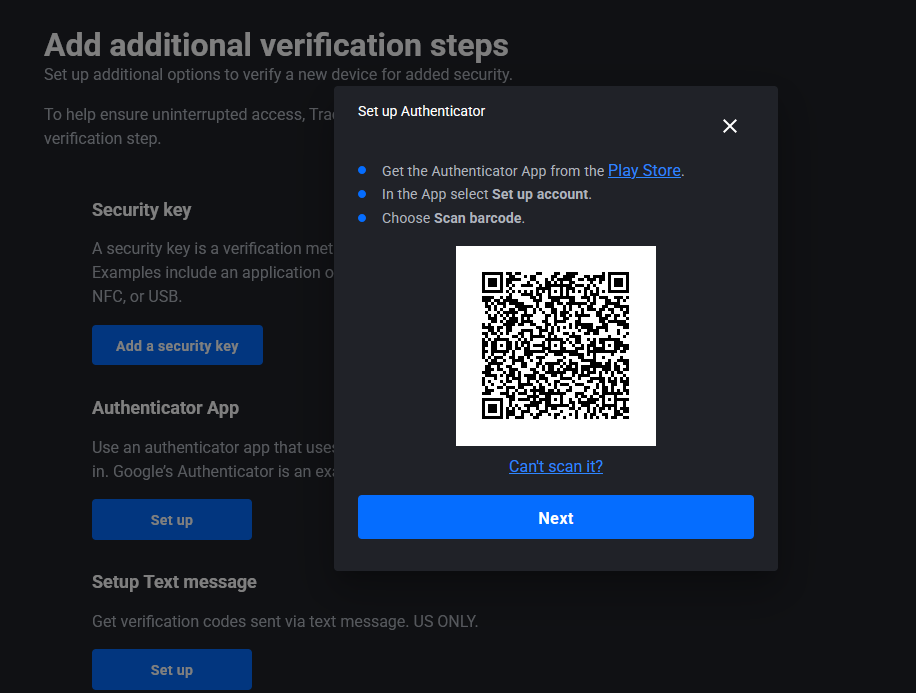
Scorra verso il basso sotto l’interruttore della 2FA fino ai metodi di sicurezza aggiuntivi. Vedrà opzioni per un codice via SMS, un’app di autenticazione, una chiave di sicurezza e i dispositivi attendibili. Scelga il metodo SMS / text e inserisca il numero di cellulare che deve ricevere i Suoi codici di accesso. Controlli con attenzione le cifre e il prefisso internazionale prima di proseguire, perché un numero errato significa che i codici arrivano nel posto sbagliato.
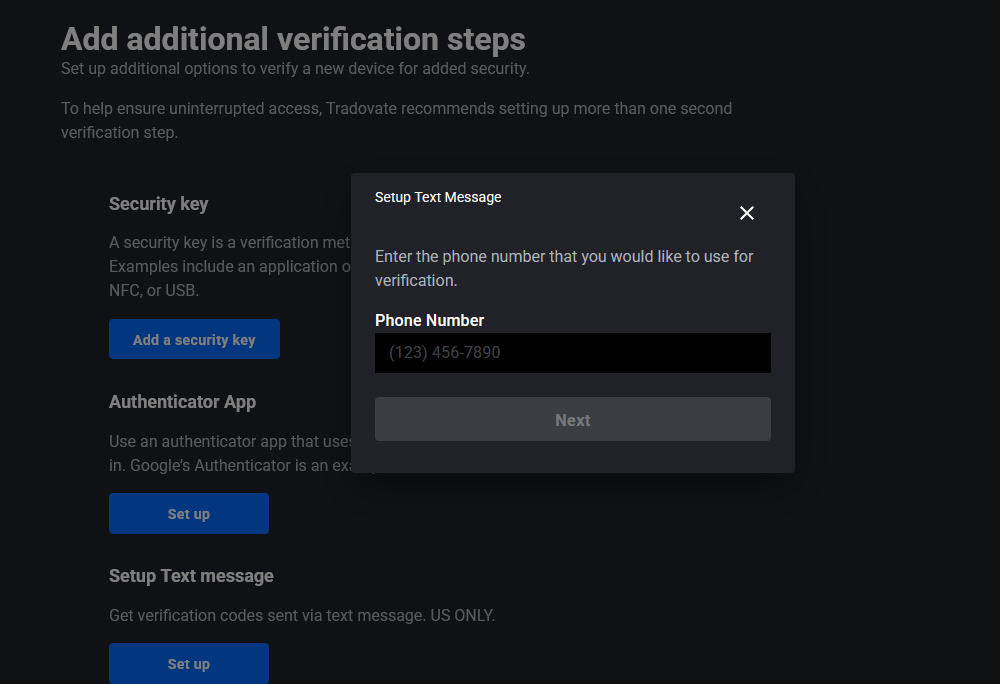
Verificare con il codice di sei cifre ricevuto via SMS
Tradovate invia un codice di sei cifre via SMS al numero inserito. Digiti quel codice nel campo di conferma per dimostrare che il telefono è davvero Suo. Se non arriva entro un minuto, attenda un momento e usi l’opzione di reinvio invece di richiedere continuamente un nuovo codice. Una volta convalidato il codice, l’SMS è attivo sul Suo conto.
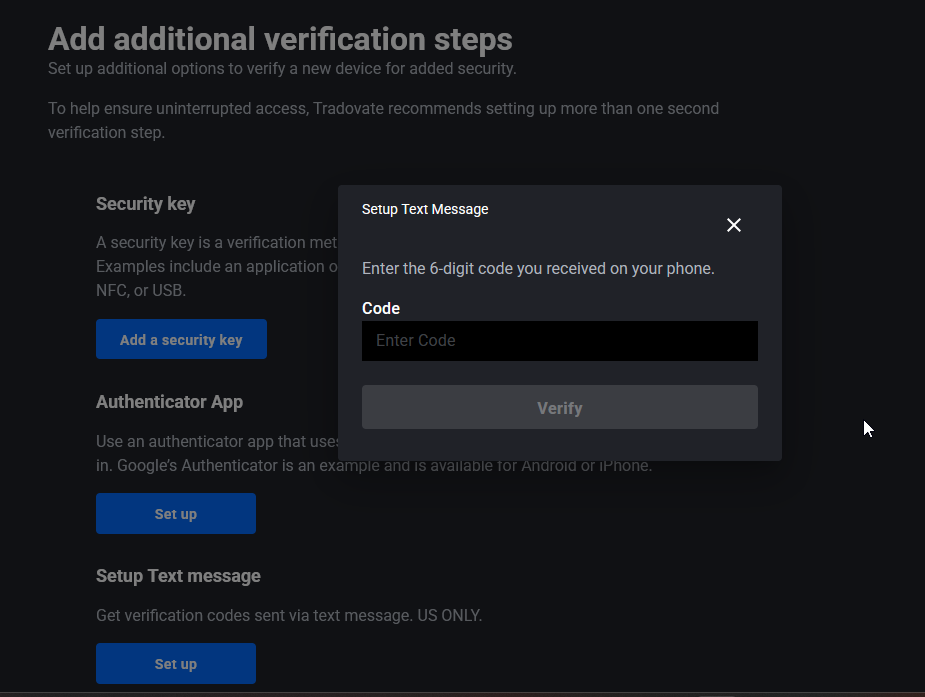
Impostare un metodo di riserva
Quando aggiunge un metodo di verifica, Le verrà chiesto di scegliere anche un metodo di riserva. Lo faccia. I telefoni si perdono, si sostituiscono e si ripristinano, e senza un secondo modo per accedere può restare escluso dal Suo stesso conto. Sia un’app di autenticazione sia una chiave di sicurezza sono buone soluzioni di riserva, e i Suoi dispositivi attendibili riconosciuti offrono un’ulteriore via. Salvi le modifiche e ha finito.
Come sarà il Suo prossimo accesso
D’ora in poi, l’accesso da una nuova macchina seguirà quest’ordine: inserisce nome utente e password, Tradovate Le invia un’e-mail per approvare o negare il nuovo dispositivo, e poi Le viene chiesto il codice di sei cifre ricevuto via SMS. Lo inserisca e sarà dentro. Su un dispositivo già approvato non Le verrà richiesto ogni volta, così la sicurezza aggiuntiva non diventa un fastidio quotidiano.
Se il codice non arriva
Un SMS mancante di solito dipende da cause comuni: il numero è stato inserito con un errore di battitura, il telefono non ha segnale oppure il filtraggio dell’operatore trattiene il messaggio. Verifichi il numero nella pagina Security, controlli il segnale e attenda un momento prima di reinviare. Se gli SMS continuano a non arrivare, il Suo metodo di riserva (l’app di autenticazione o la chiave di sicurezza della configurazione sopra) Le permetterà di accedere mentre risolve il problema del telefono.
Automatizzi tutto questo con PickMyTrade
Esegue una strategia automatizzata e non vuole che una richiesta di accesso interrompa le Sue esecuzioni? PickMyTrade automatizza il flusso di ordini del Suo conto Tradovate in modo che i Suoi alert arrivino al conto senza intervento manuale, mentre le Sue impostazioni di sicurezza restano protette.
Mantenga il Suo conto protetto e il Suo trading automatizzato
Con la 2FA via SMS a proteggere il Suo accesso, lasci che PickMyTrade instradi i Suoi alert di TradingView direttamente al Suo conto Tradovate, senza clic manuali.
Inizi la prova gratuita di 7 giorniQuesta guida ha scopo esclusivamente educativo e informativo e non costituisce consulenza finanziaria, di investimento o di trading. Il trading di futures e di altri prodotti a leva comporta un rischio sostanziale di perdita e non è adatto a tutti gli investitori. PickMyTrade è una piattaforma di automazione indipendente di terze parti e non è affiliata, approvata né sponsorizzata da Tradovate, Inc. «Tradovate» e tutti i nomi, loghi e marchi correlati sono di proprietà dei rispettivi titolari. Le funzionalità e i passaggi della piattaforma cambiano nel tempo, quindi verifichi sempre la procedura attuale nella piattaforma e nella documentazione ufficiali di Tradovate prima di agire.