
Configurer l’authentification 2FA par SMS dans Tradovate
Un mot de passe seul est une serrure fragile pour un compte capable de déplacer de l’argent réel. L’authentification à deux facteurs par SMS comble cette faille grâce à un code à six chiffres envoyé sur votre téléphone.
On This Page
Un mot de passe seul est une serrure fragile pour un compte capable de déplacer de l’argent réel. Si quelqu’un le devine, le récupère par hameçonnage ou le reprend d’une connexion réutilisée ailleurs, il entre. L’authentification à deux facteurs par SMS comble cette faille. Après avoir saisi votre mot de passe, un code à six chiffres arrive sur votre téléphone par SMS, et sans ce code, la connexion n’aboutit pas.
Voici comment l’activer pour votre compte Tradovate réel, et à quoi ressembleront vos connexions une fois qu’elle sera active. L’ensemble prend environ deux minutes.
Avant de commencer
Vous aurez besoin de trois choses :
- Un compte Tradovate réel auquel vous pouvez déjà vous connecter.
- Un téléphone capable de recevoir des SMS au numéro que vous allez enregistrer.
- Quelques minutes sur la plateforme web ou de bureau (les paramètres Security y sont plus faciles d’accès).
Une précision si vous tradez un compte de prop firm ou d’évaluation : certaines options de sécurité sont gérées par la firme et non par vous ; consultez donc les règles actuelles de votre firme si un paramètre est absent ou grisé.
Configurer la 2FA par SMS dans Tradovate : pas à pas
Ouvrir la page Security
Connectez-vous, ouvrez Application Settings depuis le menu principal et accédez à la page Security. C’est ici que se trouvent toutes les options de protection de la connexion, de l’interrupteur principal de la 2FA jusqu’aux appareils de confiance en bas de page.
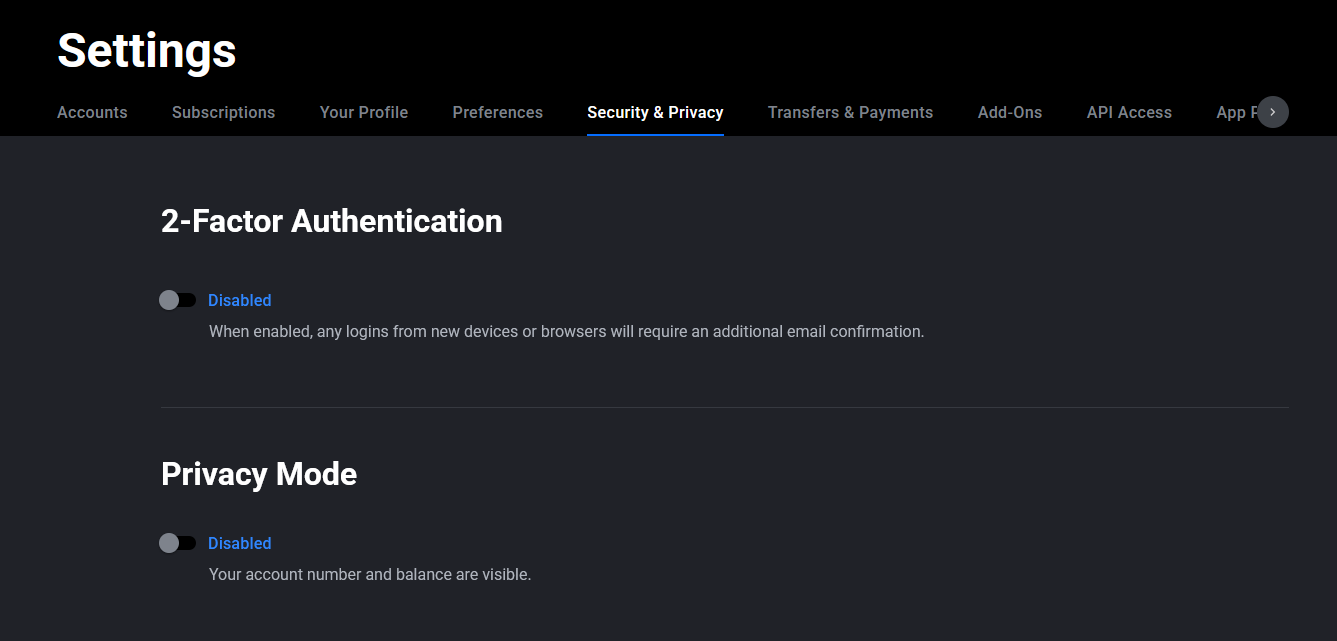
Activer 2-Factor Authentication
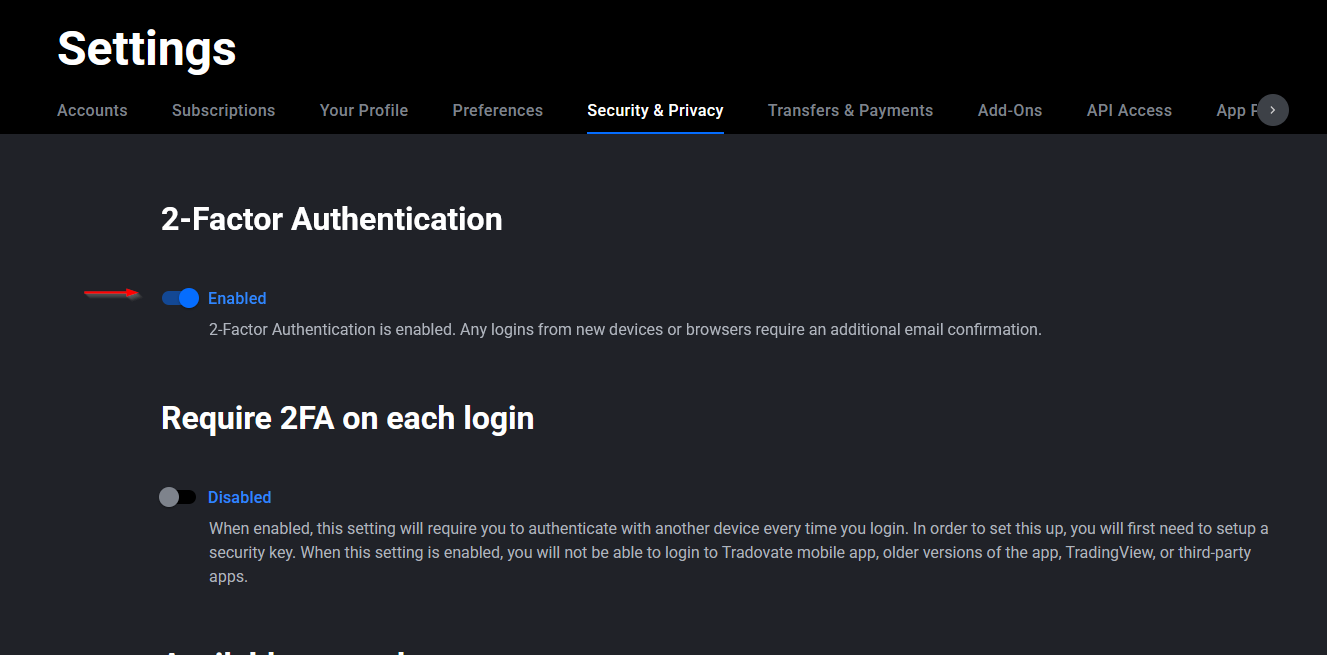
Repérez l’interrupteur 2-Factor Authentication en haut de la page Security et activez-le. C’est la couche de base. Les codes par SMS, les applications d’authentification et les clés de sécurité en dépendent, la 2FA doit donc être activée pour que l’une d’elles apparaisse comme option. Une fois activée, lors de votre première connexion depuis un nouvel appareil, Tradovate vous envoie par e-mail un lien pour approuver ou refuser cette connexion. Approuvez-la une fois et cette machine sera reconnue par la suite.
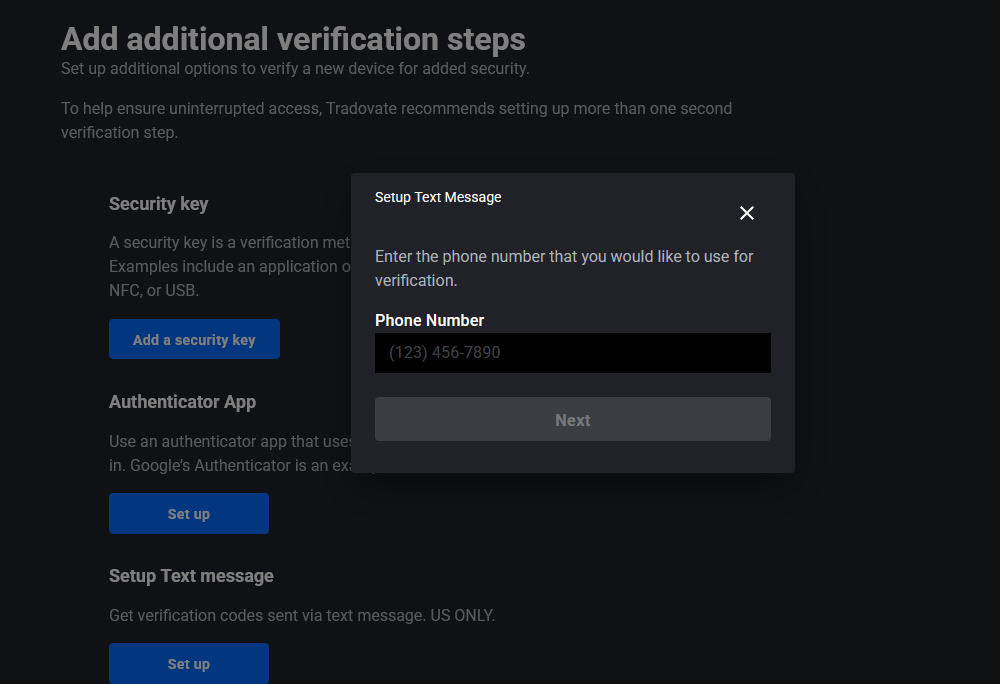
Ajouter votre numéro de téléphone pour le SMS
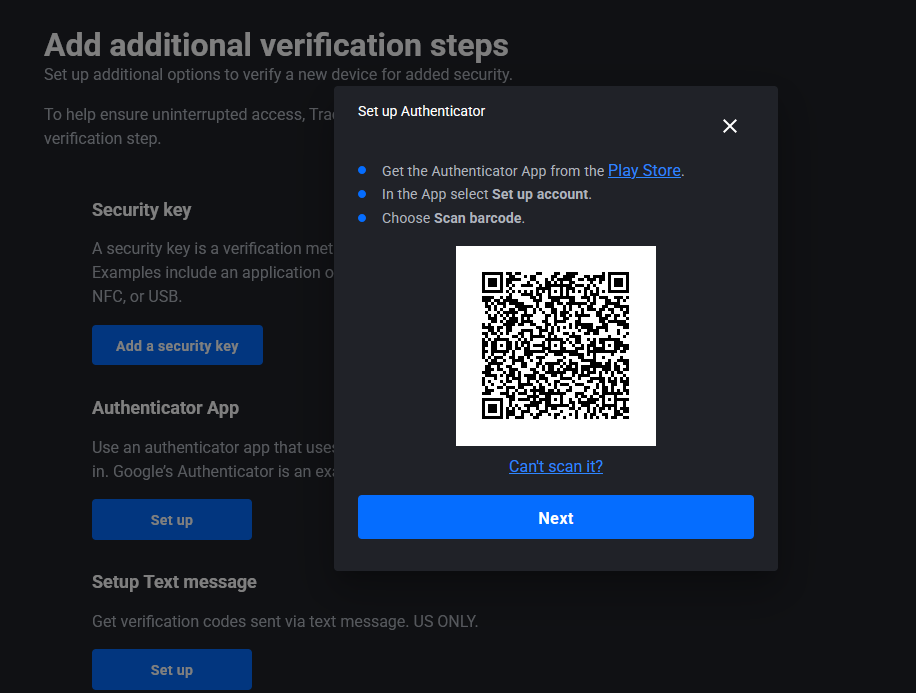
Faites défiler sous l’interrupteur de la 2FA jusqu’aux méthodes de sécurité supplémentaires. Vous verrez des options pour un code par SMS, une application d’authentification, une clé de sécurité et des appareils de confiance. Choisissez la méthode SMS / text et saisissez le numéro de mobile qui doit recevoir vos codes de connexion. Vérifiez bien les chiffres et l’indicatif du pays avant de continuer, car un numéro erroné envoie les codes au mauvais endroit.
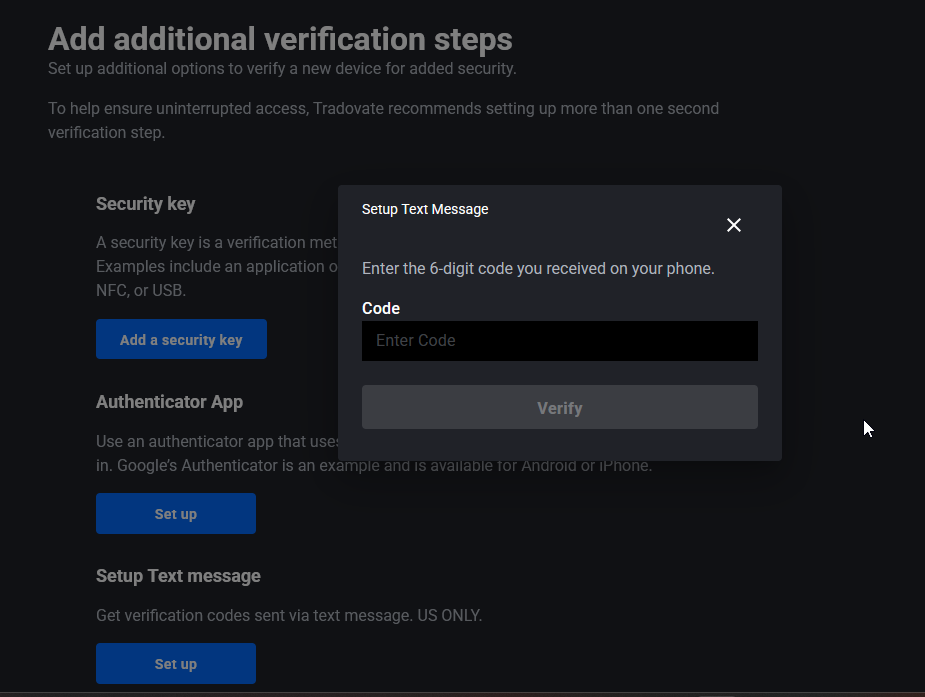
Vérifier avec le code à six chiffres reçu par SMS
Tradovate envoie par SMS un code à six chiffres au numéro que vous avez saisi. Saisissez ce code dans le champ de confirmation pour prouver que le téléphone est bien le vôtre. S’il n’arrive pas au bout d’une minute, patientez un instant et utilisez l’option de renvoi plutôt que de demander sans cesse un nouveau code. Une fois le code validé, le SMS est actif sur votre compte.
Définir une méthode de secours
Lorsque vous ajoutez une méthode de vérification, il vous sera demandé de choisir aussi une méthode de secours. Faites-le. Les téléphones se perdent, se remplacent et se réinitialisent, et sans second moyen d’accès, vous pouvez vous retrouver bloqué hors de votre propre compte. Une application d’authentification ou une clé de sécurité constituent toutes deux de bonnes solutions de secours, et vos appareils de confiance reconnus offrent une autre voie. Enregistrez vos modifications et c’est terminé.
À quoi ressemblera votre prochaine connexion
Désormais, la connexion depuis une nouvelle machine se déroule dans cet ordre : vous saisissez votre nom d’utilisateur et votre mot de passe, Tradovate vous envoie un e-mail pour approuver ou refuser le nouvel appareil, puis le code à six chiffres reçu par SMS vous est demandé. Saisissez-le et vous êtes connecté. Sur un appareil déjà approuvé, vous ne serez pas sollicité à chaque fois, ce qui évite que cette sécurité supplémentaire devienne une contrainte quotidienne.
Si le code n’arrive jamais
Un SMS manquant s’explique généralement par des raisons banales : le numéro a été saisi avec une faute de frappe, votre téléphone n’a pas de réseau ou le filtrage de l’opérateur retient le message. Vérifiez le numéro sur la page Security, contrôlez votre réseau et patientez un instant avant de renvoyer. Si les SMS n’arrivent toujours pas, votre méthode de secours (l’application d’authentification ou la clé de sécurité de la configuration ci-dessus) vous permettra d’entrer pendant que vous réglez le problème du téléphone.
Automatisez tout cela avec PickMyTrade
Vous exécutez une stratégie automatisée et ne voulez pas qu’une invite de connexion interrompe vos exécutions ? PickMyTrade automatise le flux d’ordres de votre compte Tradovate afin que vos alertes y parviennent sans intervention, tandis que vos paramètres de sécurité restent verrouillés.
Gardez votre compte verrouillé et votre trading automatisé
Avec la 2FA par SMS qui protège votre connexion, laissez PickMyTrade acheminer vos alertes TradingView directement vers votre compte Tradovate, sans aucun clic manuel.
Commencez votre essai gratuit de 7 joursCe guide est fourni à titre purement éducatif et informatif et ne constitue pas un conseil financier, d’investissement ou de trading. Le trading de contrats à terme et d’autres produits à effet de levier comporte un risque de perte important et ne convient pas à tous les investisseurs. PickMyTrade est une plateforme d’automatisation tierce indépendante et n’est ni affiliée à Tradovate, Inc., ni approuvée ou parrainée par celle-ci. « Tradovate » ainsi que tous les noms, logos et marques associés sont la propriété de leurs détenteurs respectifs. Les fonctionnalités et les étapes de la plateforme évoluent avec le temps ; vérifiez donc toujours la procédure en vigueur dans la plateforme et la documentation officielles de Tradovate avant d’agir.