
SMS-Textnachricht-2FA in Tradovate einrichten
Ein Passwort allein ist ein schwaches Schloss für ein Konto, über das echtes Geld bewegt werden kann. Die SMS-Zwei-Faktor-Authentifizierung schließt diese Lücke mit einem sechsstelligen Code, der an Ihr Telefon gesendet wird.
On This Page
Ein Passwort allein ist ein schwaches Schloss für ein Konto, über das echtes Geld bewegt werden kann. Wenn jemand es errät, per Phishing abgreift oder aus einem anderswo wiederverwendeten Login übernimmt, ist er drin. Die SMS-Zwei-Faktor-Authentifizierung schließt diese Lücke. Nachdem Sie Ihr Passwort eingegeben haben, erhalten Sie per SMS einen sechsstelligen Code auf Ihr Telefon, und ohne diesen Code führt der Login ins Leere.
So aktivieren Sie sie für Ihr Live-Tradovate-Konto, und so sehen Ihre Logins aus, sobald sie aktiv ist. Das Ganze dauert etwa zwei Minuten.
Bevor Sie beginnen
Sie benötigen drei Dinge:
- Ein Live-Tradovate-Konto, bei dem Sie sich bereits anmelden können.
- Ein Telefon, das unter der Nummer, die Sie registrieren, Textnachrichten empfangen kann.
- Ein paar Minuten Zeit in der Web- oder Desktop-Plattform (die Security-Einstellungen sind dort am einfachsten zu erreichen).
Ein Hinweis, falls Sie ein Prop-Firm- oder Evaluierungskonto handeln: Manche Sicherheitsoptionen werden von der Firma verwaltet und nicht von Ihnen. Prüfen Sie daher die aktuellen Regeln Ihrer Firma, wenn eine Einstellung fehlt oder ausgegraut ist.
SMS-2FA in Tradovate einrichten: Schritt für Schritt
Die Security-Seite öffnen
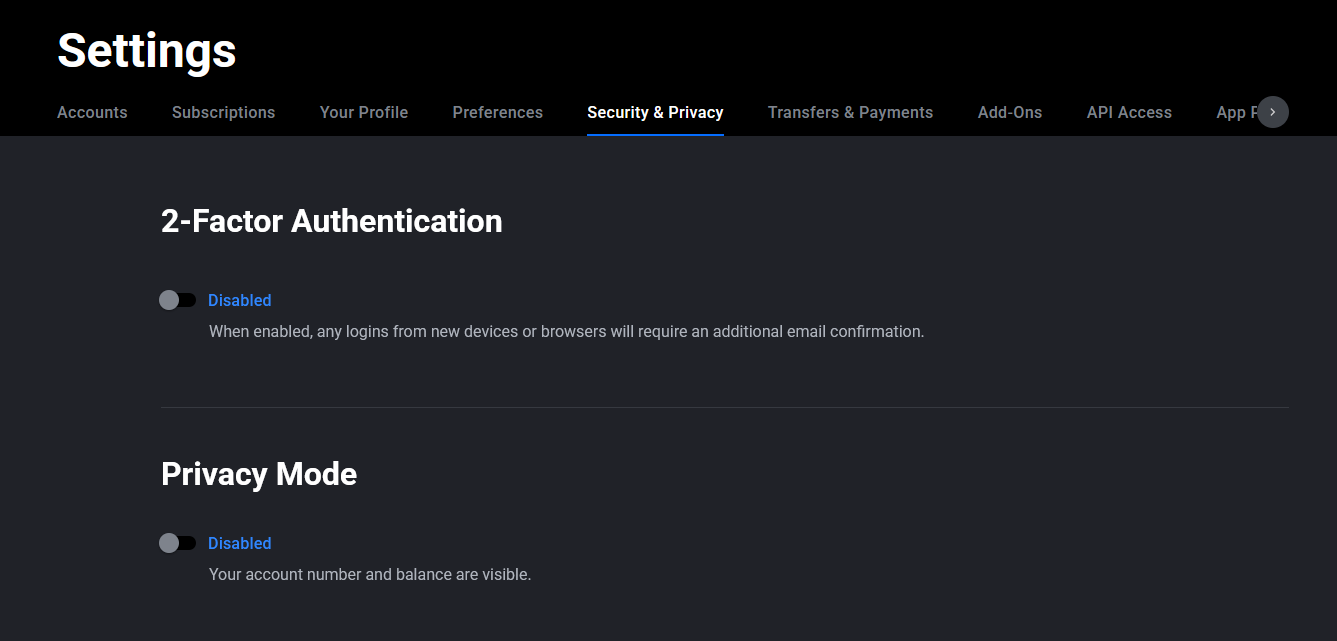
Melden Sie sich an, öffnen Sie im Hauptmenü die Application Settings und rufen Sie die Seite Security auf. Hier finden Sie alle Optionen zum Schutz Ihres Logins, vom Haupt-2FA-Schalter bis zu den vertrauenswürdigen Geräten ganz unten.
2-Factor Authentication aktivieren
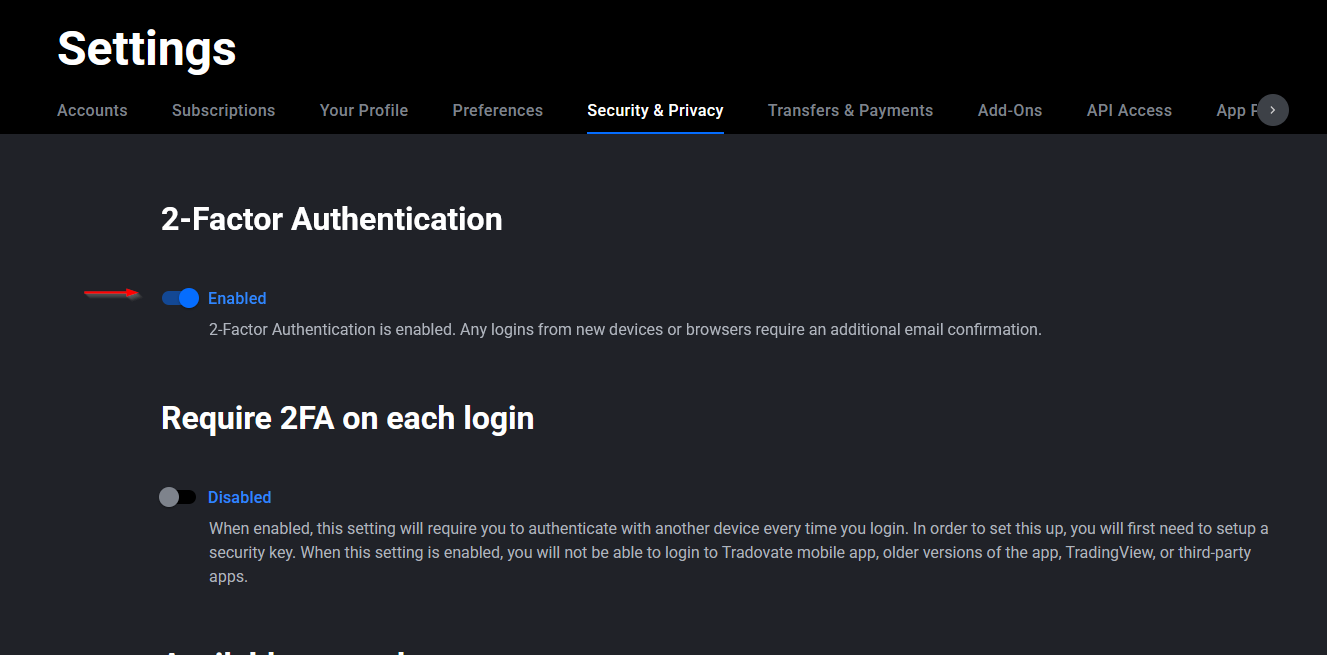
Suchen Sie oben auf der Security-Seite den Schalter 2-Factor Authentication und schalten Sie ihn ein. Das ist die Basisebene. SMS-Codes, Authenticator-Apps und Sicherheitsschlüssel bauen alle darauf auf, 2FA muss also aktiviert sein, bevor eine davon als Option erscheint. Ist sie aktiviert, sendet Tradovate Ihnen bei der ersten Anmeldung von einem neuen Gerät einen Link per E-Mail, mit dem Sie diese Anmeldung genehmigen oder ablehnen können. Genehmigen Sie sie einmal, und dieses Gerät wird künftig wiedererkannt.
Telefonnummer für SMS hinzufügen
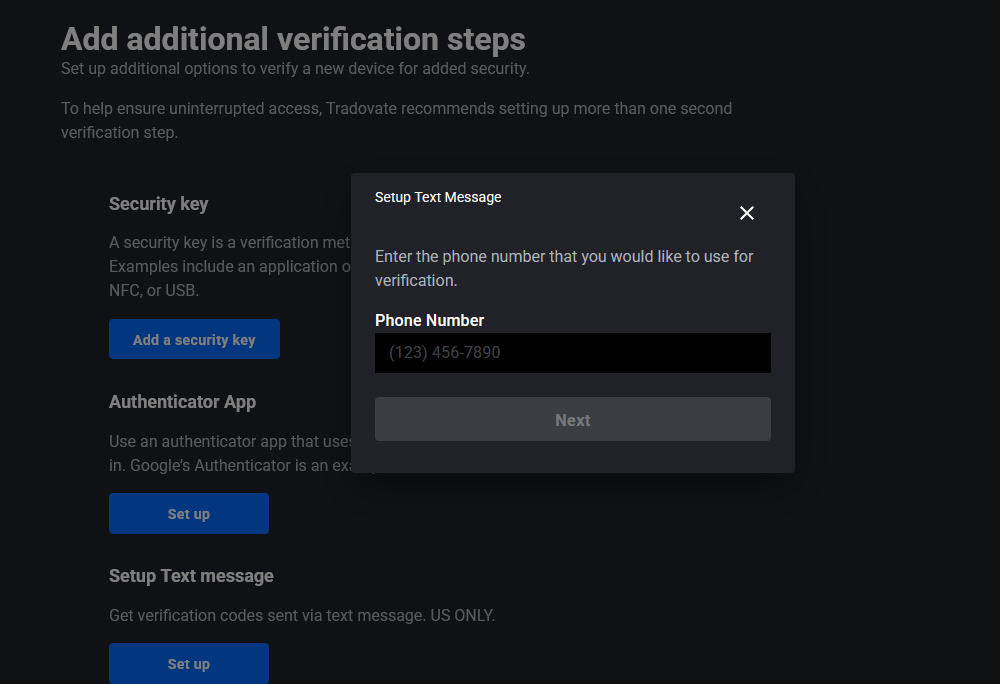
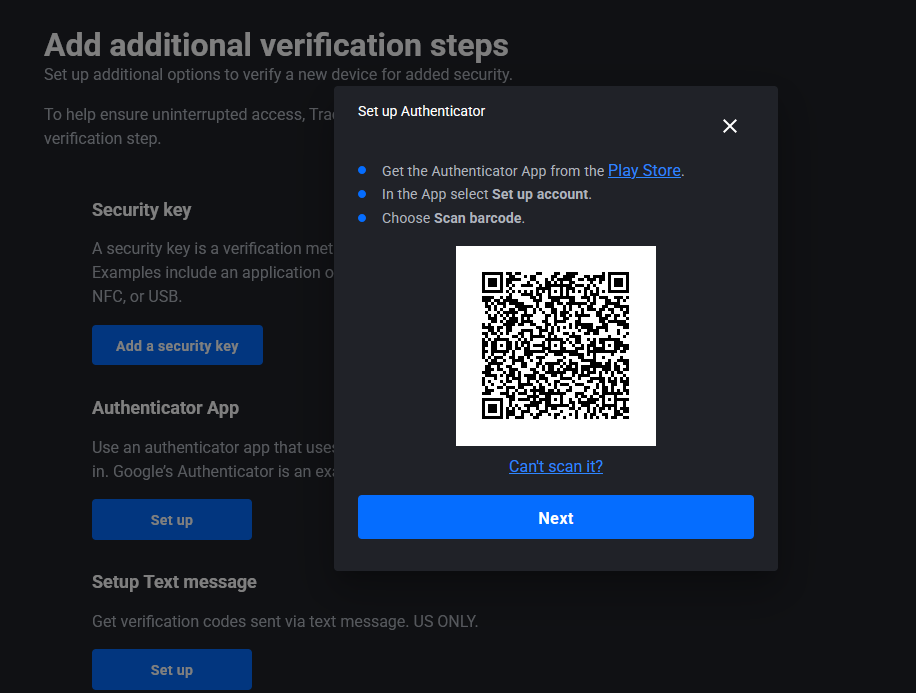
Scrollen Sie unter dem 2FA-Schalter nach unten zu den zusätzlichen Sicherheitsmethoden. Sie sehen Optionen für einen SMS-Code, eine Authenticator-App, einen Sicherheitsschlüssel und vertrauenswürdige Geräte. Wählen Sie die Methode SMS / text und geben Sie die Mobilnummer ein, die Ihre Login-Codes erhalten soll. Prüfen Sie Ziffern und Ländervorwahl sorgfältig, bevor Sie fortfahren, denn bei einer falschen Nummer gehen die Codes an die falsche Adresse.
Mit dem sechsstelligen SMS-Code verifizieren
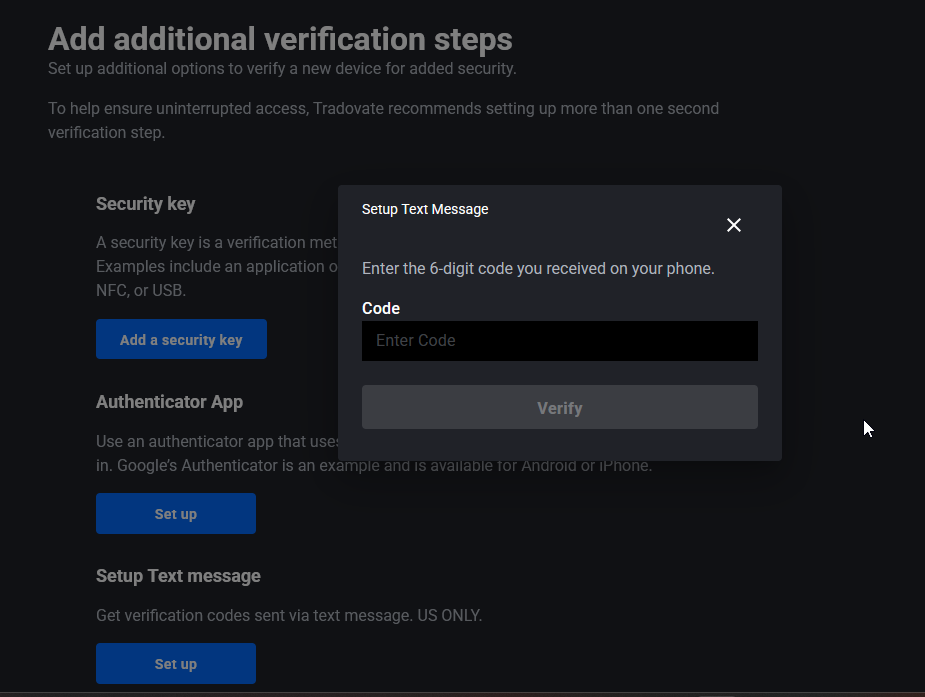
Tradovate sendet einen sechsstelligen Code per SMS an die eingegebene Nummer. Geben Sie diesen Code in das Bestätigungsfeld ein, um nachzuweisen, dass das Telefon wirklich Ihnen gehört. Wenn er nach einer Minute nicht ankommt, warten Sie einen Moment und nutzen Sie die Option zum erneuten Senden, statt immer wieder einen neuen Code anzufordern. Sobald der Code bestätigt ist, ist SMS für Ihr Konto aktiv.
Eine Backup-Methode festlegen
Wenn Sie eine Verifizierungsmethode hinzufügen, werden Sie auch aufgefordert, ein Backup zu wählen. Tun Sie das. Telefone gehen verloren, werden ersetzt und zurückgesetzt, und ohne einen zweiten Zugangsweg können Sie sich aus Ihrem eigenen Konto aussperren. Eine Authenticator-App oder ein Sicherheitsschlüssel sind beide solide Backups, und Ihre erkannten vertrauenswürdigen Geräte bieten einen weiteren Weg. Speichern Sie Ihre Änderungen, und Sie sind fertig.
So sieht Ihr nächster Login aus
Ab sofort läuft die Anmeldung von einem neuen Rechner in dieser Reihenfolge ab: Sie geben Benutzernamen und Passwort ein, Tradovate sendet Ihnen eine E-Mail zur Genehmigung oder Ablehnung des neuen Geräts, und danach werden Sie nach dem sechsstelligen Code aus der SMS gefragt. Geben Sie ihn ein, und Sie sind angemeldet. Auf einem bereits genehmigten Gerät werden Sie nicht jedes Mal erneut abgefragt, sodass die zusätzliche Sicherheit nicht zur täglichen Belastung wird.
Wenn der Code nicht ankommt
Eine fehlende SMS hat meist ganz gewöhnliche Ursachen: Die Nummer wurde mit einem Tippfehler eingegeben, Ihr Telefon hat keinen Empfang oder ein Filter des Mobilfunkanbieters hält die Nachricht zurück. Prüfen Sie die Nummer auf der Security-Seite, kontrollieren Sie Ihren Empfang und warten Sie kurz, bevor Sie erneut senden. Kommen die SMS weiterhin nicht an, bringt Sie Ihre Backup-Methode (die Authenticator-App oder der Sicherheitsschlüssel aus der obigen Einrichtung) ins Konto, während Sie das Telefon in Ordnung bringen.
Automatisieren Sie dies mit PickMyTrade
Sie betreiben eine automatisierte Strategie und möchten nicht, dass eine Login-Abfrage Ihre Fills unterbricht? PickMyTrade automatisiert Ihren Tradovate-Orderfluss, sodass Ihre Alerts freihändig an Ihr Konto geleitet werden, während Ihre Sicherheitseinstellungen geschützt bleiben.
Halten Sie Ihr Konto gesichert und Ihren Handel automatisiert
Während die SMS-2FA Ihr Login absichert, leitet PickMyTrade Ihre TradingView-Alerts direkt an Ihr Tradovate-Konto weiter, ganz ohne manuelle Klicks.
Starten Sie Ihre kostenlose 7-Tage-TestphaseDiese Anleitung dient ausschließlich Bildungs- und Informationszwecken und stellt keine Finanz-, Anlage- oder Handelsberatung dar. Der Handel mit Futures und anderen gehebelten Produkten birgt ein erhebliches Verlustrisiko und ist nicht für jeden Anleger geeignet. PickMyTrade ist eine unabhängige Automatisierungsplattform eines Drittanbieters und steht in keiner Verbindung zu Tradovate, Inc., wird weder von Tradovate, Inc. unterstützt noch gesponsert. „Tradovate“ und alle zugehörigen Namen, Logos und Marken sind Eigentum ihrer jeweiligen Inhaber. Funktionen und Schritte der Plattform ändern sich im Laufe der Zeit. Bestätigen Sie daher stets den aktuellen Ablauf in der offiziellen Tradovate-Plattform und -Dokumentation, bevor Sie handeln.