
Alertes simples et avancées dans Tradovate expliquées
Les deux types d’alerte de Tradovate font le même travail : ils surveillent le marché ou votre compte et vous préviennent quand quelque chose d’important se produit. Voici comment fonctionne chacun et comment les configurer.
On This Page
Les deux types d’alerte de Tradovate font le même travail : ils surveillent le marché ou votre compte et vous préviennent quand quelque chose d’important se produit. La différence tient au nombre d’éléments surveillés simultanément. Une alerte simple suit une condition. Une alerte avancée en suit plusieurs et vous laisse décider si toutes, ou une seule, doivent être vraies avant de se déclencher. Voici comment fonctionne chacune et comment les configurer.
Simple et avancée en un coup d’œil
| Alerte simple | Alerte avancée | |
|---|---|---|
| Conditions | Une | Deux ou plus |
| Logique de déclenchement | Se déclenche sur cette condition unique | Se déclenche quand toutes les conditions sont remplies, ou quand l’une d’elles l’est |
| Surveille | Prix d’Instrument, Position ou valeur de Account | Toute combinaison de valeurs d’Instrument, de Position et de Account |
| Idéal pour | « Préviens-moi quand ES touche 5,000. » | « Préviens-moi quand ES touche 5,000 et que mon P&L ouvert dépasse $500. » |
Ce que fait une alerte simple
Une alerte simple est un déclencheur à condition unique. Vous la pointez sur un élément, le prix d’un instrument, la valeur d’une position ou celle d’un compte, et vous fixez le niveau. Quand ce niveau est atteint, l’alerte se déclenche. Pensez à un prix qui franchit un support clé, à une position ouverte qui atteint un certain gain ou à votre solde qui passe sous un seuil que vous ne voulez pas franchir. C’est l’alerte la plus rapide à configurer et celle que la plupart des traders utilisent au quotidien.
Ce qu’ajoute une alerte avancée
Une alerte avancée se construit de la même façon, mais vous n’êtes pas limité à une seule condition. Vous pouvez en empiler plusieurs, puis indiquer à Tradovate si elles doivent toutes être vraies en même temps ou si une seule suffit. Ce choix « toutes ou une seule » est tout l’intérêt. « All » est un filtre ET qui ne se déclenche que lorsque tout le setup s’aligne. « Any » est un filet OU qui attrape la condition qui se déclenche en premier.
Comment configurer des alertes dans Tradovate : pas à pas
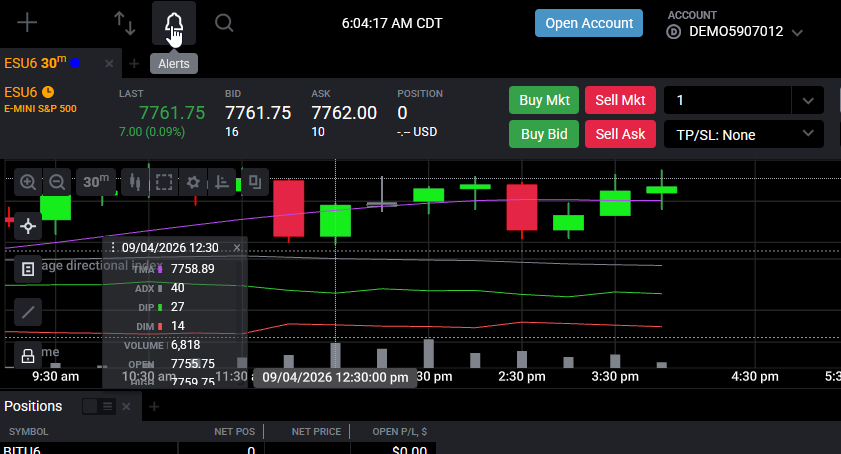
Ouvrez le menu New Alert
Dans l’application web Tradovate, regardez en haut à gauche : l’icône de cloche Alerts se trouve juste à côté du bouton New +. Cliquez dessus pour ouvrir le menu New Alert. C’est aussi là que se trouve votre Alerts Log ; vous reviendrez donc ici pour consulter tout ce qui s’est déclenché.
Créez une alerte simple (une condition)
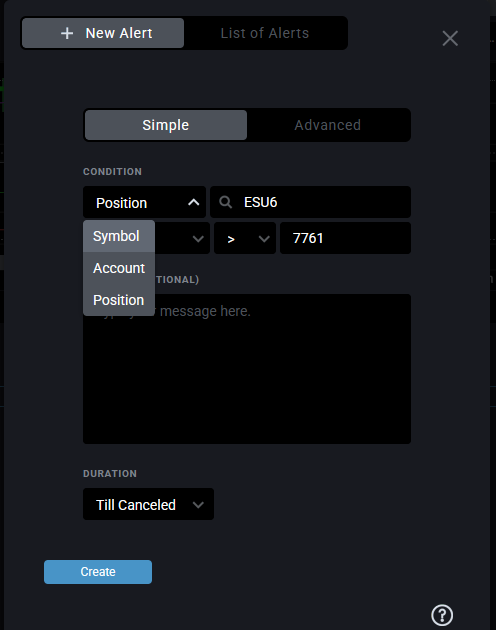
Commencez par choisir ce que l’alerte doit surveiller : un prix d’Instrument, un paramètre de Position ou un paramètre de Account. Définissez ensuite la condition : la valeur doit-elle être supérieure à, inférieure à ou égale à votre nombre. Saisissez enfin la Value de déclenchement avec le clavier ou les boutons fléchés. Arrêtez-vous ici et vous avez une alerte simple : un élément surveillé, un niveau, un déclencheur.
Transformez-la en alerte avancée (plusieurs conditions)
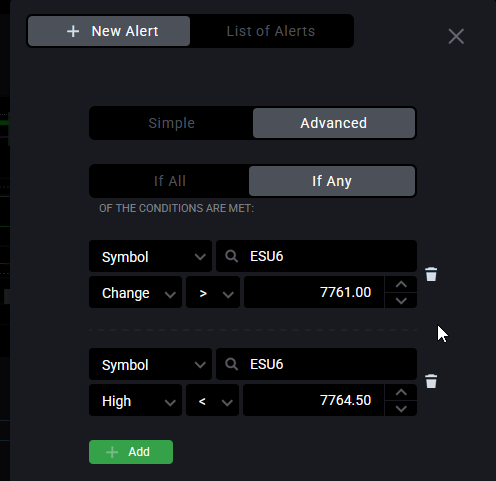
Vous voulez plus d’une condition ? Cliquez sur le bouton vert +Add pour en ajouter une autre, et répétez autant que nécessaire. Une erreur ? L’icône de corbeille à côté d’une condition la supprime. Dès que vous en avez deux ou plus, choisissez la logique : se déclencher quand toutes les conditions sont remplies, ou quand n’importe laquelle l’est. Ce choix transforme un simple déclencheur en véritable alerte avancée à plusieurs conditions.
Définissez la durée et la notification, puis créez
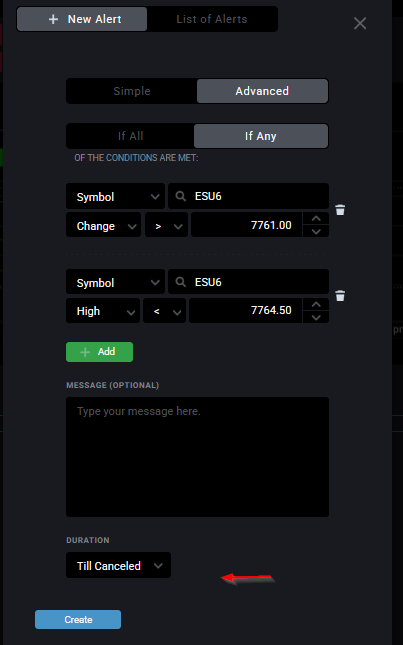
Décidez combien de temps l’alerte doit rester active avec la liste déroulante Duration : jusqu’à ce qu’elle se déclenche, jusqu’à ce que vous l’annuliez vous-même ou jusqu’à une date et une heure précises. Choisissez aussi le type de notification : son, fenêtre contextuelle ou les deux. Quand tout est prêt, cliquez sur Create. Lorsqu’une alerte se déclenche, votre navigateur joue un son, un point rouge apparaît sur l’icône de cloche et tout message personnalisé que vous avez ajouté s’affiche dans un petit drapeau en dessous.
Gérez les alertes depuis l’Alerts Log
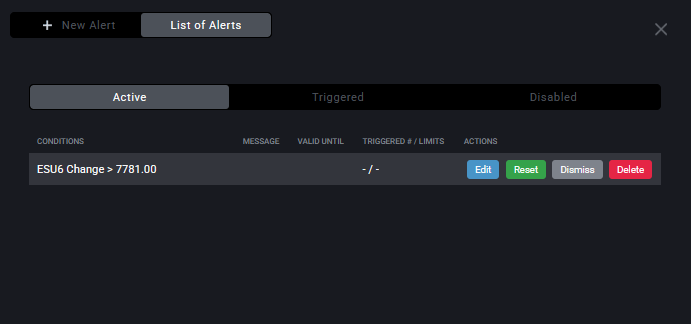
De retour sur l’icône de cloche, ouvrez l’Alerts Log (l’onglet List of Alerts) pour tout voir au même endroit, réparti entre Active, Triggered et Disabled. De là, vous pouvez utiliser Edit pour modifier les conditions d’une alerte, Reset pour réinitialiser une alerte déjà déclenchée afin qu’elle puisse se redéclencher, Disable pour la désactiver temporairement ou Delete pour la supprimer définitivement. Faites un peu de ménage de temps en temps pour que des alertes obsolètes ne se déclenchent pas sur des niveaux que vous avez dépassés depuis longtemps.
Laquelle utiliser ?
Choisissez une alerte simple quand un seul niveau vous dit tout ce qu’il faut savoir : un prix, un chiffre de gain, un solde. Passez à une alerte avancée quand une décision dépend de la conjonction de plusieurs éléments, comme un prix à un niveau et votre position à une certaine taille. Commencez simple, et n’ajoutez des conditions que lorsque la précision supplémentaire en vaut la peine.
De l’alerte à l’exécution automatique
Les alertes vous disent quand votre setup se présente, mais vous devez encore cliquer le trade vous-même. Si vous voulez que l’entrée parte toute seule, PickMyTrade achemine vos alertes TradingView directement vers votre compte Tradovate, de sorte que l’ordre est passé automatiquement dès que votre condition se déclenche.
De l’alerte à l’exécution automatique
Les alertes vous disent quand votre setup se présente, mais vous devez encore cliquer le trade vous-même. PickMyTrade achemine vos alertes TradingView directement vers votre compte Tradovate pour que l’ordre soit passé automatiquement.
Commencez votre essai gratuit de 7 joursQuestions fréquentes
Une alerte simple surveille une condition et se déclenche lorsqu’elle est remplie. Une alerte avancée surveille deux conditions ou plus et vous laisse choisir si toutes ou une seule doivent être vraies avant de se déclencher.
Oui. Lorsque vous créez une alerte, vous choisissez si elle suit un prix d’Instrument, un paramètre de Position ou un paramètre de Account, et les alertes avancées peuvent combiner les trois.
Non. Les alertes ne font que vous notifier par un son, une fenêtre contextuelle ou les deux. Pour transformer un déclencheur en ordre réel de façon automatique, vous avez besoin d’un outil d’exécution comme PickMyTrade connecté à votre compte.
Ce guide est fourni à des fins éducatives et informatives uniquement et ne constitue pas un conseil financier, d’investissement ou de trading. Le trading de contrats à terme et d’autres produits à effet de levier comporte un risque de perte important et ne convient pas à tous les investisseurs. PickMyTrade est une plateforme d’automatisation tierce indépendante et n’est ni affiliée à Tradovate, Inc., ni approuvée ou parrainée par celle-ci. « Tradovate » ainsi que tous les noms, logos et marques associés sont la propriété de leurs détenteurs respectifs. Les fonctionnalités et les étapes de la plateforme évoluent avec le temps ; vérifiez donc toujours la procédure actuelle dans la plateforme et la documentation officielles de Tradovate avant d’agir.