
Einfache vs. erweiterte Alerts in Tradovate erklärt
Beide Alert-Typen in Tradovate erfüllen dieselbe Aufgabe: Sie beobachten den Markt oder Ihr Konto und melden sich, wenn etwas Wichtiges passiert. So funktioniert jeder Typ und so richten Sie sie ein.
On This Page
Beide Alert-Typen in Tradovate erfüllen dieselbe Aufgabe: Sie beobachten den Markt oder Ihr Konto und melden sich, wenn etwas Wichtiges passiert. Der Unterschied liegt darin, wie viele Dinge sie gleichzeitig überwachen. Ein einfacher Alert verfolgt eine Bedingung. Ein erweiterter Alert verfolgt mehrere und lässt Sie entscheiden, ob alle oder nur eine davon zutreffen muss, bevor er auslöst. So funktioniert jeder und so richten Sie sie ein.
Einfach vs. erweitert im Überblick
| Einfacher Alert | Erweiterter Alert | |
|---|---|---|
| Bedingungen | Eine | Zwei oder mehr |
| Auslöselogik | Löst bei dieser einen Bedingung aus | Löst aus, wenn alle Bedingungen erfüllt sind oder wenn eine davon erfüllt ist |
| Überwacht | Instrument-Preis, Position oder Account-Wert | Beliebige Kombination aus Instrument-, Position- und Account-Werten |
| Am besten für | „Sag mir Bescheid, wenn ES 5,000 berührt.“ | „Sag mir Bescheid, wenn ES 5,000 berührt und mein offener P&L über $500 liegt.“ |
Was ein einfacher Alert leistet
Ein einfacher Alert ist ein Auslöser mit einer einzigen Bedingung. Sie richten ihn auf eine Sache, den Preis eines Instruments, einen Positionswert oder einen Kontowert, und legen das Niveau fest. Wird dieses Niveau erreicht, löst der Alert aus. Denken Sie an einen Kurs, der eine wichtige Unterstützung kreuzt, eine offene Position, die einen bestimmten Gewinn erreicht, oder Ihr Kontostand, der unter eine Marke fällt, die Sie nicht unterschreiten wollen. Er ist der schnellste Alert zum Einrichten und das, wonach die meisten Trader im Alltag greifen.
Was ein erweiterter Alert zusätzlich bietet
Ein erweiterter Alert wird auf dieselbe Weise erstellt, aber Sie sind nicht auf eine Bedingung beschränkt. Sie können mehrere stapeln und Tradovate dann sagen, ob alle gleichzeitig zutreffen müssen oder ob eine einzige genügt. Dieser Schalter „alle versus eine“ ist der ganze Sinn. „All“ ist ein UND-Filter, der nur auslöst, wenn das gesamte Setup zusammenpasst. „Any“ ist ein ODER-Netz, das fängt, welche Bedingung auch immer zuerst anspringt.
Alerts in Tradovate einrichten: Schritt für Schritt
Das Menü „New Alert“ öffnen
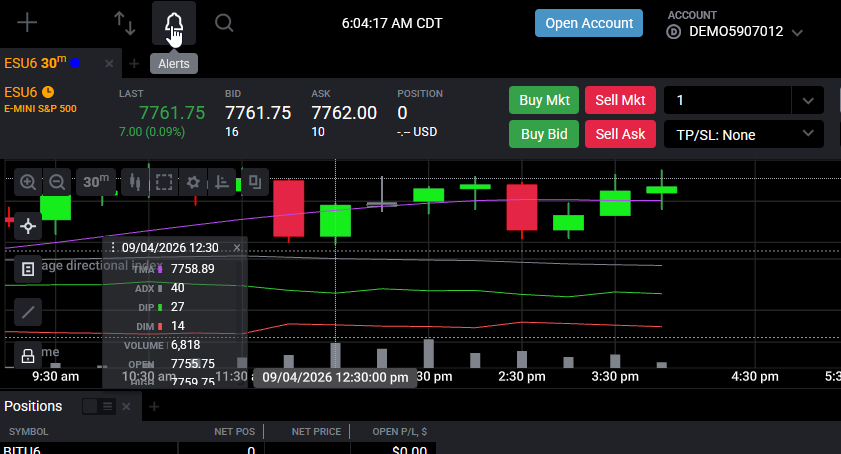
Suchen Sie in der Tradovate-Web-App oben links nach dem glockenförmigen Alerts-Symbol direkt neben der Schaltfläche New +. Klicken Sie darauf, um das Menü New Alert zu öffnen. Hier befindet sich auch Ihr Alerts Log, Sie kommen also hierher zurück, um alles zu prüfen, was ausgelöst wurde.
Einen einfachen Alert erstellen (eine Bedingung)
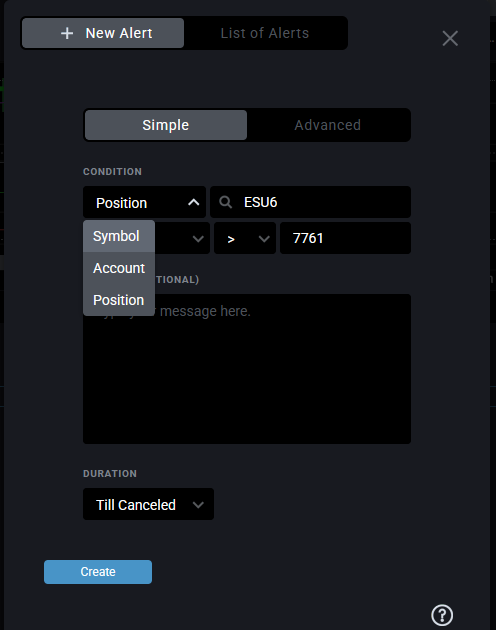
Wählen Sie zuerst, was der Alert beobachten soll: einen Instrument-Preis, einen Position-Parameter oder einen Account-Parameter. Legen Sie dann die Bedingung fest, ob der Wert größer als, kleiner als oder gleich Ihrer Zahl sein soll. Geben Sie anschließend den Auslöser-Wert (Value) per Tastatur oder mit den Pfeiltasten ein. Hören Sie hier auf, und Sie haben einen einfachen Alert: eine beobachtete Größe, ein Niveau, ein Auslöser.
In einen erweiterten Alert umwandeln (mehrere Bedingungen)
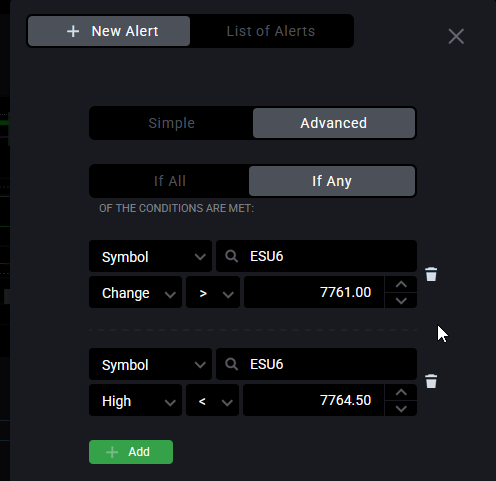
Möchten Sie mehr als eine Bedingung? Klicken Sie auf die grüne Schaltfläche +Add, um eine weitere hinzuzufügen, und wiederholen Sie das so oft, wie nötig. Fehler gemacht? Das Papierkorb-Symbol neben einer Bedingung entfernt sie. Sobald Sie zwei oder mehr haben, wählen Sie die Logik: Auslösen, wenn alle Bedingungen erfüllt sind, oder auslösen, wenn eine einzelne Bedingung erfüllt ist. Diese Wahl macht aus einem schlichten Auslöser einen echten erweiterten Alert mit mehreren Bedingungen.
Dauer und Benachrichtigung festlegen, dann erstellen
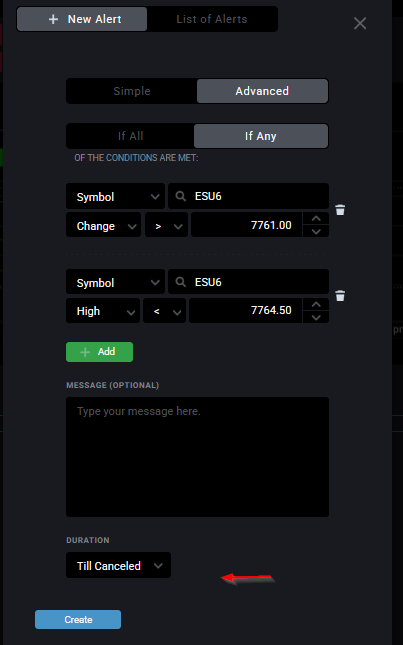
Legen Sie mit dem Dropdown Duration fest, wie lange der Alert aktiv bleiben soll: bis er auslöst, bis Sie ihn selbst abbrechen oder bis zu einem bestimmten Datum und einer bestimmten Uhrzeit. Wählen Sie auch die Benachrichtigungsart, Ton, Popup oder beides. Wenn alles bereit ist, klicken Sie auf Create. Sobald ein Alert auslöst, spielt Ihr Browser einen Ton ab, ein roter Punkt erscheint am Glockensymbol, und eine von Ihnen hinzugefügte eigene Nachricht wird in einem kleinen Fähnchen darunter angezeigt.
Alerts im Alerts Log verwalten
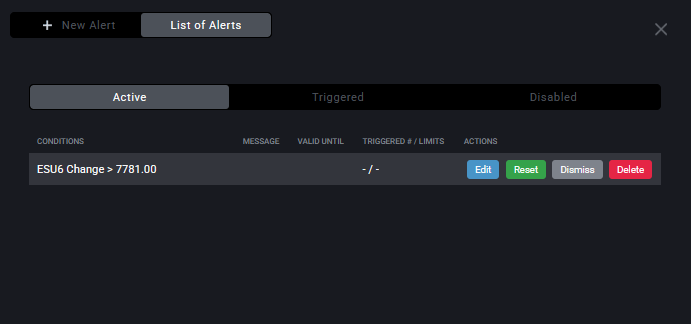
Öffnen Sie am Glockensymbol den Alerts Log (den Tab List of Alerts), um alles an einem Ort zu sehen, aufgeteilt in Active, Triggered und Disabled. Von hier aus können Sie die Bedingungen eines Alerts mit Edit ändern, einen bereits ausgelösten Alert mit Reset zurücksetzen, damit er erneut auslösen kann, ihn mit Disable vorübergehend deaktivieren oder ihn mit Delete endgültig löschen. Räumen Sie hier ab und zu auf, damit keine veralteten Alerts auf Niveaus auslösen, die Sie längst hinter sich gelassen haben.
Welchen sollten Sie verwenden?
Greifen Sie zu einem einfachen Alert, wenn ein einzelnes Niveau alles sagt, was Sie wissen müssen: ein Preis, ein Gewinnbetrag, ein Kontostand. Steigen Sie auf einen erweiterten Alert um, wenn eine Entscheidung davon abhängt, dass mehrere Dinge zusammenpassen, etwa der Preis auf einem Niveau und Ihre Position in einer bestimmten Größe. Beginnen Sie einfach und fügen Sie Bedingungen nur hinzu, wenn sich die zusätzliche Präzision lohnt.
Vom Alert zur automatischen Ausführung
Alerts melden Ihnen, wann Ihr Setup eintritt, aber den Trade müssen Sie weiterhin selbst klicken. Wenn der Einstieg von allein erfolgen soll, leitet PickMyTrade Ihre TradingView-Alerts direkt an Ihr Tradovate-Konto weiter, sodass die Order automatisch aufgegeben wird, sobald Ihre Bedingung auslöst.
Vom Alert zur automatischen Ausführung
Alerts melden Ihnen, wann Ihr Setup eintritt, aber den Trade müssen Sie weiterhin selbst klicken. PickMyTrade leitet Ihre TradingView-Alerts direkt an Ihr Tradovate-Konto weiter, sodass die Order automatisch aufgegeben wird.
Starten Sie Ihre kostenlose 7-Tage-TestphaseHäufig gestellte Fragen
Ein einfacher Alert überwacht eine Bedingung und löst aus, sobald sie erfüllt ist. Ein erweiterter Alert überwacht zwei oder mehr Bedingungen und lässt Sie wählen, ob alle oder nur eine davon zutreffen muss, bevor er auslöst.
Ja. Beim Erstellen eines Alerts wählen Sie, ob er einen Instrument-Preis, einen Position-Parameter oder einen Account-Parameter verfolgt, und erweiterte Alerts können alle drei kombinieren.
Nein. Alerts benachrichtigen Sie nur per Ton, Popup oder beidem. Um aus einem Auslöser automatisch eine echte Order zu machen, benötigen Sie ein Ausführungstool wie PickMyTrade, das mit Ihrem Konto verbunden ist.
Diese Anleitung dient ausschließlich Bildungs- und Informationszwecken und stellt keine Finanz-, Anlage- oder Handelsberatung dar. Der Handel mit Futures und anderen gehebelten Produkten birgt ein erhebliches Verlustrisiko und ist nicht für jeden Anleger geeignet. PickMyTrade ist eine unabhängige Automatisierungsplattform eines Drittanbieters und steht in keiner Verbindung zu Tradovate, Inc., wird weder von diesem unterstützt noch gesponsert. „Tradovate“ sowie alle zugehörigen Namen, Logos und Marken sind Eigentum der jeweiligen Inhaber. Funktionen und Schritte der Plattform ändern sich im Laufe der Zeit. Bestätigen Sie daher stets den aktuellen Ablauf in der offiziellen Tradovate-Plattform und -Dokumentation, bevor Sie handeln.