
Tradovate-Module auf Monitoren herauslösen & anordnen
Wenn Sie auf mehr als einem Bildschirm handeln, können Sie in Tradovate Module herauslösen, dort ablegen, wo Sie sie wollen, und Ihr Setup auf mehrere Monitore verteilen. So gelingt es sauber.
On This Page
Wenn Sie auf mehr als einem Bildschirm handeln, wird es schnell lästig, jeden Chart, jede Leiter und jedes Order Ticket in ein einziges Fenster zu quetschen. In Tradovate können Sie Module herauslösen, dort ablegen, wo Sie sie wollen, und Ihr Setup auf mehrere Monitore verteilen. So gelingt es sauber, dazu die eine Sache, über die viele stolpern: Die Webversion und die Desktop-App verhalten sich nicht gleich.
Web Trader vs. Desktop-App: Was sich tatsächlich über Monitore erstreckt
Der Tradovate Web Trader läuft in einem einzigen Browser-Tab, daher kann ein Modul dieses Browserfenster physisch nicht verlassen. Sie können darin weiterhin Module hinzufügen, neu anordnen, in der Größe ändern und als Tabs gruppieren, und Sie können auf Ihrem anderen Monitor ein zweites Browserfenster öffnen. Für echte herausgelöste Fenster, die Sie auf einen zweiten Bildschirm ziehen, nutzen Sie den Tradovate-Desktop-Download.
Module auf Monitoren anordnen: Schritt für Schritt
Das zu platzierende Modul hinzufügen
Klicken Sie oben links im Workspace auf die Schaltfläche New (+), um die Modulliste zu öffnen. Wählen Sie, was Sie brauchen, Chart, SuperDOM, Order Ticket, Positions und so weiter, und legen Sie es im Workspace ab. Fügen Sie alle Module hinzu, die Sie anordnen möchten, bevor Sie anfangen, Dinge zu verschieben, damit Sie ein vollständiges Layout umordnen, statt es Stück für Stück aufzubauen.
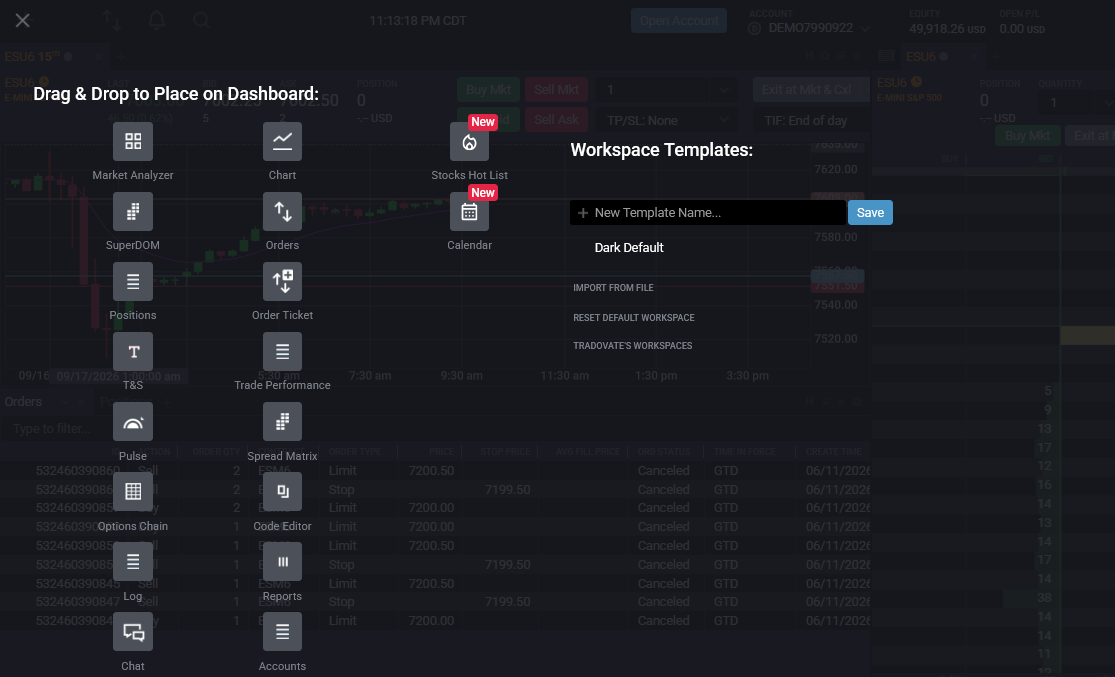
Im Workspace verschieben und Größe ändern
Klicken Sie oben auf den Titel-Tab des Moduls, halten Sie ihn gedrückt und ziehen Sie das Modul an die gewünschte Stelle. Beim Ziehen leuchten Ablagezonen auf, sodass Sie das Modul am linken, rechten, oberen oder unteren Rand andocken oder in die Mitte eines vorhandenen Bereichs ablegen können. Lassen Sie los, wenn die Markierung zur gewünschten Stelle passt. Ziehen Sie an einer Kante oder Ecke, um die Größe zu ändern. Tun Sie dies für jedes Modul, bis das Layout im Fenster stimmig ist.
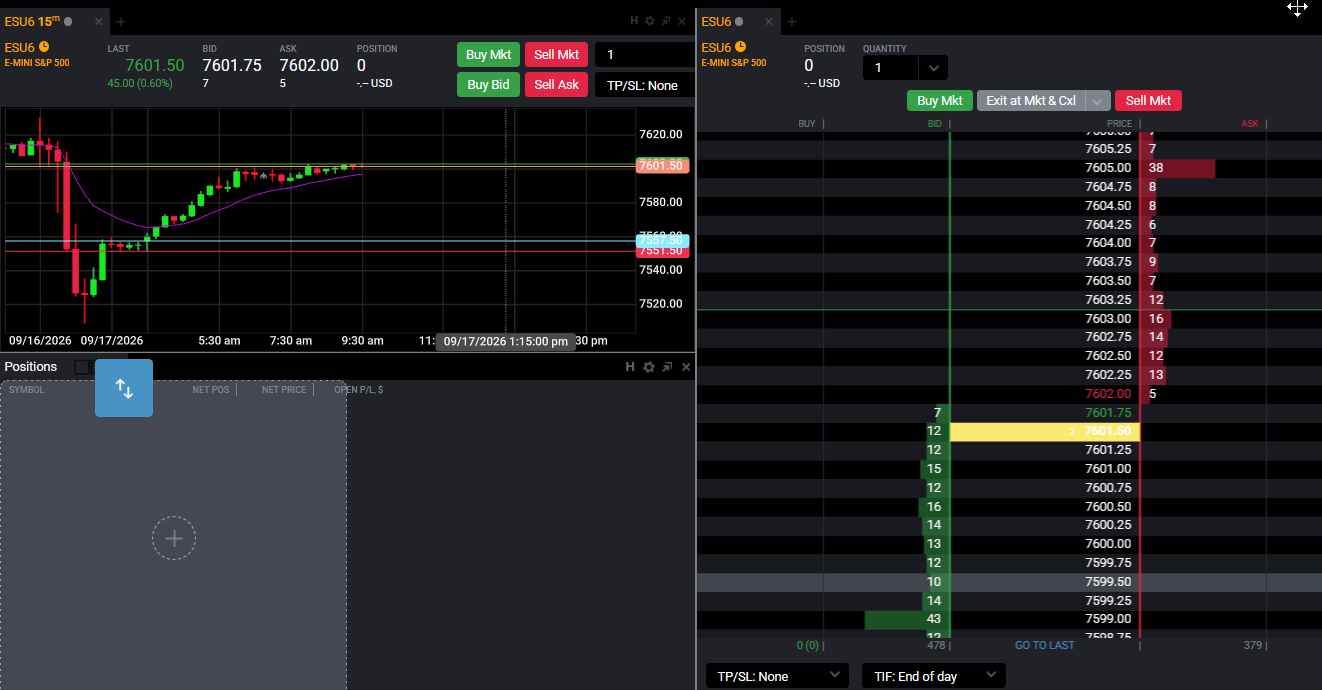
Module zu Tabs stapeln (optional)
Sie möchten mehrere Charts in einem Slot, ohne Bildschirmplatz zu verbrauchen? Ziehen Sie ein Modul direkt auf ein anderes und lassen Sie es in der Mitte des Bereichs los. Beide teilen sich nun denselben Platz als Tabs, zwischen denen Sie klicken. Das ist praktisch, um etwa drei Zeitebenen desselben Instruments in einer Ecke zu halten, während DOM und Ticket an ihrem Platz bleiben.
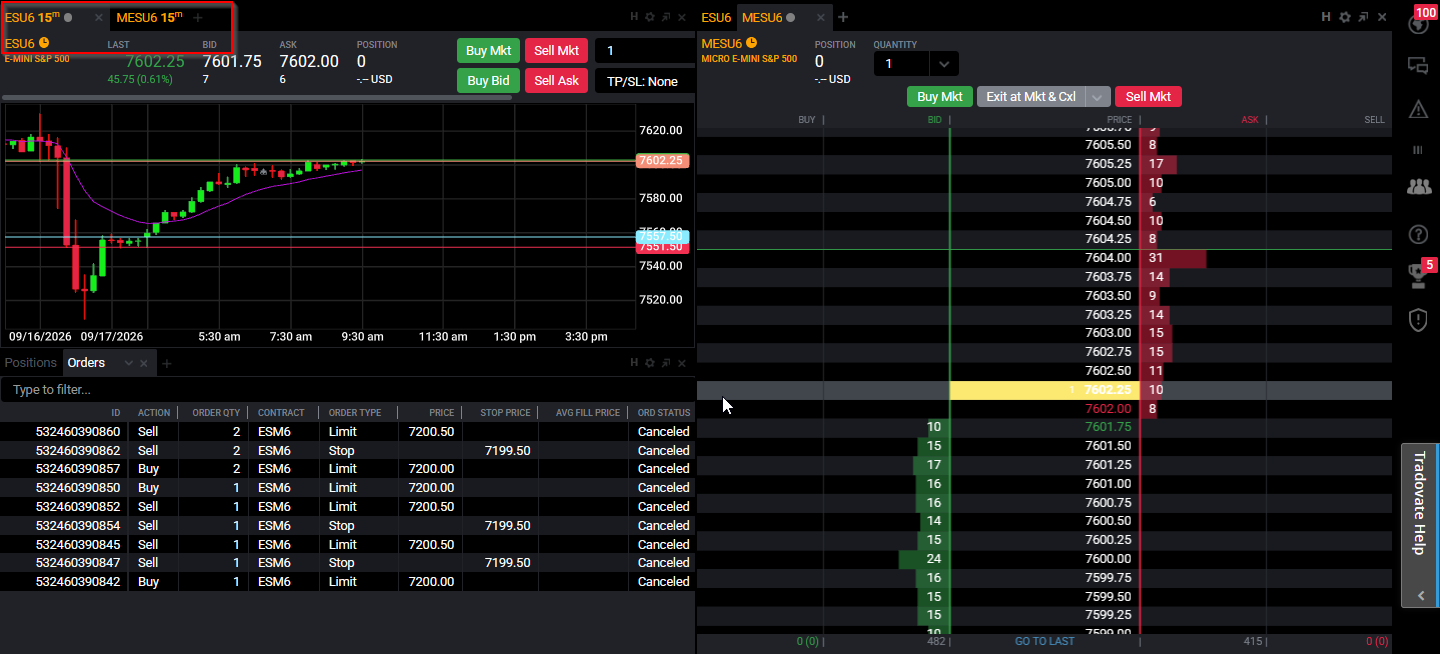
Ein Modul in ein eigenes Fenster herauslösen
Das ist der Teil, den der Browser nicht kann. Klicken Sie in der Tradovate-Desktop-App auf den Namen eines Moduls, um es als eigenes schwebendes Fenster zu öffnen, statt es im Workspace zu ziehen. Sobald es ein eigenständiges Fenster ist, ziehen Sie es auf Ihren zweiten oder dritten Monitor und passen die Größe so an, dass es den Bildschirm füllt. Wiederholen Sie das für jedes Modul, das auf einem anderen Display liegen soll: ein großer Chart auf dem linken Bildschirm, SuperDOM und Order Ticket genau in der Mitte, Positionen und Kontoinformationen an der Seite.
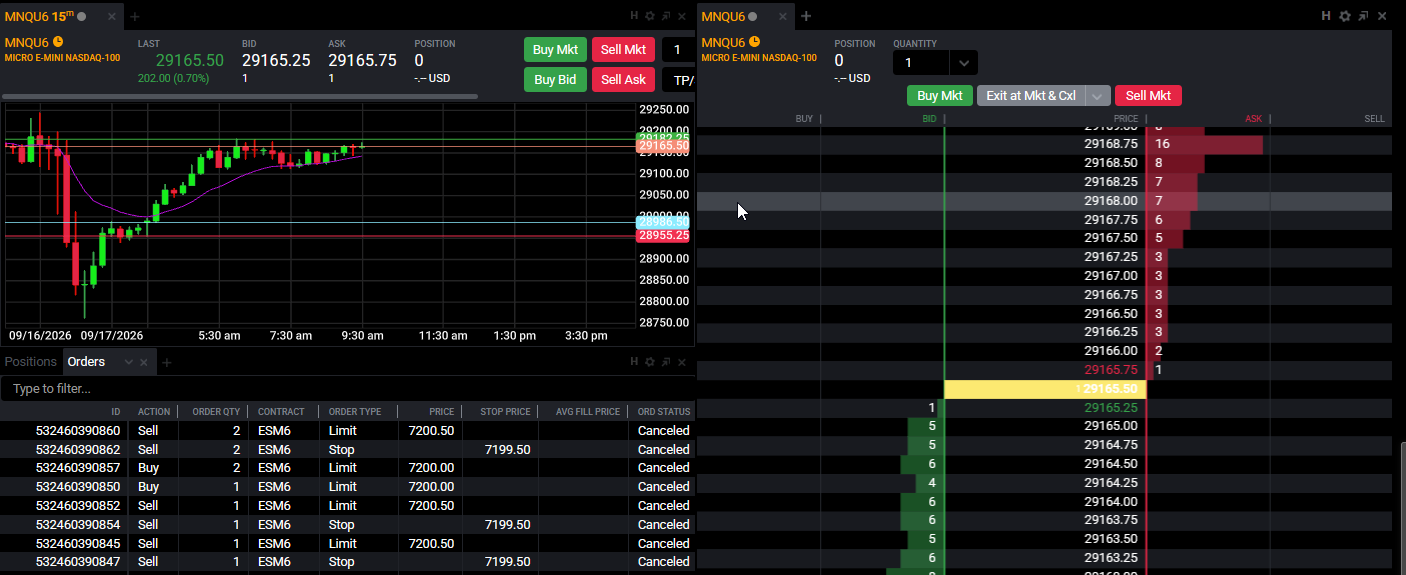
Workspace speichern, damit das Layout bleibt
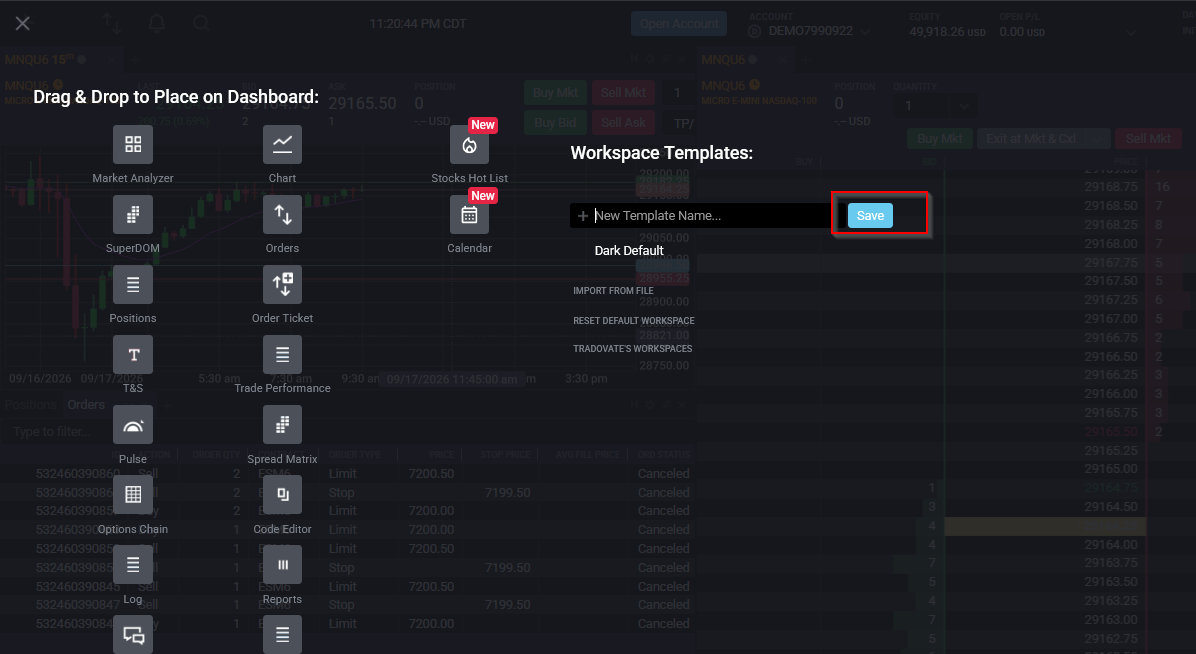
Sobald Ihre Bildschirme richtig aussehen, speichern Sie die Anordnung. Öffnen Sie oben links das Workspace-Menü, geben Sie dem Layout einen klaren Namen und speichern Sie es. Beim nächsten Login laden Sie diesen Workspace, und Ihr Setup kommt zurück, statt mit einem leeren Raster zu beginnen. Prüfen Sie in der Desktop-App nach dem Laden, ob Ihre separaten Fenster dort landen, wo Sie sie hinterlassen haben, da sich Fensterpositionen über Monitore hinweg verschieben können; schieben Sie Ausreißer zurück an ihren Platz.
Halten Sie Ihr Multi-Monitor-Layout sauber
- Benennen Sie Workspaces nach Absicht, Scalping, Swing, News, damit Sie das gesamte Board mit einem Klick wechseln können.
- Legen Sie Ihre Hände dorthin, wo die Action ist, behalten Sie DOM und Order Ticket auf Ihrem Hauptbildschirm und schieben Sie Referenz-Charts auf die seitlichen Monitore.
- Ein Fenster verloren? Rutscht ein herausgelöstes Fenster hinter ein anderes, holen Sie es mit den Fenstersteuerungen Ihres Betriebssystems (oder über die Taskleiste) nach vorn.
- Kombinieren Sie es mit Hotkeys, ein verteiltes Layout plus Tastenkürzel bedeutet weniger Mauswege über drei Bildschirme.
Automatisieren Sie dies mit PickMyTrade
Ein elegantes Multi-Monitor-Layout ist ideal, um den Markt zu beobachten, aber Sie müssen nicht daran kleben. PickMyTrade leitet Ihre TradingView-Alerts direkt an Ihr Tradovate-Konto weiter, sodass Ihre Strategie von selbst ausgelöst wird, während Ihre Bildschirme nur bestätigen, was passiert.
Automatisieren Sie Ihre Tradovate-Einstiege
Ein elegantes Multi-Monitor-Layout ist ideal, um den Markt zu beobachten, aber PickMyTrade leitet Ihre TradingView-Alerts direkt an Tradovate weiter, sodass Ihre Strategie von selbst ausgelöst wird.
Starten Sie Ihre kostenlose 7-Tage-TestphaseHäufig gestellte Fragen
Nicht direkt: Der Web Trader läuft in einem einzigen Browser-Tab, daher bleiben die Module innerhalb dieses Fensters. Sie können auf Ihrem anderen Monitor ein zweites Browserfenster öffnen. Für echte herausgelöste Fenster, die Sie zwischen Bildschirmen ziehen, nutzen Sie die Tradovate-Desktop-App.
Klicken Sie in der Desktop-App auf den Namen des Moduls (statt es zu ziehen), um es als separates schwebendes Fenster zu öffnen. Ziehen Sie dieses Fenster dann auf den gewünschten Monitor und passen Sie die Größe an.
Speichern Sie Ihre Anordnung als Workspace und laden Sie sie beim nächsten Mal. Das angedockte Layout im Hauptfenster wird zuverlässig wiederhergestellt; separate Desktop-Fenster, die über mehrere Monitore verteilt sind, öffnen sich gelegentlich an falscher Stelle. Werfen Sie daher nach dem Laden einen Blick über Ihre Bildschirme und positionieren Sie alles neu, was verrutscht ist.
Diese Anleitung dient ausschließlich zu Bildungs- und Informationszwecken und stellt keine Finanz-, Anlage- oder Handelsberatung dar. Der Handel mit Futures und anderen gehebelten Produkten birgt ein erhebliches Verlustrisiko und ist nicht für jeden Anleger geeignet. PickMyTrade ist eine unabhängige Automatisierungsplattform eines Drittanbieters und steht in keiner Verbindung zu Tradovate, Inc., wird nicht von Tradovate, Inc. unterstützt oder gesponsert. „Tradovate“ und alle zugehörigen Namen, Logos und Marken sind Eigentum ihrer jeweiligen Inhaber. Funktionen und Schritte der Plattform ändern sich im Laufe der Zeit. Bestätigen Sie daher stets den aktuellen Ablauf in der offiziellen Tradovate-Plattform und -Dokumentation, bevor Sie handeln.