
Cómo extraer y organizar los módulos de Tradovate en varios monitores
Si opera con más de una pantalla, Tradovate le permite sacar los módulos, soltarlos donde quiera y repartir su configuración entre monitores. Así se hace con limpieza.
On This Page
Si opera con más de una pantalla, meter todos los gráficos, escaleras y tickets de órdenes en una sola ventana cansa pronto. Tradovate le permite sacar los módulos, soltarlos donde quiera y repartir su configuración entre monitores. Así se hace con limpieza, además de lo único que suele confundir a la gente: la versión web y la aplicación de escritorio no se comportan igual.
Web Trader frente a la aplicación de escritorio: qué abarca realmente varios monitores
El Tradovate Web Trader funciona dentro de una sola pestaña del navegador, por lo que un módulo no puede salir físicamente de esa ventana. Aun así, puede añadir, reorganizar, cambiar el tamaño y agrupar en pestañas los módulos dentro de ella, y puede abrir una segunda ventana del navegador en su otro monitor. Para ventanas emergentes reales que arrastre a una segunda pantalla, use la descarga de escritorio de Tradovate.
Organizar los módulos entre monitores: paso a paso
Añada el módulo que quiere colocar
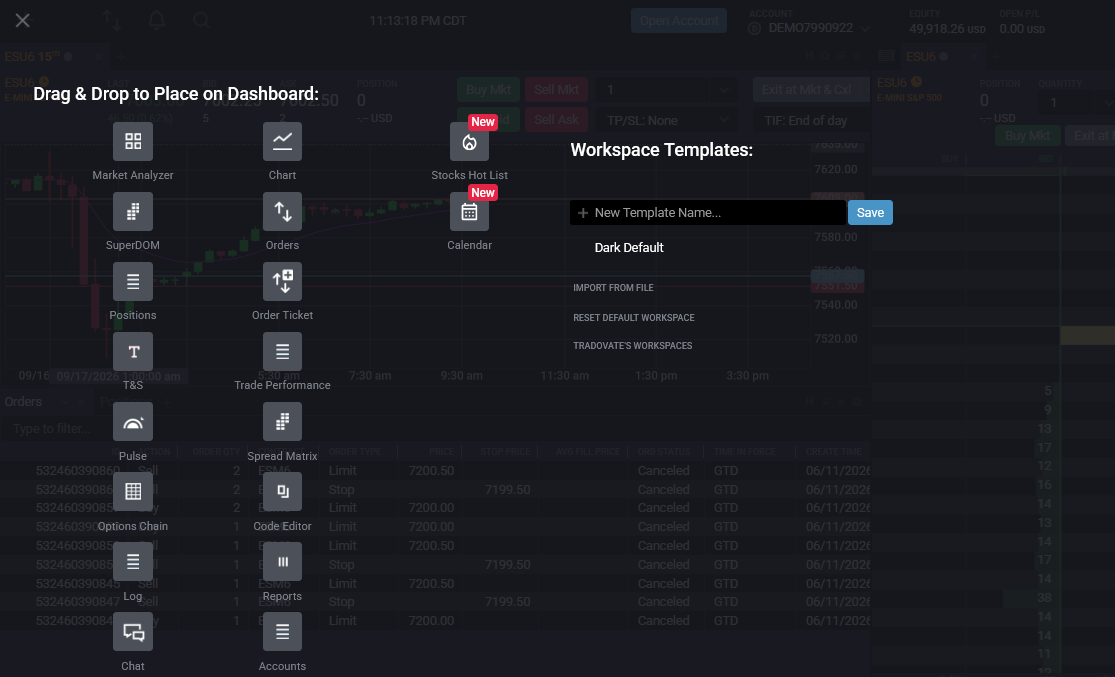
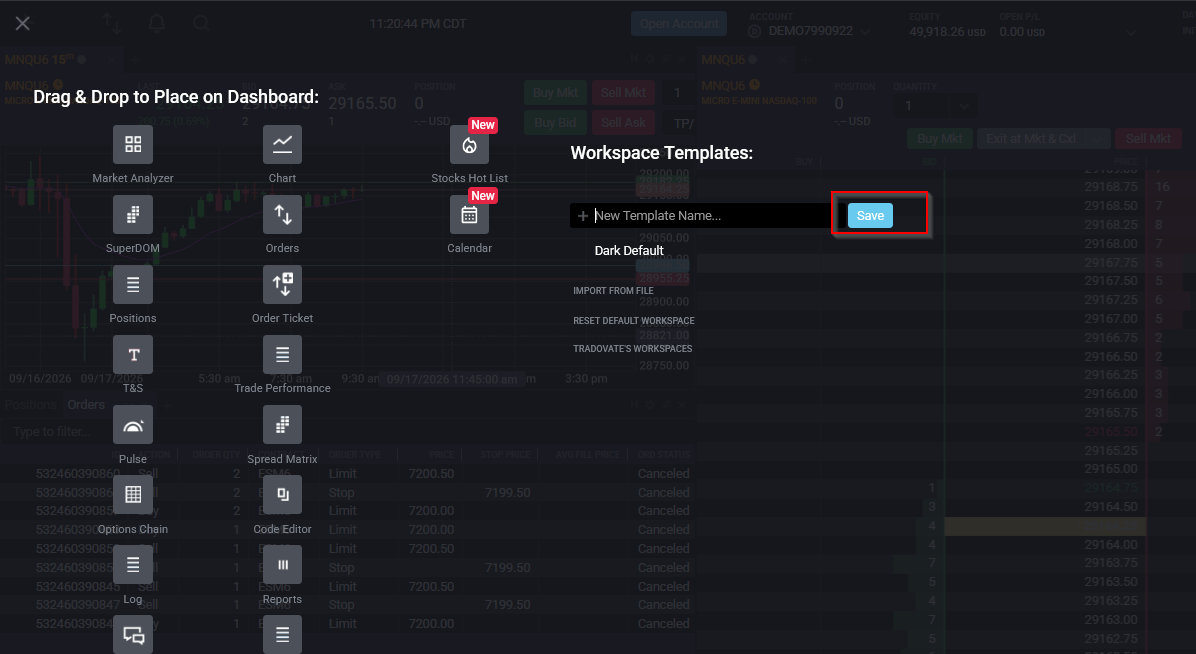
Haga clic en el botón New (+) en la parte superior izquierda del espacio de trabajo para abrir la lista de módulos. Elija lo que necesite, Chart, SuperDOM, Order Ticket, Positions, etc., y suéltelo en el espacio de trabajo. Añada todos los módulos que piense organizar antes de empezar a moverlos, de modo que reorganice un diseño completo en lugar de construirlo pieza a pieza.
Muévalo y cambie su tamaño dentro del espacio de trabajo
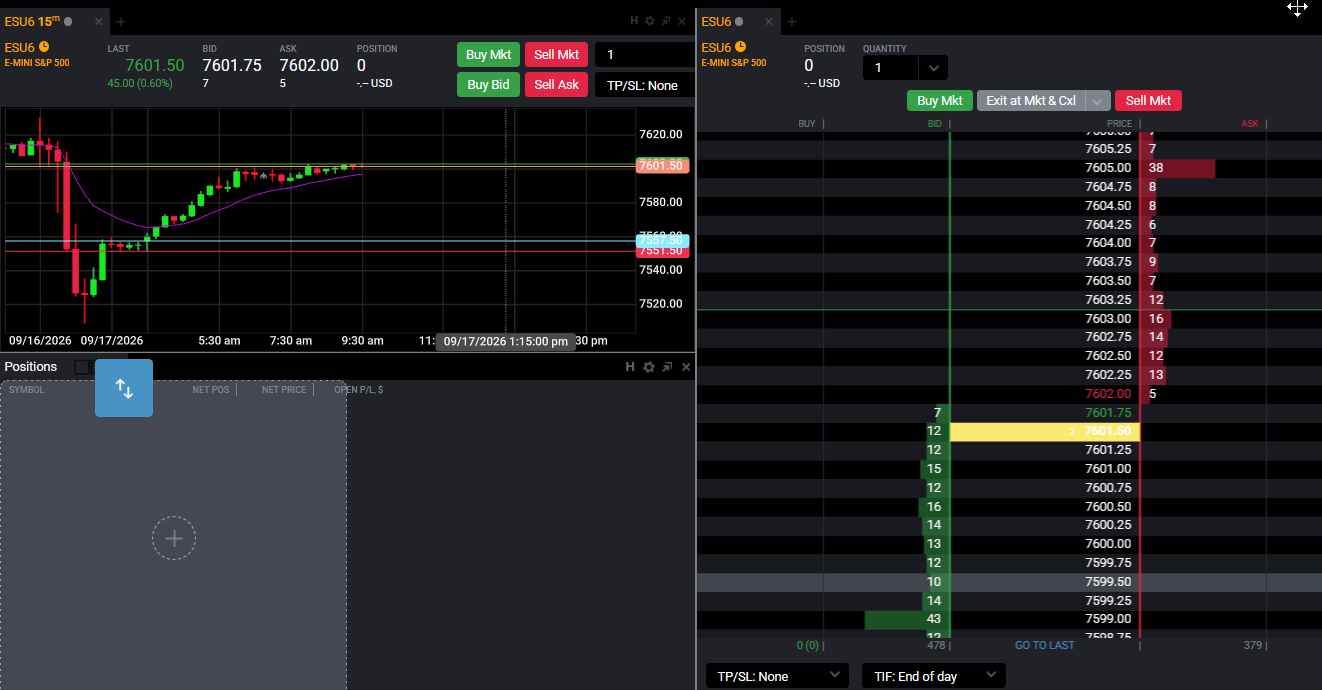
Haga clic y mantenga pulsada la pestaña de título del módulo en la parte superior y arrástrelo adonde quiera. Al arrastrar se iluminan zonas de colocación, de modo que puede acoplar el módulo contra el borde izquierdo, derecho, superior o inferior, o soltarlo en el centro de un panel existente. Suelte cuando el resaltado coincida con el lugar que busca. Agarre un borde o una esquina para cambiar el tamaño. Haga esto con cada módulo hasta que el diseño dentro de la ventana le convenza.
Apile módulos en pestañas (opcional)
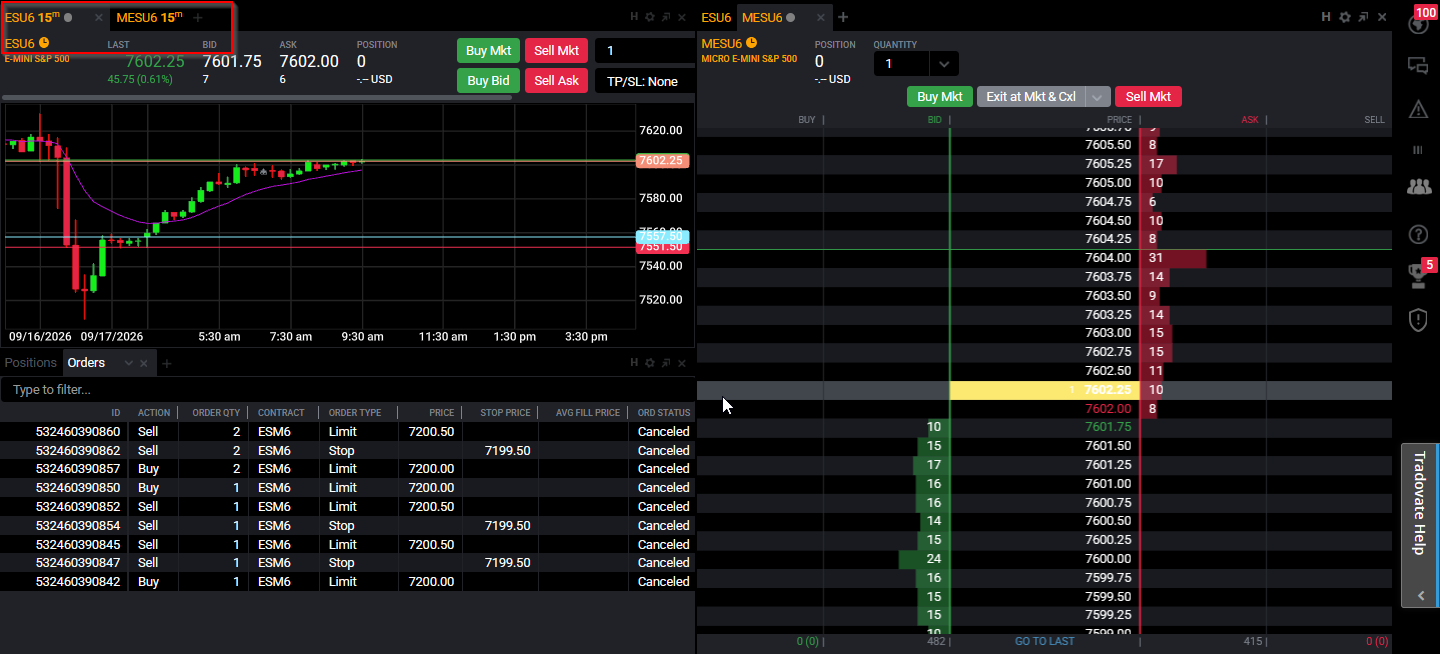
¿Quiere varios gráficos en un mismo hueco sin ocupar espacio de pantalla? Arrastre un módulo directamente sobre otro y suéltelo en el centro del panel. Los dos compartirán el mismo sitio como pestañas entre las que puede hacer clic. Es útil para mantener, por ejemplo, tres temporalidades del mismo instrumento en una esquina mientras su DOM y su ticket permanecen en su sitio.
Saque un módulo a su propia ventana
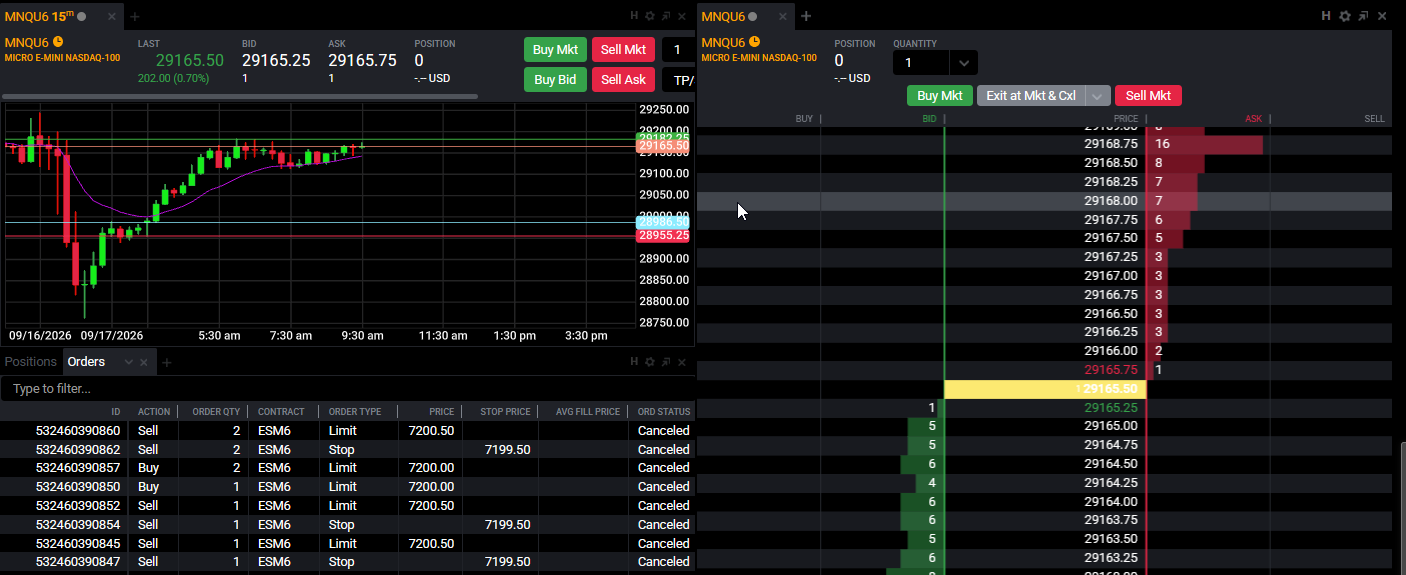
Esta es la parte que el navegador no puede hacer. En la aplicación de escritorio de Tradovate, haga clic en el nombre de un módulo para abrirlo como su propia ventana flotante en lugar de arrastrarlo dentro del espacio de trabajo. Cuando sea una ventana independiente, arrástrela a su segundo o tercer monitor y ajuste su tamaño para llenar la pantalla. Repita con cada módulo que quiera en otra pantalla: un gráfico grande en la pantalla izquierda, el SuperDOM y el order ticket justo en el centro, y posiciones e información de la cuenta a un lado.
Guarde su workspace para que el diseño se mantenga
Cuando sus pantallas estén como quiere, guarde la disposición. Abra el menú del workspace en la parte superior izquierda, dé al diseño un nombre claro y guárdelo. En el siguiente inicio de sesión, cargue ese workspace y su configuración volverá, en lugar de empezar con una cuadrícula en blanco. En la aplicación de escritorio, compruebe que sus ventanas independientes aparecen donde las dejó tras cargar, ya que las posiciones de las ventanas entre monitores pueden cambiar; devuelva a su sitio las que se hayan desviado.
Mantenga limpio su diseño multimonitor
- Ponga nombre a los workspaces según su propósito, scalping, swing, noticias, para cambiar todo el tablero con un clic.
- Ponga las manos donde está la acción, mantenga el DOM y el order ticket en su pantalla principal y envíe los gráficos de referencia a los monitores laterales.
- ¿Ha perdido una ventana? Si una ventana extraída queda detrás de otra, use los controles de ventana de su sistema operativo (o la barra de tareas) para traerla al frente.
- Combínelo con atajos de teclado, un diseño repartido más atajos significa menos viajes del ratón entre tres pantallas.
Automatice esto con PickMyTrade
Un buen diseño multimonitor es genial para vigilar el mercado, pero no tiene por qué estar pegado a él. PickMyTrade enruta sus alertas de TradingView directamente a su cuenta de Tradovate, de modo que su estrategia se ejecuta sola mientras sus pantallas solo confirman lo que ocurre.
Automatice sus entradas en Tradovate
Un buen diseño multimonitor es genial para vigilar el mercado, pero PickMyTrade enruta sus alertas de TradingView directamente a Tradovate para que su estrategia se ejecute sola.
Comience su prueba gratuita de 7 díasPreguntas frecuentes
No directamente: el Web Trader vive en una sola pestaña del navegador, por lo que los módulos permanecen dentro de esa ventana. Puede abrir una segunda ventana del navegador en su otro monitor, pero para ventanas emergentes reales que arrastre entre pantallas, use la aplicación de escritorio de Tradovate.
En la aplicación de escritorio, haga clic en el nombre del módulo (en lugar de arrastrarlo) para abrirlo como una ventana flotante independiente. Después arrastre esa ventana al monitor que quiera y cambie su tamaño.
Guarde su disposición como un workspace y cárguelo la próxima vez. El diseño acoplado dentro de la ventana principal se restaura de forma fiable; las ventanas de escritorio independientes repartidas entre monitores pueden reabrirse ocasionalmente fuera de lugar, así que eche un vistazo a sus pantallas tras cargar y recoloque lo que se haya desplazado.
Esta guía tiene fines exclusivamente educativos e informativos y no constituye asesoramiento financiero, de inversión ni de trading. Operar con futuros y otros productos apalancados conlleva un riesgo sustancial de pérdida y no es adecuado para todos los inversores. PickMyTrade es una plataforma de automatización independiente de terceros y no está afiliada, respaldada ni patrocinada por Tradovate, Inc. «Tradovate» y todos los nombres, logotipos y marcas relacionados son propiedad de sus respectivos titulares. Las funciones y los pasos de la plataforma cambian con el tiempo, por lo que debe confirmar siempre el proceso actual en la plataforma y la documentación oficiales de Tradovate antes de actuar.