
Estrarre e disporre i moduli Tradovate sui monitor
Se opera su più di uno schermo, Tradovate Le permette di estrarre i moduli, rilasciarli dove vuole e distribuire la Sua configurazione su più monitor. Ecco come farlo in modo ordinato.
On This Page
Se opera su più di uno schermo, stipare ogni grafico, scala e order ticket in un’unica finestra stanca presto. Tradovate Le permette di estrarre i moduli, rilasciarli dove vuole e distribuire la Sua configurazione su più monitor. Ecco come farlo in modo ordinato, più l’unico aspetto che mette in difficoltà molti: la versione web e l’app desktop non si comportano allo stesso modo.
Web Trader o app desktop: cosa si estende davvero su più monitor
Il Tradovate Web Trader funziona all’interno di una singola scheda del browser, quindi un modulo non può lasciare fisicamente quella finestra. Può comunque aggiungere, riorganizzare, ridimensionare e raggruppare in schede i moduli al suo interno, e può aprire una seconda finestra del browser sull’altro monitor. Per vere finestre estratte da trascinare su un secondo schermo usi il download desktop di Tradovate.
Disporre i moduli su più monitor: passo dopo passo
Aggiunga il modulo che vuole posizionare
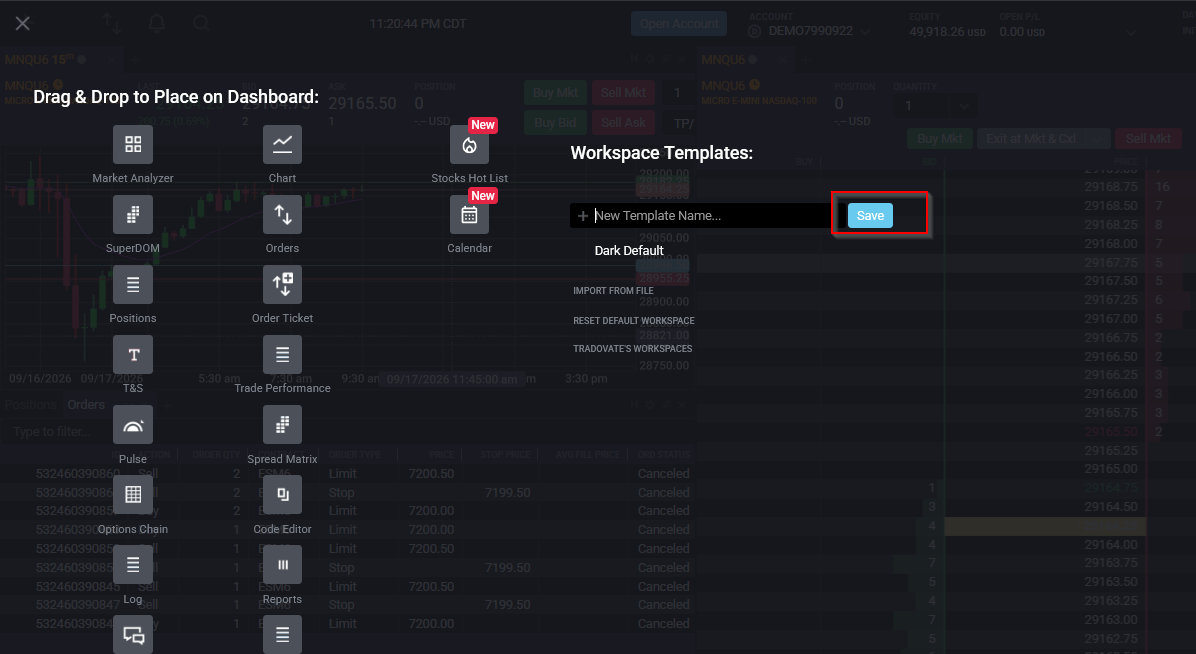
Faccia clic sul pulsante New (+) in alto a sinistra nel workspace per aprire l’elenco dei moduli. Scelga ciò che Le serve, Chart, SuperDOM, Order Ticket, Positions e così via, e lo rilasci nel workspace. Aggiunga tutti i moduli che intende disporre prima di iniziare a spostare le cose, così riorganizza un layout completo invece di costruirlo pezzo per pezzo.
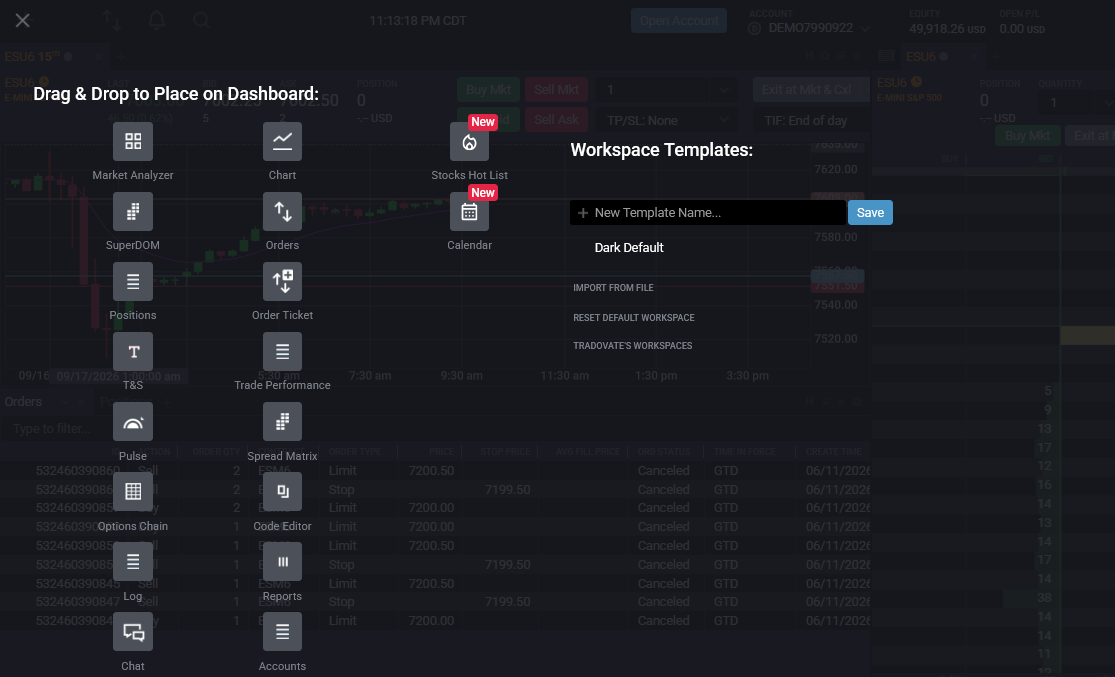
Lo sposti e lo ridimensioni nel workspace
Faccia clic e tenga premuta la scheda del titolo del modulo in alto, poi lo trascini dove desidera. Durante il trascinamento si illuminano le zone di rilascio, così può agganciare il modulo al bordo sinistro, destro, superiore o inferiore, oppure rilasciarlo al centro di un riquadro esistente. Rilasci quando l’evidenziazione corrisponde al punto desiderato. Afferri un bordo o un angolo per ridimensionare. Lo faccia per ogni modulo finché il layout all’interno della finestra non Le sembra giusto.
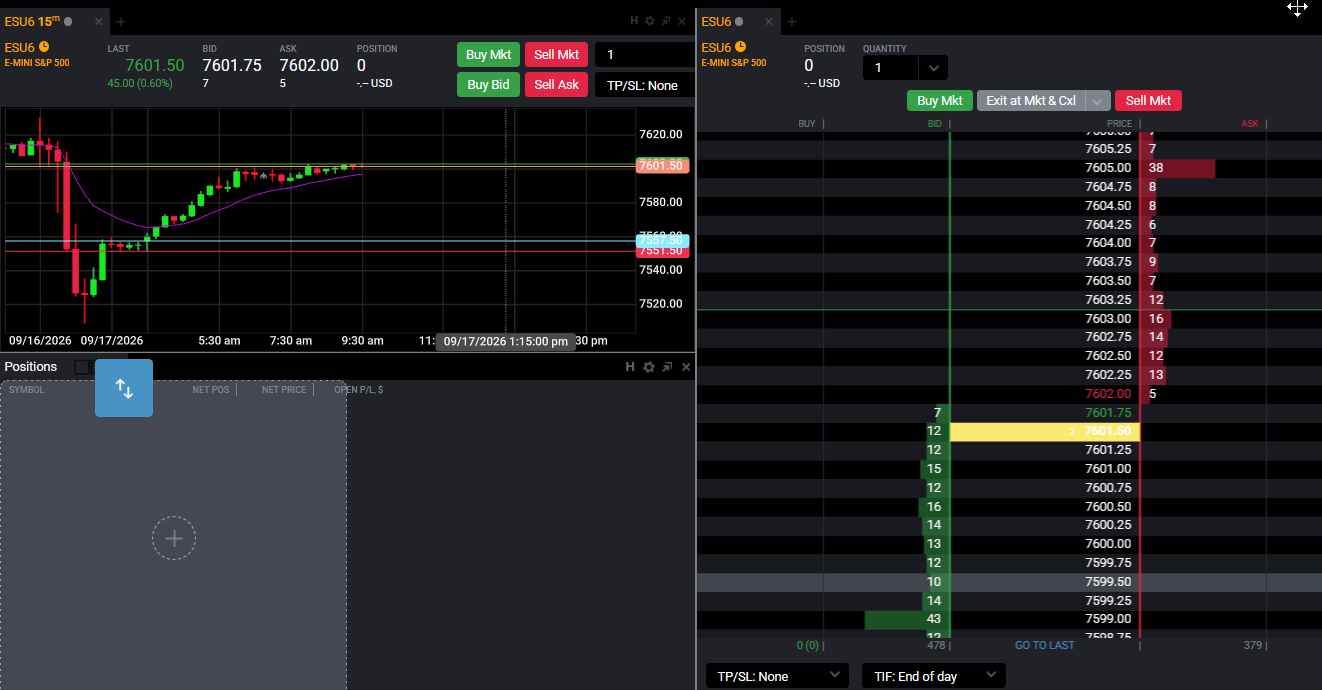
Impili i moduli in schede (facoltativo)
Vuole più grafici nello stesso spazio senza occupare altro schermo? Trascini un modulo direttamente sopra un altro e rilasci al centro del riquadro. I due condivideranno lo stesso spazio come schede tra cui fare clic. È comodo per tenere, per esempio, tre timeframe dello stesso strumento in un angolo mentre DOM e ticket restano al loro posto.
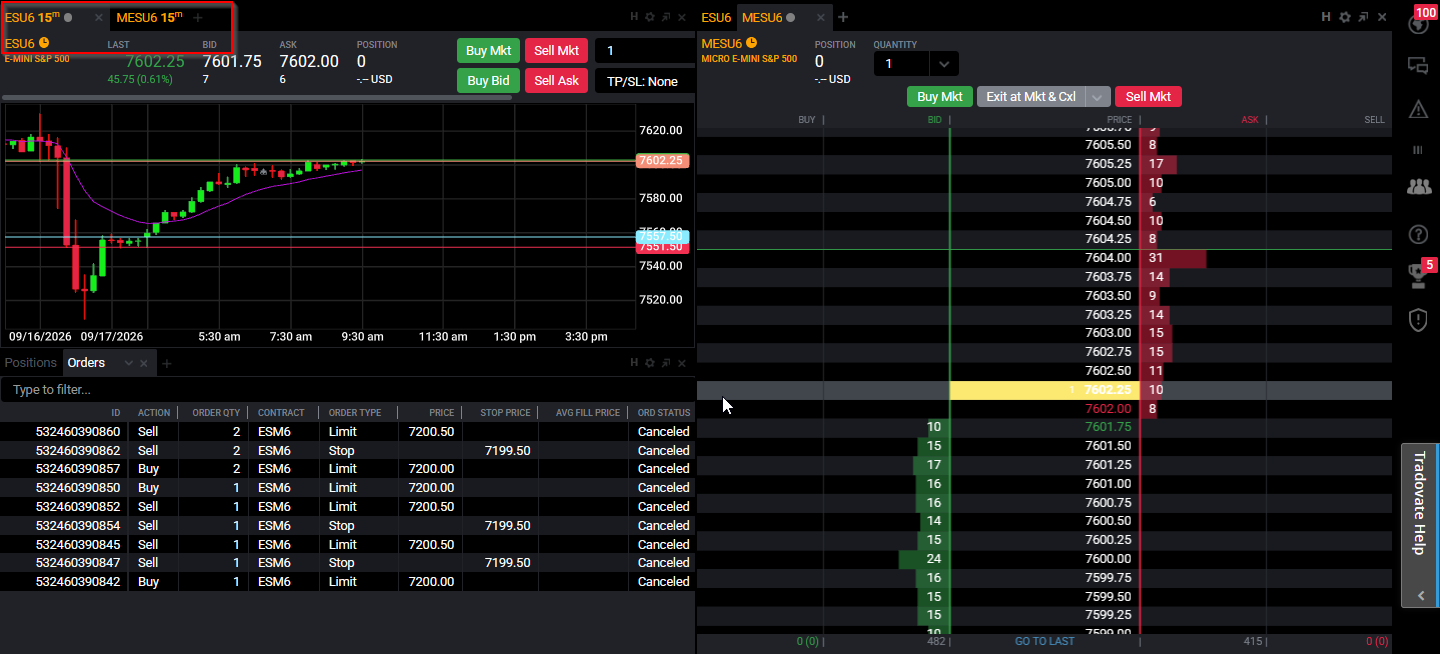
Estragga un modulo in una finestra separata
Questa è la parte che il browser non può fare. Nell’app desktop di Tradovate, faccia clic sul nome di un modulo per aprirlo come finestra mobile separata invece di trascinarlo all’interno del workspace. Quando è una finestra autonoma, la trascini sul secondo o terzo monitor e la ridimensioni per riempire lo schermo. Ripeta per ogni modulo che vuole su un altro display: un grafico grande sullo schermo di sinistra, SuperDOM e order ticket al centro, posizioni e informazioni sul conto di lato.
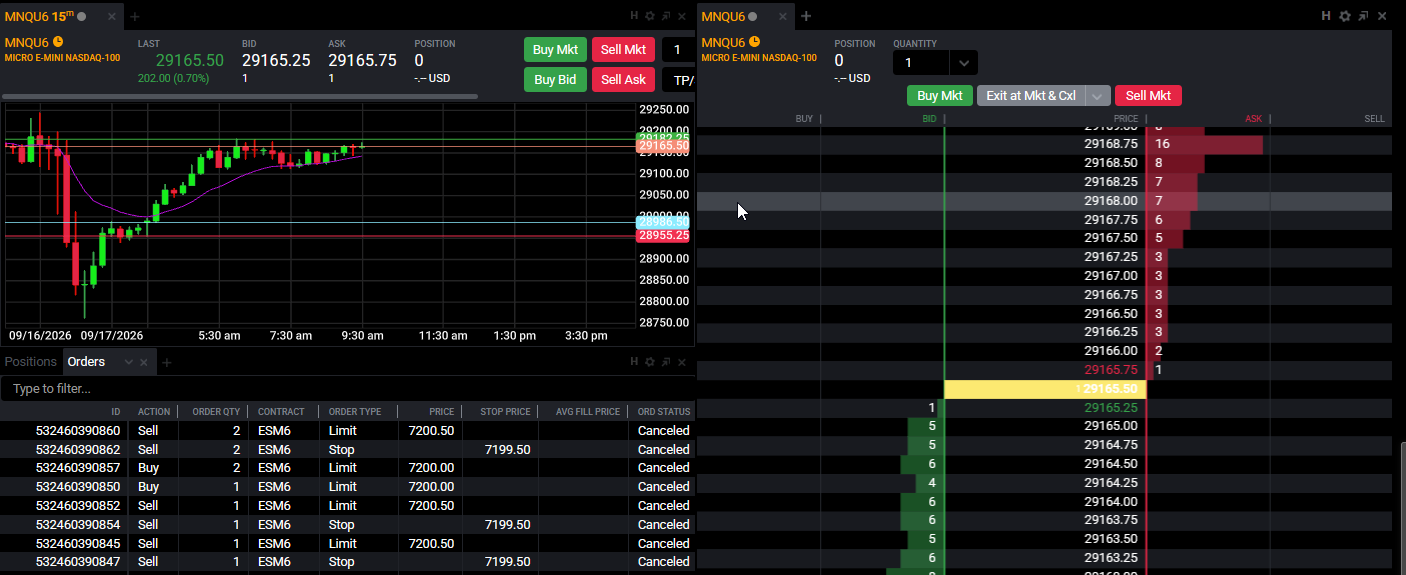
Salvi il workspace affinché il layout resti
Quando gli schermi Le sembrano a posto, salvi la disposizione. Apra il menu del workspace in alto a sinistra, dia al layout un nome chiaro e lo salvi. Al prossimo accesso, carichi quel workspace e la Sua configurazione tornerà, invece di ripartire da una griglia vuota. Nell’app desktop, dopo il caricamento verifichi che le finestre separate compaiano dove le ha lasciate, poiché le posizioni delle finestre tra i monitor possono spostarsi; riporti al loro posto quelle sfuggite.
Mantenga ordinato il Suo layout multi-monitor
- Dia ai workspace nomi in base all’obiettivo, scalping, swing, notizie, così può cambiare l’intera board con un clic.
- Metta le mani dove c’è l’azione, tenga DOM e order ticket sullo schermo principale e sposti i grafici di riferimento sui monitor laterali.
- Ha perso una finestra? Se una finestra estratta finisce dietro un’altra, usi i controlli finestra del Suo sistema operativo (o la barra delle applicazioni) per portarla in primo piano.
- Lo abbini agli hotkey, un layout distribuito più le scorciatoie da tastiera significa meno spostamenti del mouse su tre schermi.
Automatizzi tutto questo con PickMyTrade
Un layout multi-monitor curato è ottimo per osservare il mercato, ma non deve restarvi incollato. PickMyTrade instrada i Suoi alert di TradingView direttamente al Suo conto Tradovate, così la Sua strategia si attiva da sola mentre i Suoi schermi si limitano a confermare ciò che accade.
Automatizzi i Suoi ingressi su Tradovate
Un layout multi-monitor curato è ottimo per osservare il mercato, ma PickMyTrade instrada i Suoi alert di TradingView direttamente a Tradovate, così la Sua strategia si attiva da sola.
Inizi la prova gratuita di 7 giorniDomande frequenti
Non direttamente: il Web Trader vive in una sola scheda del browser, quindi i moduli restano all’interno di quella finestra. Può aprire una seconda finestra del browser sull’altro monitor, ma per vere finestre estratte da trascinare tra gli schermi usi l’app desktop di Tradovate.
Nell’app desktop, faccia clic sul nome del modulo (invece di trascinarlo) per aprirlo come finestra mobile separata. Poi trascini quella finestra sul monitor che preferisce e la ridimensioni.
Salvi la Sua disposizione come workspace e la carichi la volta successiva. Il layout agganciato nella finestra principale viene ripristinato in modo affidabile; le finestre desktop separate distribuite sui monitor possono occasionalmente riaprirsi fuori posto, quindi dopo il caricamento dia un’occhiata ai Suoi schermi e riposizioni ciò che si è spostato.
Questa guida ha esclusivamente scopo educativo e informativo e non costituisce consulenza finanziaria, di investimento o di trading. Il trading di futures e di altri prodotti a leva comporta un rischio di perdita sostanziale e non è adatto a tutti gli investitori. PickMyTrade è una piattaforma di automazione indipendente di terze parti e non è affiliata a Tradovate, Inc., né da essa approvata o sponsorizzata. «Tradovate» e tutti i nomi, loghi e marchi correlati sono di proprietà dei rispettivi titolari. Le funzionalità e i passaggi della piattaforma cambiano nel tempo, perciò confermi sempre la procedura attuale nella piattaforma e nella documentazione ufficiale di Tradovate prima di agire.