
Détacher et organiser les modules Tradovate sur vos moniteurs
Si vous tradez sur plusieurs écrans, Tradovate vous permet de détacher des modules, de les déposer où vous voulez et de répartir votre configuration sur plusieurs moniteurs. Voici comment procéder proprement.
On This Page
Si vous tradez sur plus d’un écran, entasser chaque graphique, échelle et ticket d’ordre dans une seule fenêtre devient vite pénible. Tradovate vous permet de détacher des modules, de les déposer où vous voulez et de répartir votre configuration sur plusieurs moniteurs. Voici comment procéder proprement, ainsi que le point qui piège beaucoup d’utilisateurs : la version web et l’application de bureau ne se comportent pas de la même façon.
Web Trader ou application de bureau : ce qui s’étend réellement sur plusieurs moniteurs
Le Tradovate Web Trader s’exécute dans un seul onglet de navigateur ; un module ne peut donc pas quitter physiquement cette fenêtre. Vous pouvez néanmoins y ajouter, réorganiser, redimensionner et regrouper des modules en onglets, et vous pouvez ouvrir une seconde fenêtre de navigateur sur votre autre moniteur. Pour de vraies fenêtres détachées que vous faites glisser sur un second écran, utilisez le téléchargement de bureau Tradovate.
Organiser les modules sur plusieurs moniteurs : pas à pas
Ajoutez le module que vous voulez placer
Cliquez sur le bouton New (+) en haut à gauche de l’espace de travail pour ouvrir la liste des modules. Choisissez ce dont vous avez besoin, Chart, SuperDOM, Order Ticket, Positions, etc., puis déposez-le dans l’espace de travail. Ajoutez tous les modules que vous comptez organiser avant de commencer à les déplacer, afin de réarranger une disposition complète plutôt que de la construire pièce par pièce.
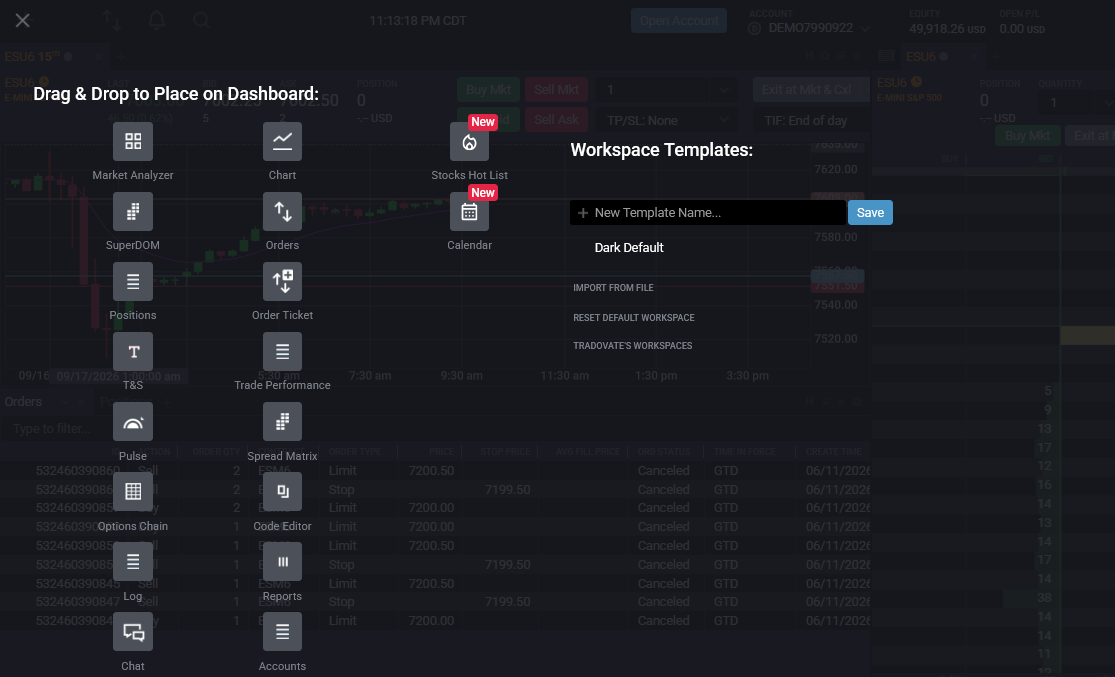
Déplacez-le et redimensionnez-le dans l’espace de travail
Cliquez sur l’onglet de titre du module en haut, maintenez le clic, puis faites-le glisser où vous le souhaitez. Des zones de dépôt s’illuminent pendant le glissement : vous pouvez ancrer le module contre le bord gauche, droit, supérieur ou inférieur, ou le déposer au centre d’un volet existant. Relâchez lorsque la surbrillance correspond à l’emplacement voulu. Saisissez un bord ou un coin pour redimensionner. Faites-le pour chaque module jusqu’à ce que la disposition dans la fenêtre vous convienne.
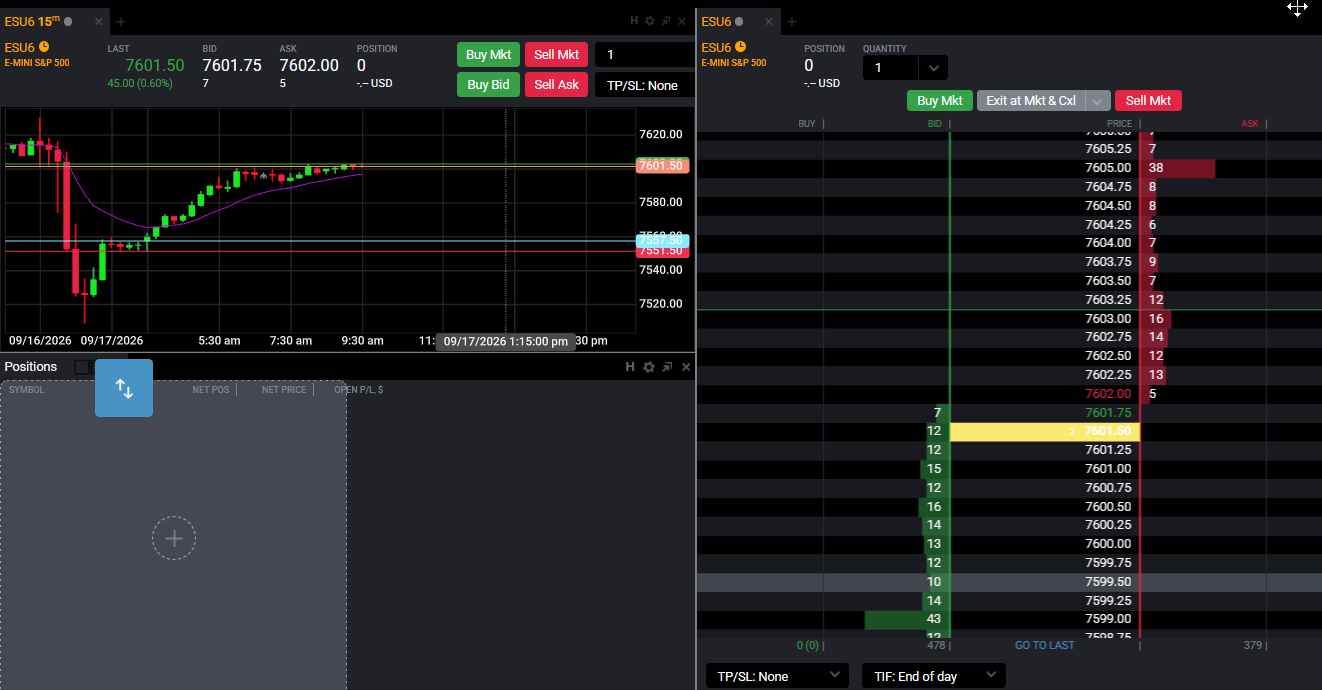
Empilez des modules en onglets (facultatif)
Vous voulez plusieurs graphiques dans un seul emplacement sans prendre de place à l’écran ? Faites glisser un module directement sur un autre et relâchez au centre du volet. Les deux partagent alors le même emplacement sous forme d’onglets entre lesquels vous cliquez. C’est pratique pour garder, par exemple, trois unités de temps du même instrument dans un coin pendant que votre DOM et votre ticket restent en place.
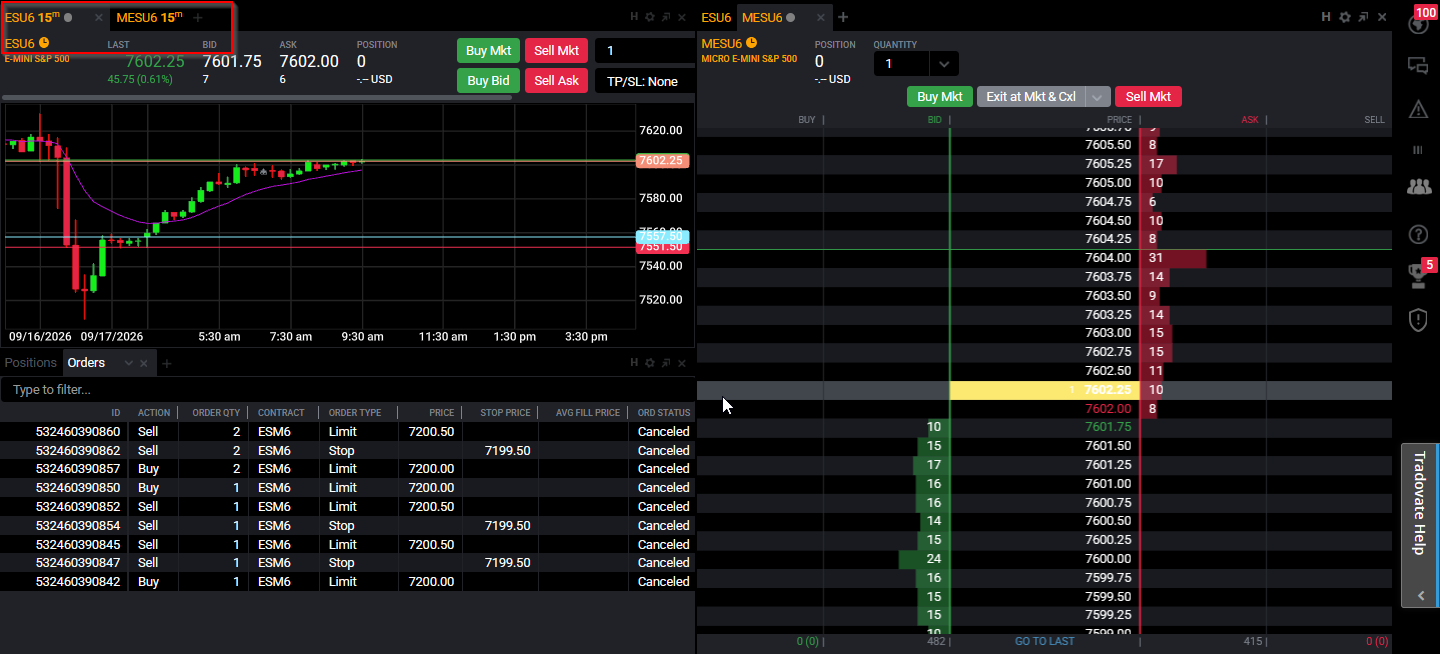
Détachez un module dans sa propre fenêtre
C’est la partie que le navigateur ne sait pas faire. Dans l’application de bureau Tradovate, cliquez sur le nom d’un module pour l’ouvrir comme fenêtre flottante distincte au lieu de le faire glisser dans l’espace de travail. Une fois devenu une fenêtre autonome, faites-le glisser sur votre deuxième ou troisième moniteur et dimensionnez-le pour remplir l’écran. Répétez l’opération pour chaque module que vous voulez sur un autre écran : un grand graphique sur l’écran de gauche, le SuperDOM et l’order ticket au centre, les positions et les informations de compte sur le côté.
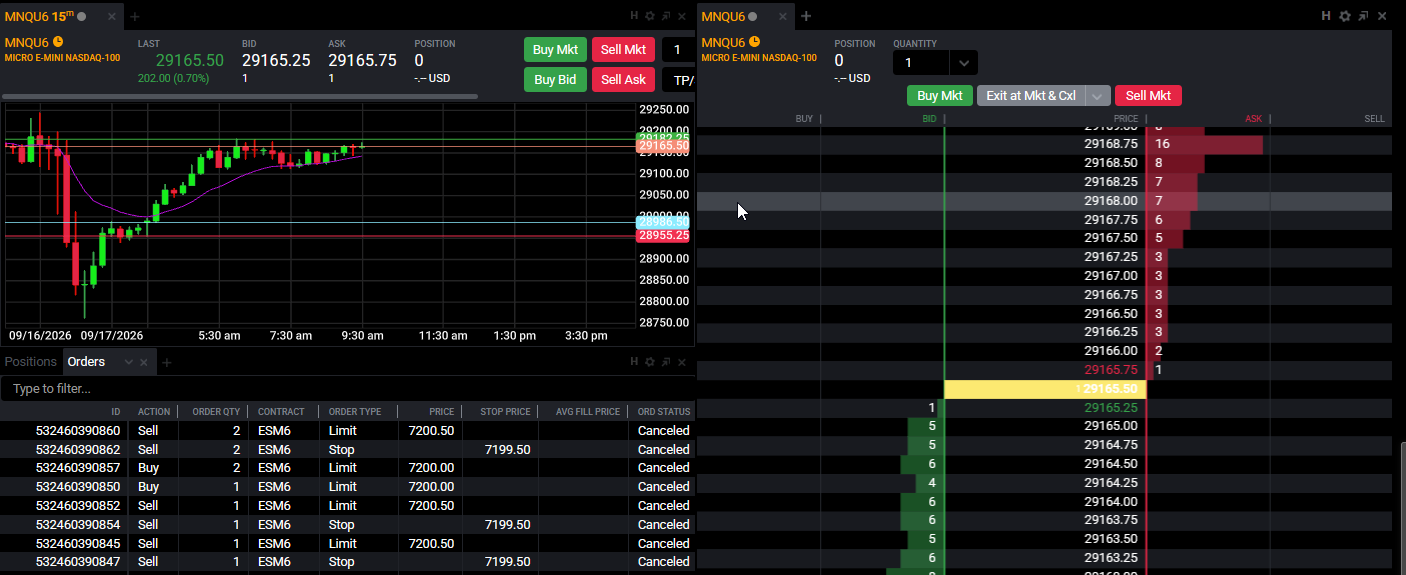
Enregistrez votre workspace pour que la disposition soit conservée
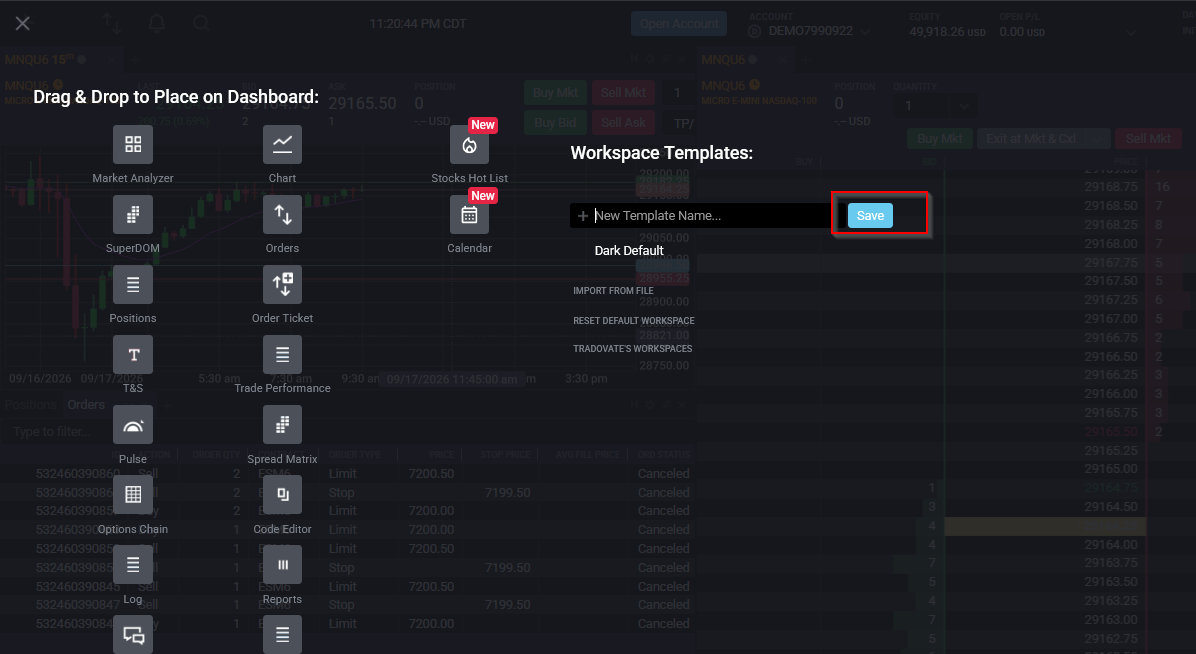
Une fois vos écrans bien disposés, enregistrez l’agencement. Ouvrez le menu du workspace en haut à gauche, donnez un nom clair à la disposition et enregistrez-la. À la prochaine connexion, chargez ce workspace et votre configuration revient, au lieu de repartir d’une grille vide. Dans l’application de bureau, vérifiez après le chargement que vos fenêtres distinctes se placent là où vous les avez laissées, car les positions des fenêtres d’un moniteur à l’autre peuvent bouger ; replacez celles qui se sont égarées.
Gardez votre disposition multi-moniteurs propre
- Nommez vos workspaces selon leur usage, scalping, swing, actualités, pour changer tout le tableau en un clic.
- Placez vos mains là où se passe l’action, gardez le DOM et l’order ticket sur votre écran principal et reléguez les graphiques de référence sur les moniteurs latéraux.
- Une fenêtre perdue ? Si une fenêtre détachée passe derrière une autre, utilisez les commandes de fenêtre de votre système d’exploitation (ou la barre des tâches) pour la ramener au premier plan.
- Associez-la aux raccourcis clavier, une disposition étalée plus des raccourcis clavier, c’est moins d’allers-retours de souris sur trois écrans.
Automatisez cela avec PickMyTrade
Une belle disposition multi-écrans est idéale pour surveiller le marché, mais vous n’avez pas à rester collé devant. PickMyTrade achemine vos alertes TradingView directement vers votre compte Tradovate, de sorte que votre stratégie s’exécute toute seule pendant que vos écrans ne font que confirmer ce qui se passe.
Automatisez vos entrées Tradovate
Une belle disposition multi-écrans est idéale pour surveiller le marché, mais PickMyTrade achemine vos alertes TradingView directement vers Tradovate afin que votre stratégie s’exécute toute seule.
Commencez votre essai gratuit de 7 joursQuestions fréquentes
Pas directement : le Web Trader tient dans un seul onglet de navigateur, donc les modules restent dans cette fenêtre. Vous pouvez ouvrir une seconde fenêtre de navigateur sur votre autre moniteur, mais pour de vraies fenêtres détachées que vous faites glisser entre les écrans, utilisez l’application de bureau Tradovate.
Dans l’application de bureau, cliquez sur le nom du module (au lieu de le faire glisser) pour l’ouvrir comme fenêtre flottante distincte. Faites ensuite glisser cette fenêtre sur le moniteur de votre choix et redimensionnez-la.
Enregistrez votre agencement comme workspace et chargez-le la fois suivante. La disposition ancrée dans la fenêtre principale est restaurée de façon fiable ; les fenêtres de bureau distinctes réparties sur plusieurs moniteurs peuvent parfois se rouvrir au mauvais endroit, jetez donc un œil à vos écrans après le chargement et repositionnez tout ce qui a bougé.
Ce guide est fourni à des fins éducatives et informatives uniquement et ne constitue pas un conseil financier, d’investissement ou de trading. Le trading de contrats à terme et d’autres produits à effet de levier comporte un risque de perte important et ne convient pas à tous les investisseurs. PickMyTrade est une plateforme d’automatisation tierce indépendante, non affiliée à Tradovate, Inc., ni approuvée ou parrainée par celle-ci. « Tradovate » et tous les noms, logos et marques associés sont la propriété de leurs détenteurs respectifs. Les fonctionnalités et les étapes de la plateforme évoluent avec le temps ; vérifiez donc toujours la procédure en vigueur dans la plateforme et la documentation officielles de Tradovate avant d’agir.