
Sincronice las herramientas de dibujo entre gráficos de Tradovate
Tradovate puede enviar un dibujo de un gráfico a todos los gráficos que haya vinculado. Dibuje un nivel una vez y aparecerá en todos. Así se configura.
On This Page
Si observa el mismo instrumento en dos o tres gráficos a la vez, por ejemplo uno de 5 minutos junto a uno de 15 minutos y uno diario, volver a dibujar la misma línea de soporte en cada uno resulta tedioso enseguida. Tradovate puede enviar un dibujo de un gráfico a todos los gráficos que haya vinculado. Dibuje un nivel una vez y aparecerá en todos. Así se configura.
La configuración tiene dos partes: vincular los gráficos con un color coincidente y, después, activar Sync Charts. Ambos controles están en la plataforma web y todo el proceso lleva aproximadamente un minuto. Si es nuevo en el módulo de gráficos, la guía de conceptos básicos de gráficos explica primero cómo abrir y organizar gráficos.
Lo que necesitará
- Dos o más ventanas de gráfico abiertas en la plataforma web de Tradovate.
- Los mismos símbolos, o símbolos relacionados, cargados en los gráficos que desea mantener sincronizados.
Cómo sincronizar dibujos entre gráficos
Abra los gráficos que desea vincular
Abra cada módulo de gráfico y organícelos uno al lado del otro o en el diseño de pestañas que utilice. Puede vincular gráficos del mismo símbolo en distintos marcos temporales, o gráficos de símbolos diferentes. La sincronización sigue el color que asigne a continuación, no el instrumento.
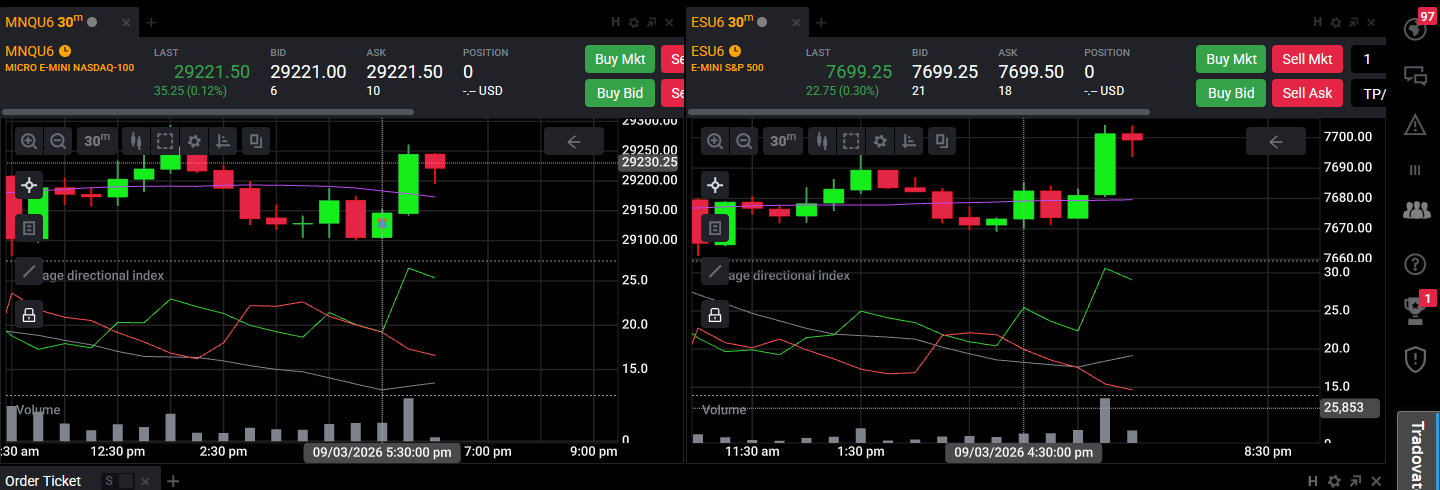
Asigne a cada gráfico el mismo color de vínculo
Busque el pequeño punto gris junto al intervalo del gráfico. Haga clic en él y aparecerá un menú de puntos de colores. Elija el mismo color en cada gráfico que desee vincular: azul en el primer gráfico, azul en el segundo, y así sucesivamente. Ese color compartido es lo que los une en un grupo. Una advertencia: Tradovate usa este mismo sistema de colores para vincular también otros módulos, como un Quote Board que cambia el símbolo de un gráfico al hacer clic en una fila. Elija para la sincronización de gráficos un color que no esté usando ya para un vínculo de Quote Board; de lo contrario, un cambio de símbolo puede saltar entre módulos que no pretendía conectar.
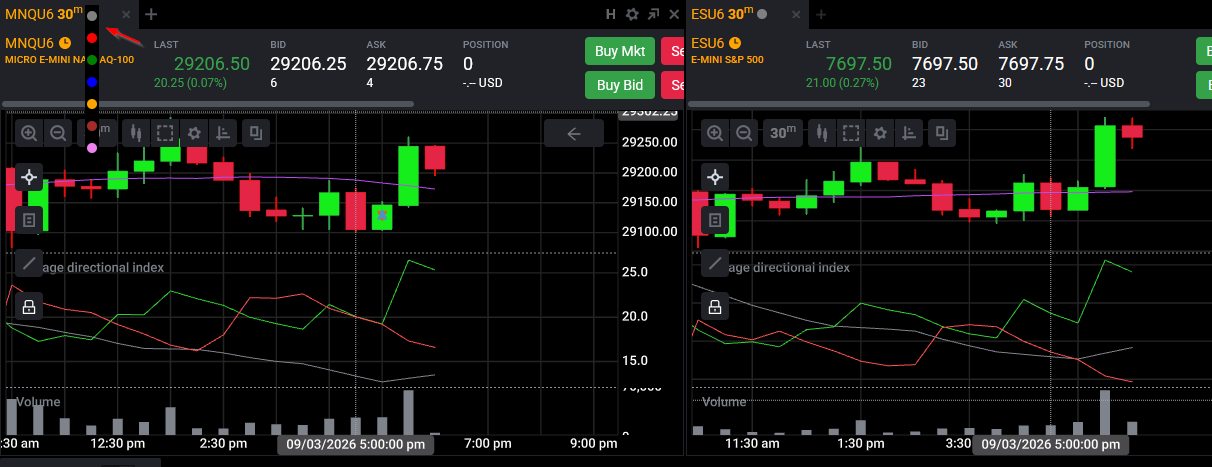
Active Sync Charts
Ahora abra el menú Drawing Tools en uno de los gráficos vinculados y active Sync Charts. Solo necesita habilitarlo una vez para el grupo; no tiene que repetirlo en cada gráfico. Este es el interruptor que realmente comparte los dibujos, así que si los dibujos no se transfieren, es lo primero que debe comprobar.
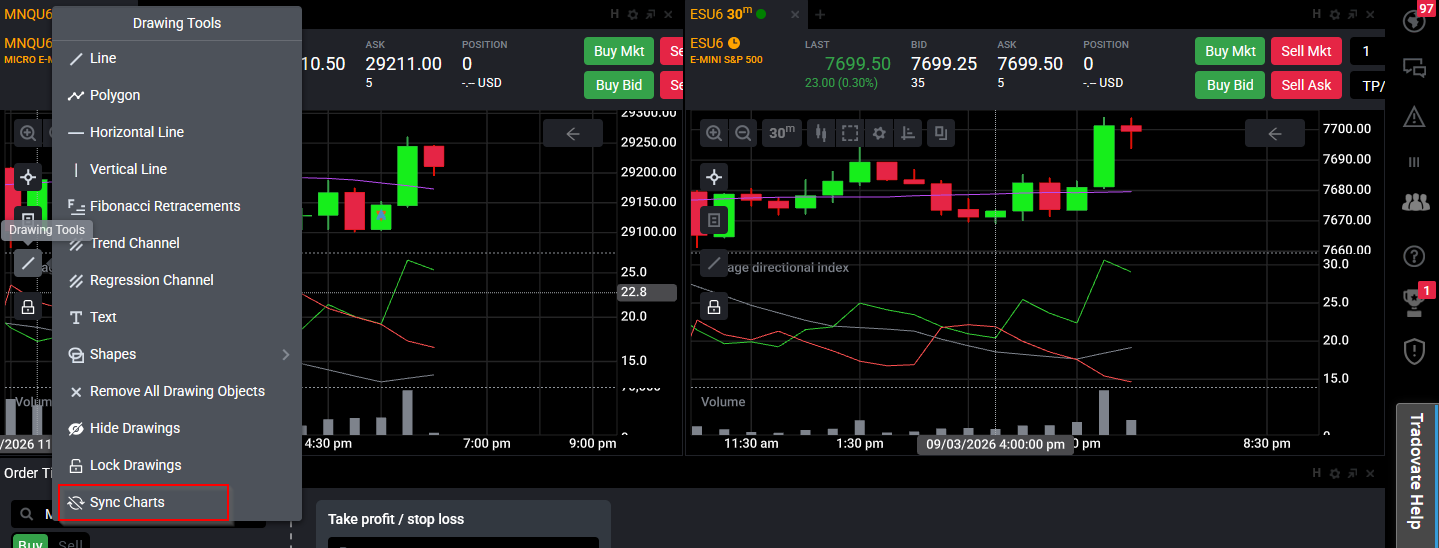
Dibuje una vez, véalo en todas partes
Dibuje una línea de tendencia, un nivel horizontal o cualquier objeto en uno de los gráficos vinculados. Aparecerá en los demás gráficos que compartan ese color. Muévalo o elimínelo y el cambio también se traslada. Ese es el objetivo: marque un nivel en su gráfico de ejecución y ya estará en su gráfico de marco temporal superior.
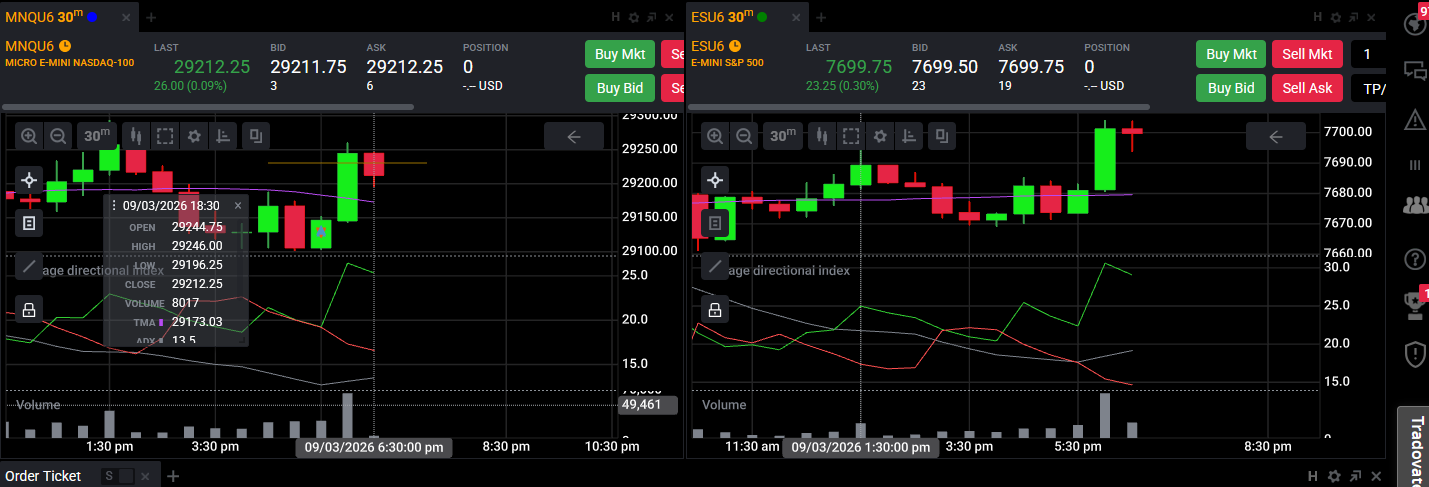
Por qué Tradovate vincula por color
En lugar de un único botón de «sincronizarlo todo», Tradovate agrupa los módulos por color, y los gráficos, los DOM y los quote boards usan los mismos puntos. Eso es flexible una vez que lo entiende: puede tener un grupo azul de gráficos que comparten dibujos y un grupo verde aparte que no. La contrapartida es que debe mantener sus colores ordenados para que un vínculo de Quote Board y una sincronización de gráficos no compartan por accidente el mismo color.
Si sus dibujos no se sincronizan
Realice estas comprobaciones rápidas:
- Mismo color en ambos gráficos. Si un gráfico tiene un tono ligeramente distinto, están en grupos diferentes y no compartirán.
- Sync Charts está activado. Vuelva a abrir el menú Drawing Tools y confirme que el interruptor está activo.
- Desplácese hacia atrás hasta donde dibujó. A veces los objetos antiguos solo se recargan cuando desplaza el gráfico hasta la fecha en que se crearon.
Si los dibujos siguen desapareciendo tras un reinicio, en un dispositivo nuevo o al bajar a un marco temporal inferior, se trata de una peculiaridad distinta y de larga data, no de un problema de configuración de la sincronización.
Automatice sus entradas con PickMyTrade
¿Está cansado de dibujar niveles a mano y hacer clic en cada entrada? PickMyTrade envía sus alertas de TradingView directamente a Tradovate para que su estrategia se dispare en el momento en que llega su señal, sin clics manuales.
Deje de hacer clic en cada entrada a mano
PickMyTrade envía sus alertas de TradingView directamente a Tradovate para que su estrategia se dispare en el momento en que llega su señal, sin clics manuales.
Comience su prueba gratuita de 7 díasEsta guía tiene fines exclusivamente educativos e informativos y no constituye asesoramiento financiero, de inversión ni de trading. Operar con futuros y otros productos apalancados conlleva un riesgo sustancial de pérdida y no es adecuado para todos los inversores. PickMyTrade es una plataforma de automatización independiente de terceros y no está afiliada, respaldada ni patrocinada por Tradovate, Inc. «Tradovate» y todos los nombres, logotipos y marcas relacionados son propiedad de sus respectivos titulares. Las funciones y los pasos de la plataforma cambian con el tiempo, por lo que debe confirmar siempre el proceso vigente en la plataforma y la documentación oficiales de Tradovate antes de actuar.