
Sincronizzare gli strumenti di disegno tra i grafici di Tradovate
Tradovate può propagare un disegno da un grafico a tutti i grafici collegati. Disegni un livello una sola volta e comparirà su tutti. Ecco come configurarlo.
On This Page
Se osserva lo stesso strumento su due o tre grafici contemporaneamente, ad esempio un grafico a 5 minuti accanto a uno a 15 minuti e a uno giornaliero, ridisegnare la stessa linea di supporto su ciascuno diventa presto noioso. Tradovate può propagare un disegno da un grafico a tutti i grafici collegati. Disegni un livello una sola volta e comparirà su tutti. Ecco come configurarlo.
La configurazione si compone di due parti: collegare i grafici tra loro con un colore corrispondente, quindi attivare Sync Charts. Entrambi i controlli si trovano nella piattaforma web e l’intera operazione richiede circa un minuto. Se non ha ancora familiarità con il modulo dei grafici, la guida sulle basi dei grafici spiega prima come aprire e disporre i grafici.
Che cosa Le serve
- Due o più finestre di grafico aperte nella piattaforma web di Tradovate.
- Gli stessi simboli, o simboli correlati, caricati sui grafici che desidera mantenere sincronizzati.
Come sincronizzare i disegni tra i grafici
Aprire i grafici da collegare
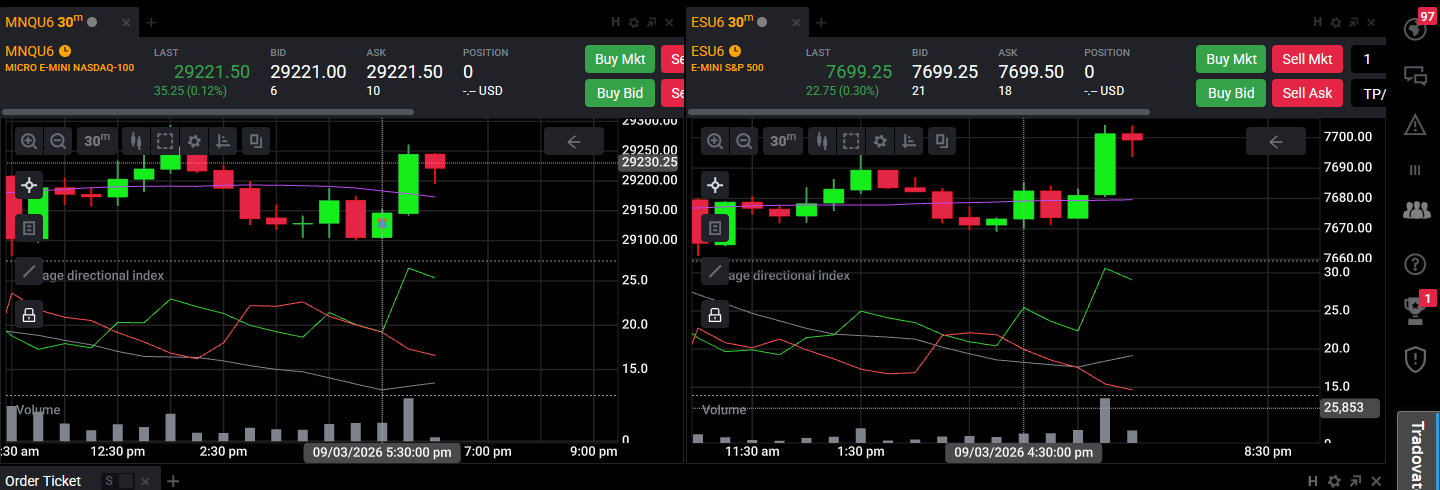
Apra ciascun modulo grafico e li disponga uno accanto all’altro o nel layout a schede che utilizza. Può collegare grafici dello stesso simbolo su timeframe diversi, oppure grafici di simboli diversi. La sincronizzazione segue il colore che assegnerà nel passaggio successivo, non lo strumento.
Assegnare a ogni grafico lo stesso colore di collegamento
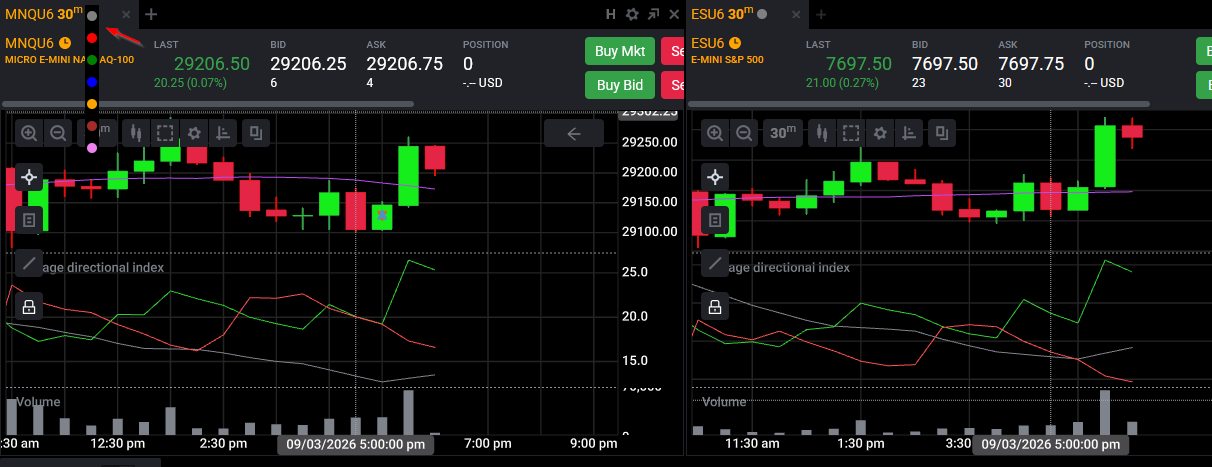
Cerchi il piccolo punto grigio vicino all’intervallo del grafico. Vi faccia clic e comparirà un menu di punti colorati. Scelga lo stesso colore su ogni grafico che desidera collegare: blu sul primo grafico, blu sul secondo, e così via. Quel colore condiviso li unisce in un unico gruppo. Un’avvertenza: Tradovate usa lo stesso sistema di colori anche per collegare altri moduli, come un Quote Board che cambia il simbolo di un grafico quando si fa clic su una riga. Scelga per la sincronizzazione dei grafici un colore che non sta già usando per un collegamento con un Quote Board, altrimenti un cambio di simbolo può passare tra moduli che non intendeva collegare.
Attivare Sync Charts
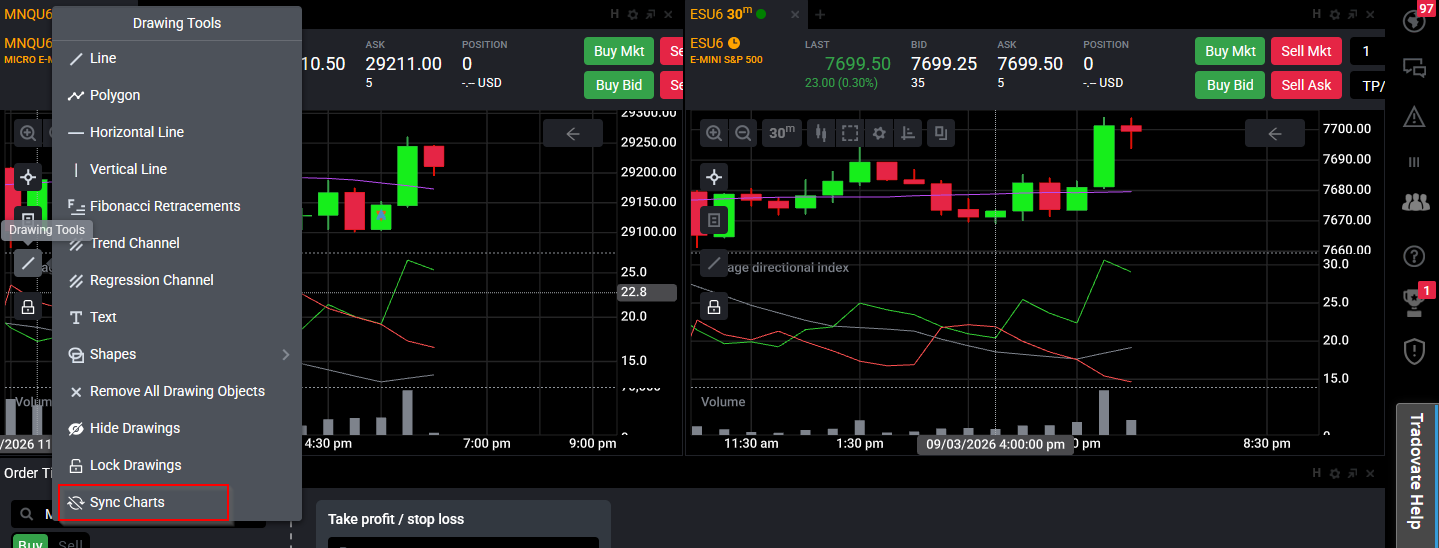
Ora apra il menu Drawing Tools su uno dei grafici collegati e attivi Sync Charts. Deve abilitarlo una sola volta per il gruppo; non occorre ripeterlo su ogni grafico. È questo l’interruttore che condivide effettivamente i disegni, quindi se i disegni non passano da un grafico all’altro, è la prima cosa da controllare.
Disegnare una volta, vederlo ovunque
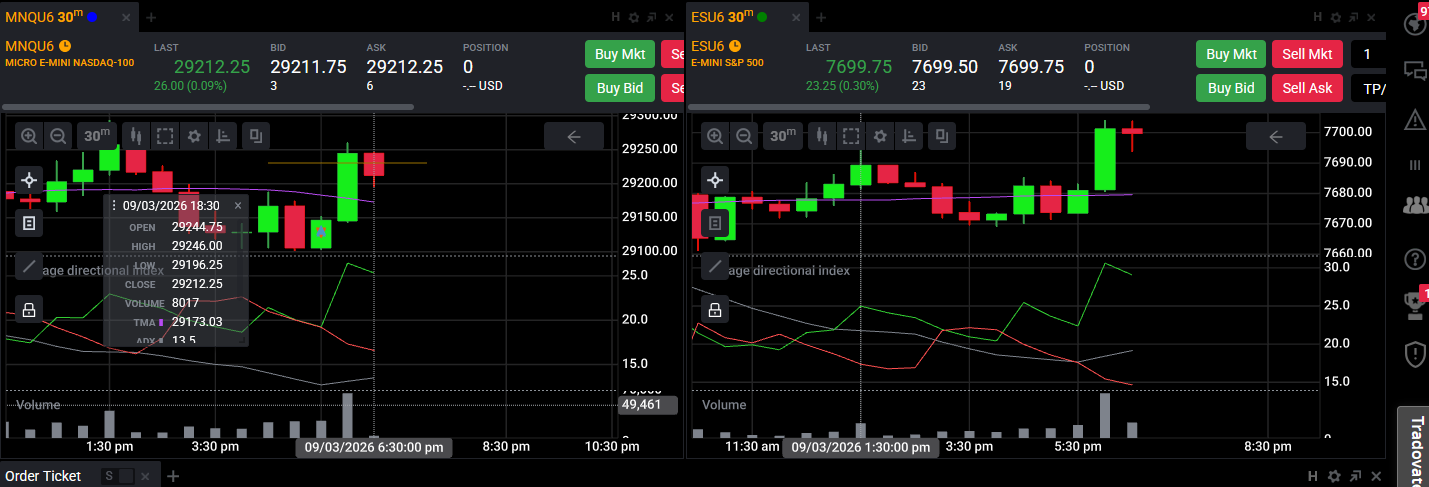
Disegni una trendline, un livello orizzontale o qualsiasi oggetto su uno dei grafici collegati. Comparirà sugli altri grafici che condividono quel colore. Lo sposti o lo elimini, e la modifica si riflette anche sugli altri. È proprio questo lo scopo: segni un livello sul Suo grafico di esecuzione e sarà già presente sul Suo grafico a timeframe superiore.
Perché Tradovate collega per colore
Invece di un unico pulsante «sincronizza tutto», Tradovate raggruppa i moduli per colore, e grafici, DOM e quote board usano tutti gli stessi punti. È flessibile una volta capito il meccanismo: può avere un gruppo blu di grafici che condividono i disegni e un gruppo verde separato che non lo fa. Il compromesso è che deve tenere in ordine i Suoi colori, in modo che un collegamento con un Quote Board e una sincronizzazione dei grafici non condividano per errore lo stesso colore.
Se i Suoi disegni non si sincronizzano
Esegua questi rapidi controlli:
- Stesso colore su entrambi i grafici. Se un grafico ha una tonalità leggermente diversa, si trovano in gruppi diversi e non condivideranno nulla.
- Sync Charts è attivo. Riapra il menu Drawing Tools e verifichi che l’interruttore sia attivo.
- Torni indietro fino al punto in cui ha disegnato. A volte gli oggetti più vecchi si ricaricano solo quando fa scorrere il grafico indietro fino alla data in cui sono stati creati.
Se i disegni continuano a sparire dopo un riavvio, su un nuovo dispositivo o passando a un timeframe inferiore, si tratta di una particolarità distinta e di lunga data, non di un problema di configurazione della sincronizzazione.
Automatizzi i Suoi ingressi con PickMyTrade
Stanco di disegnare i livelli a mano e di cliccare ogni ingresso? PickMyTrade instrada i Suoi alert di TradingView direttamente a Tradovate, così la Sua strategia scatta nel momento in cui arriva il Suo segnale, senza clic manuali.
Smetta di cliccare a mano ogni ingresso
PickMyTrade instrada i Suoi alert di TradingView direttamente a Tradovate, così la Sua strategia scatta nel momento in cui arriva il Suo segnale, senza clic manuali.
Inizi la prova gratuita di 7 giorniQuesta guida ha scopo esclusivamente educativo e informativo e non costituisce consulenza finanziaria, di investimento o di trading. Il trading di futures e di altri prodotti a leva comporta un rischio sostanziale di perdita e non è adatto a tutti gli investitori. PickMyTrade è una piattaforma di automazione indipendente di terze parti e non è affiliata, approvata né sponsorizzata da Tradovate, Inc. «Tradovate» e tutti i nomi, loghi e marchi correlati sono di proprietà dei rispettivi titolari. Le funzionalità e i passaggi della piattaforma cambiano nel tempo, quindi verifichi sempre la procedura attuale nella piattaforma e nella documentazione ufficiali di Tradovate prima di agire.